Esta página contém dois guias para conectar seu agente Typebot ao canal Messenger usando o AutoTalk. O primeiro guia ensina a integrar o agente no aplicativo, enquanto o segundo orienta a conexão do Messenger. Siga ambos para completar a integração.
Guia 1: Integrar o agente Typebot #
Este guia detalha os passos necessários para integrar um agente Typebot ao AutoTalk.
1 Introdução #
Nesse tutorial assumimos que você já tem um “bot” da plataforma Typebot criado em algum servidor.
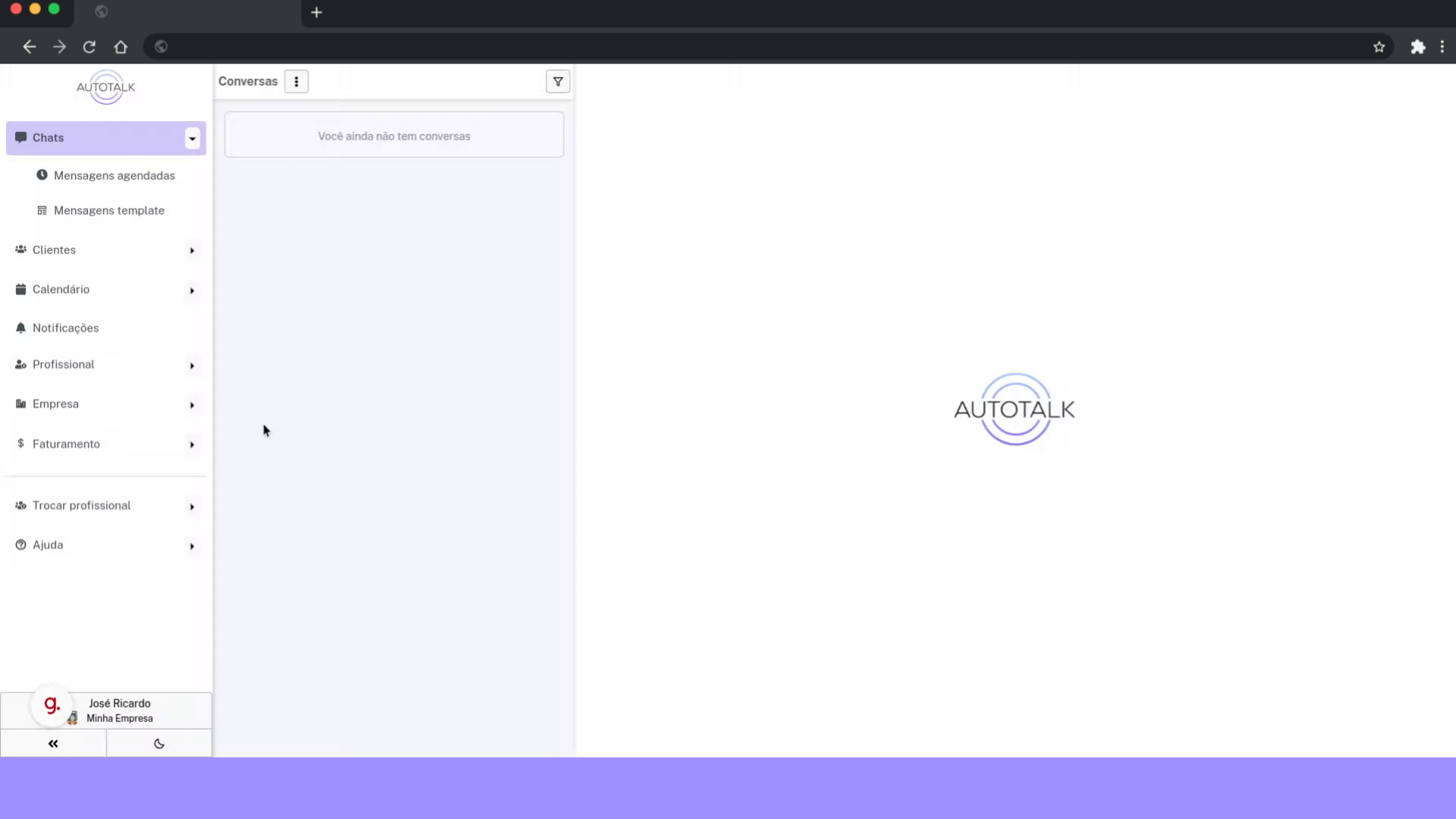
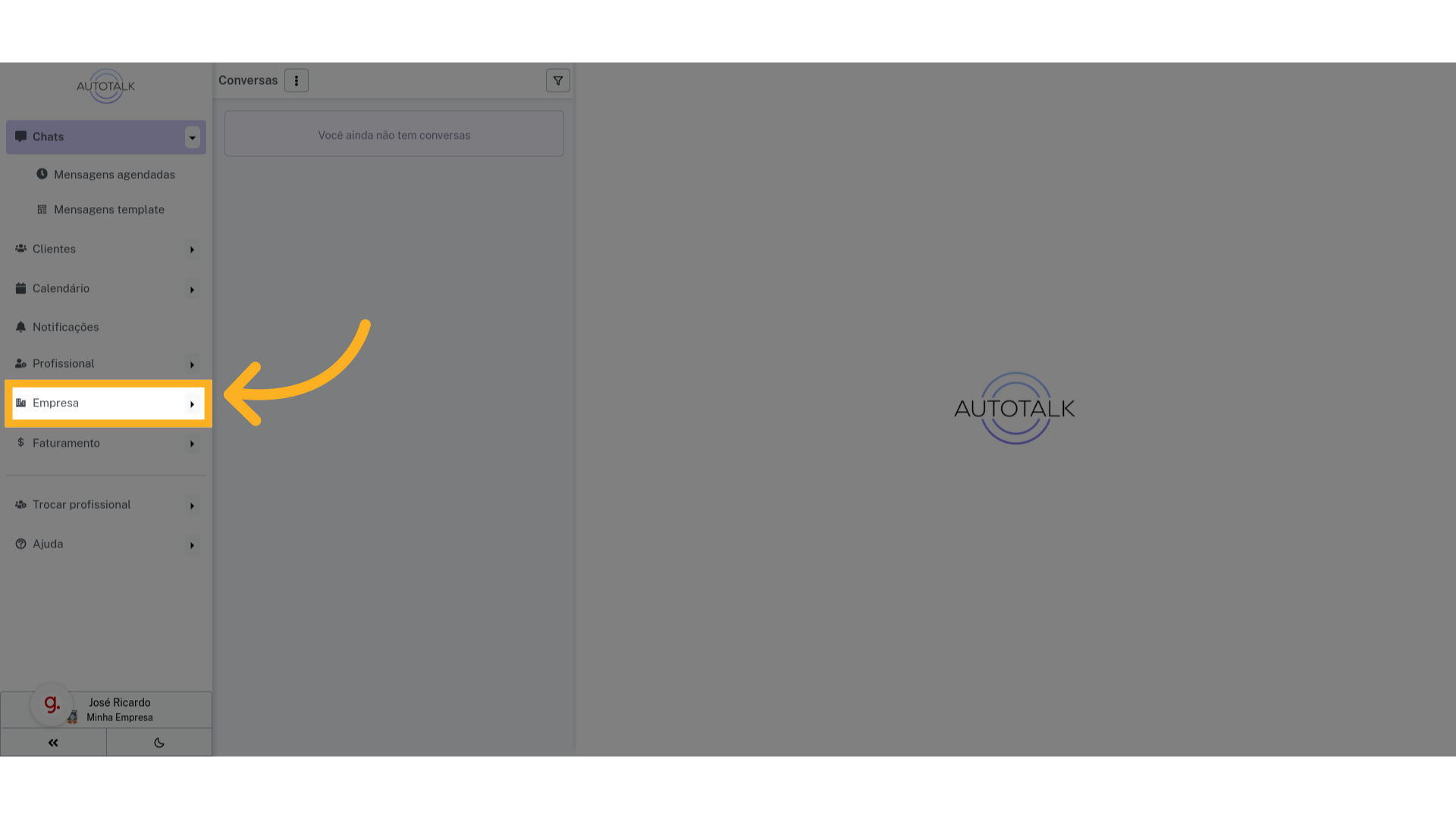
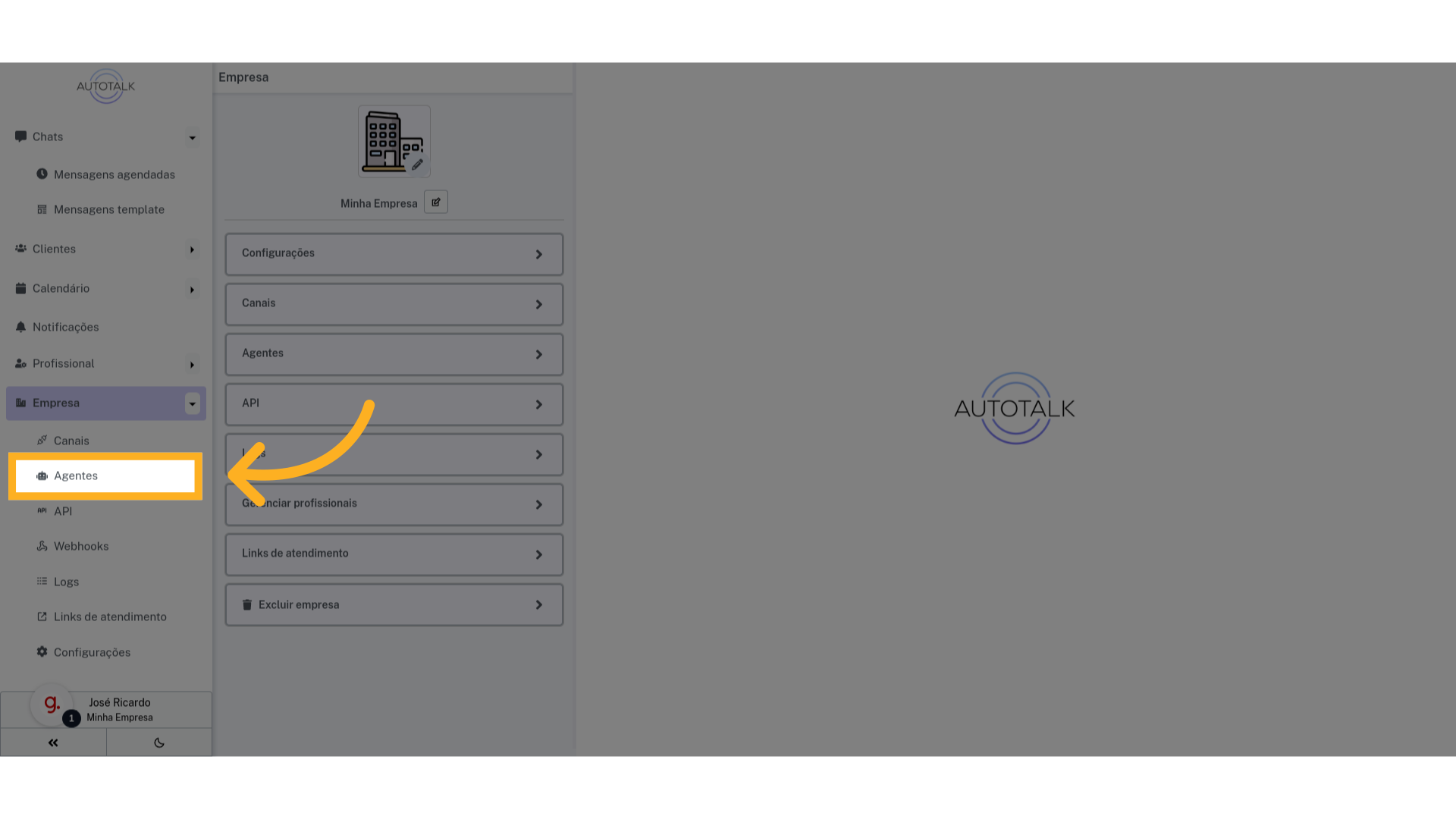
4 Adicione um novo agente #
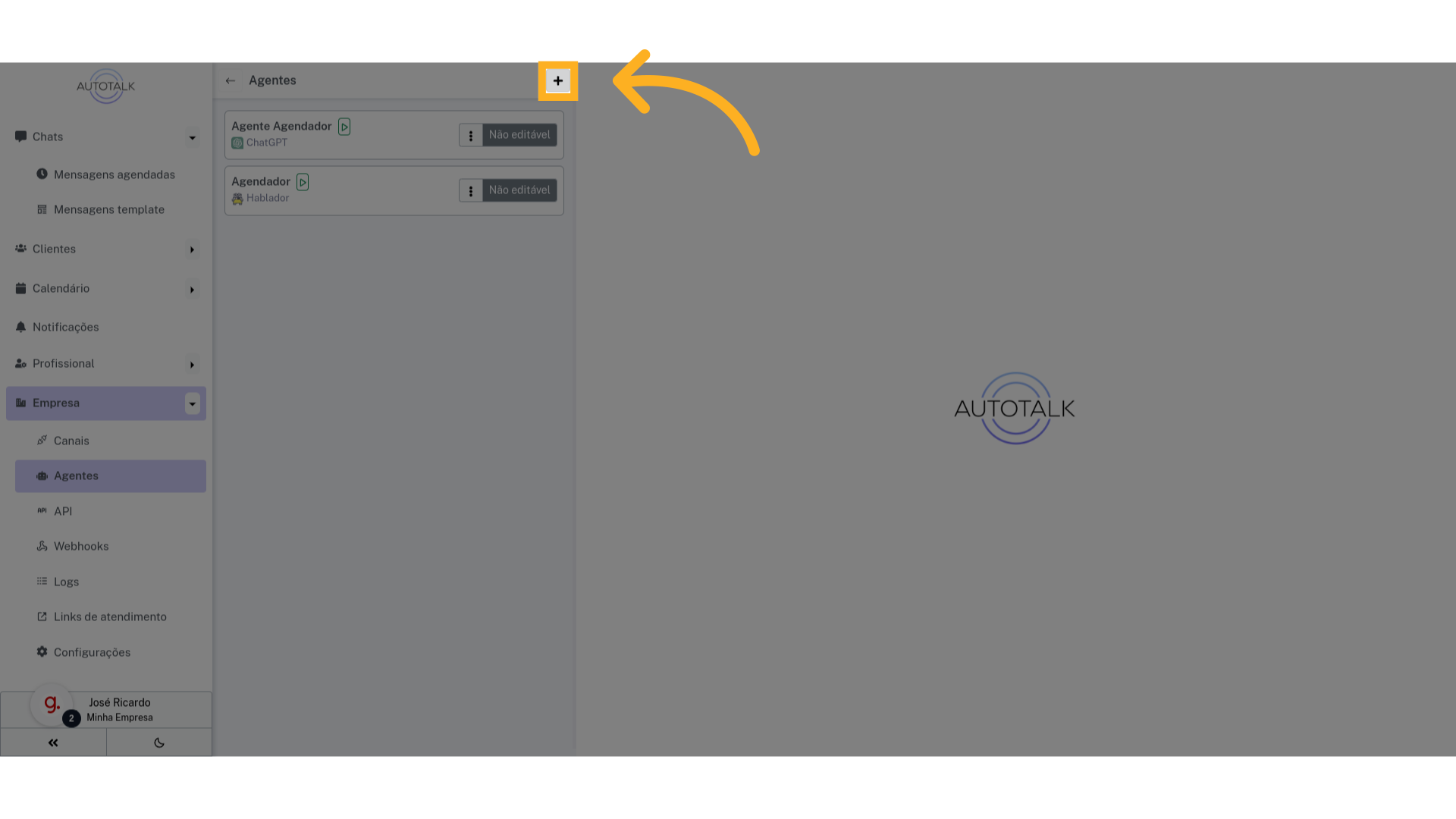
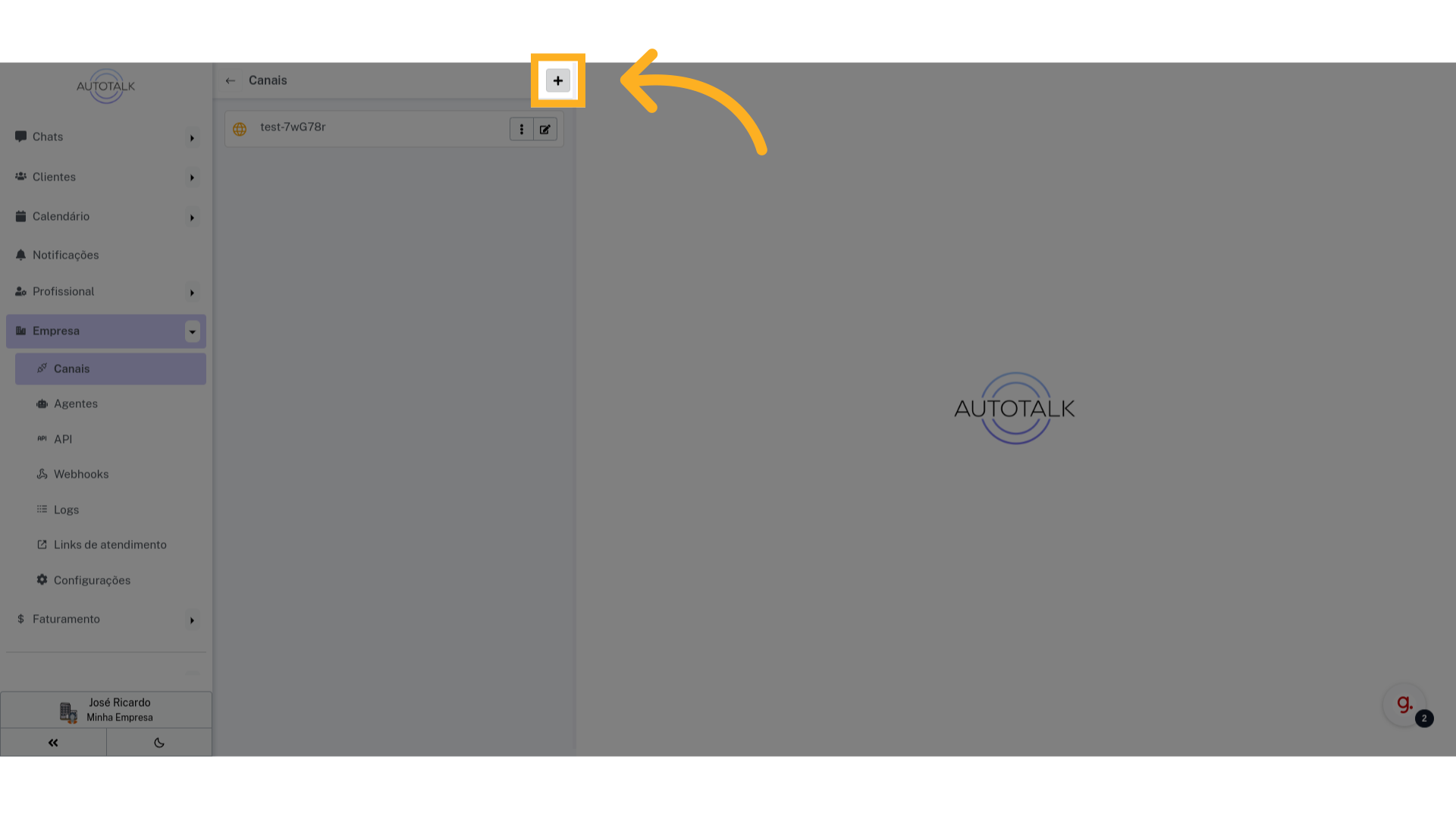
Clique no botão com símbolo de “+ na parte superior da tela para criar um novo agente.
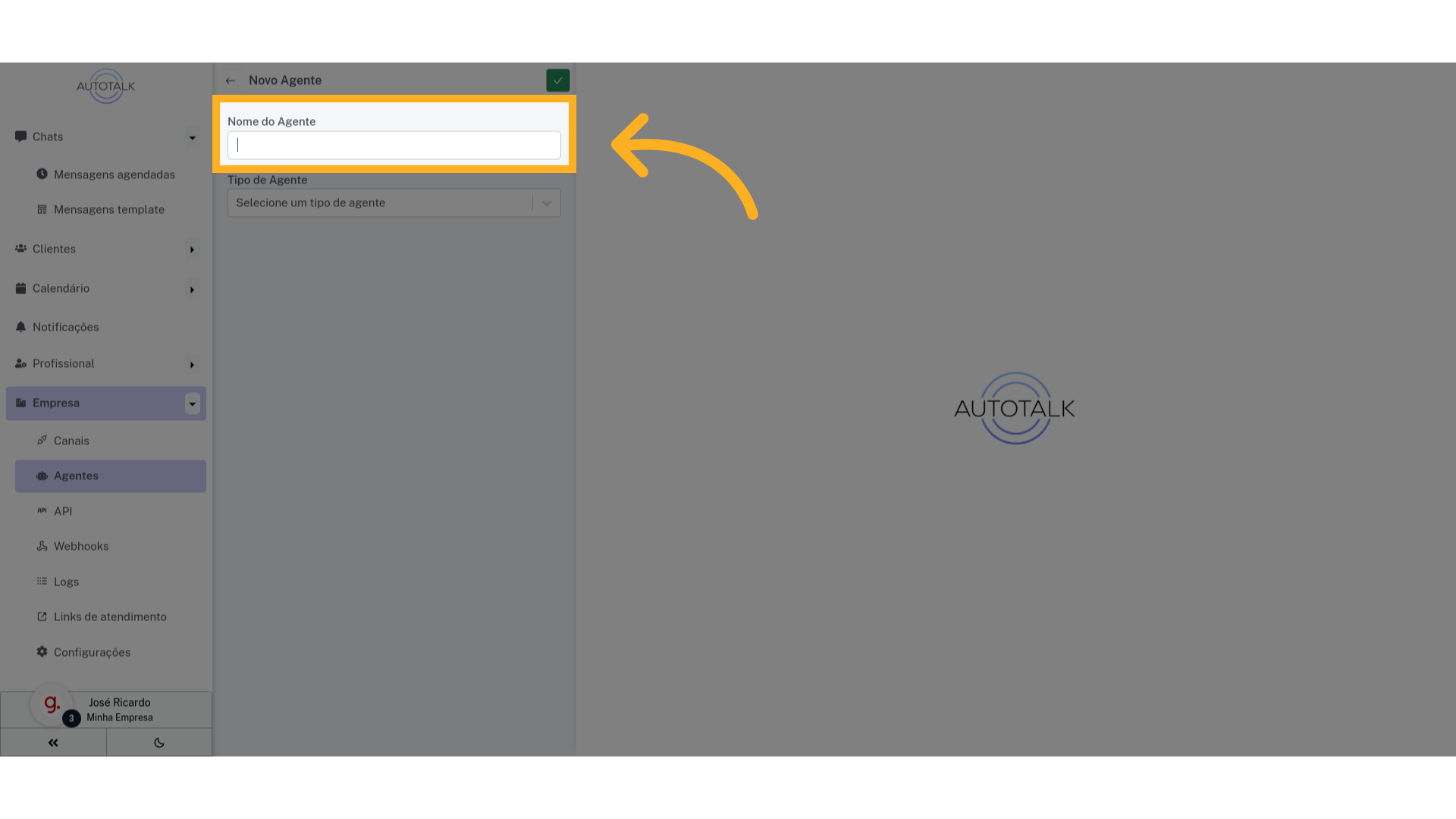
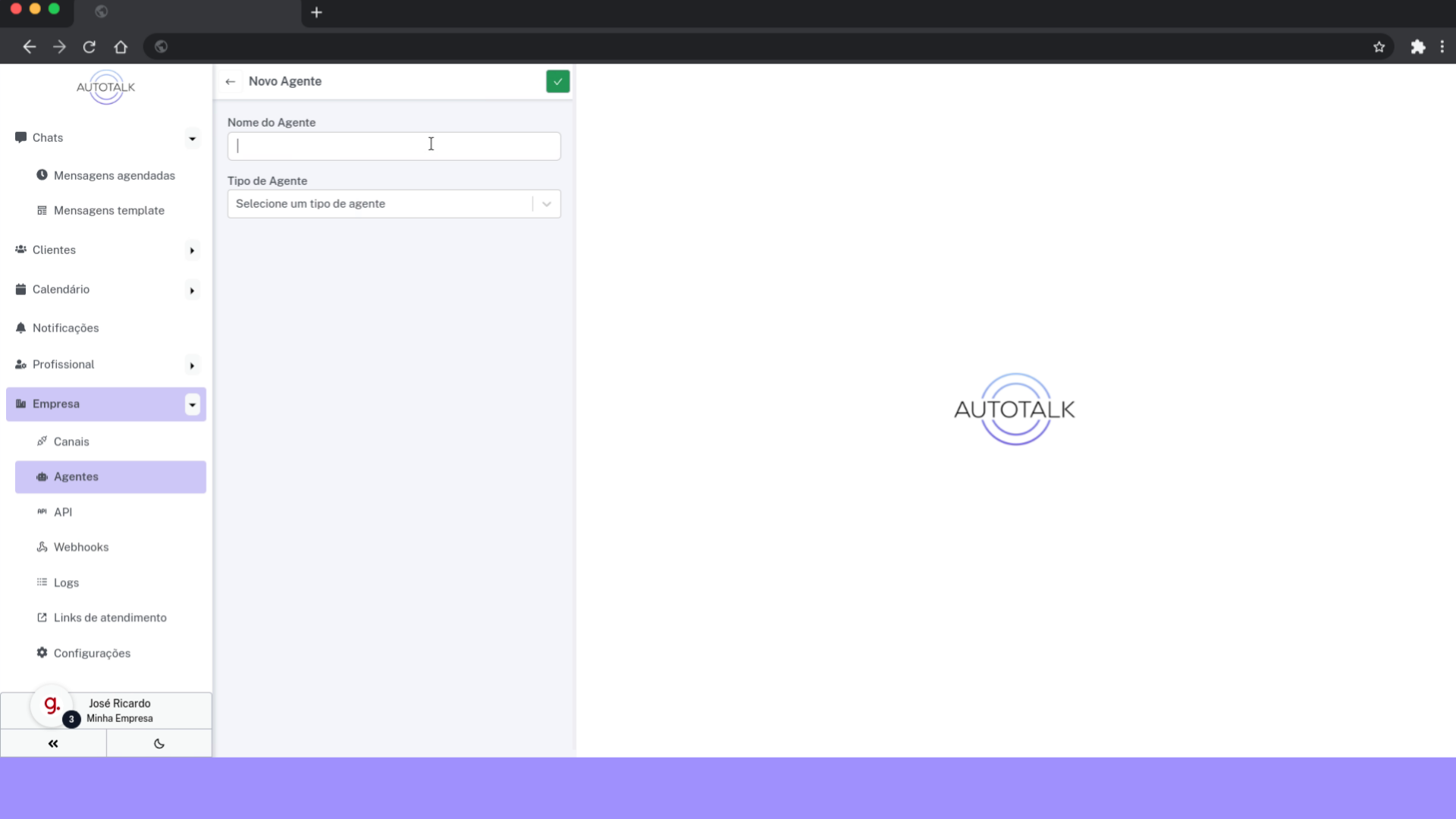
5 Defina o nome do novo agente #
Defina aqui o nome do novo agente, no nosso caso colocaremos “Meu Typebot”
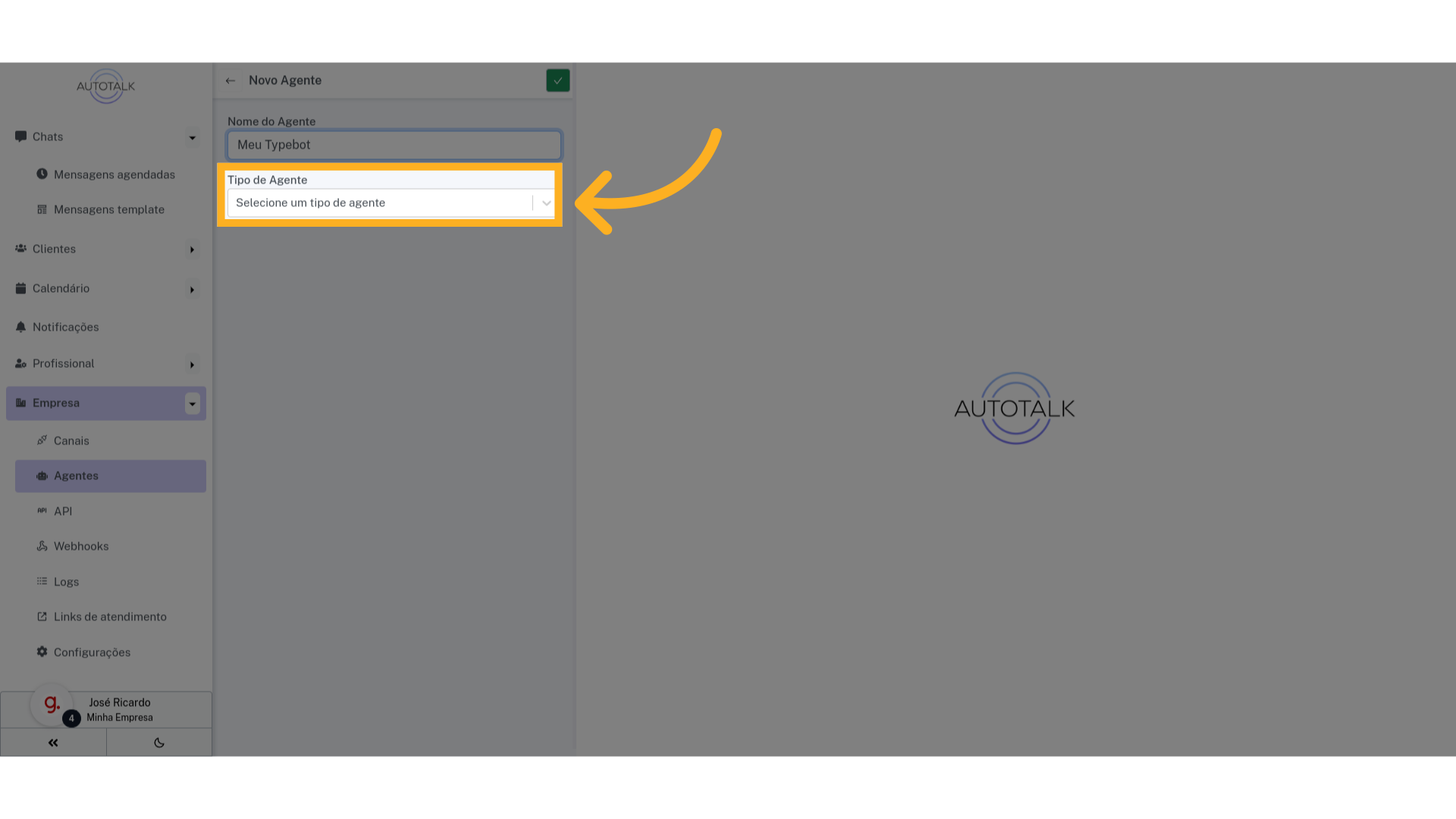
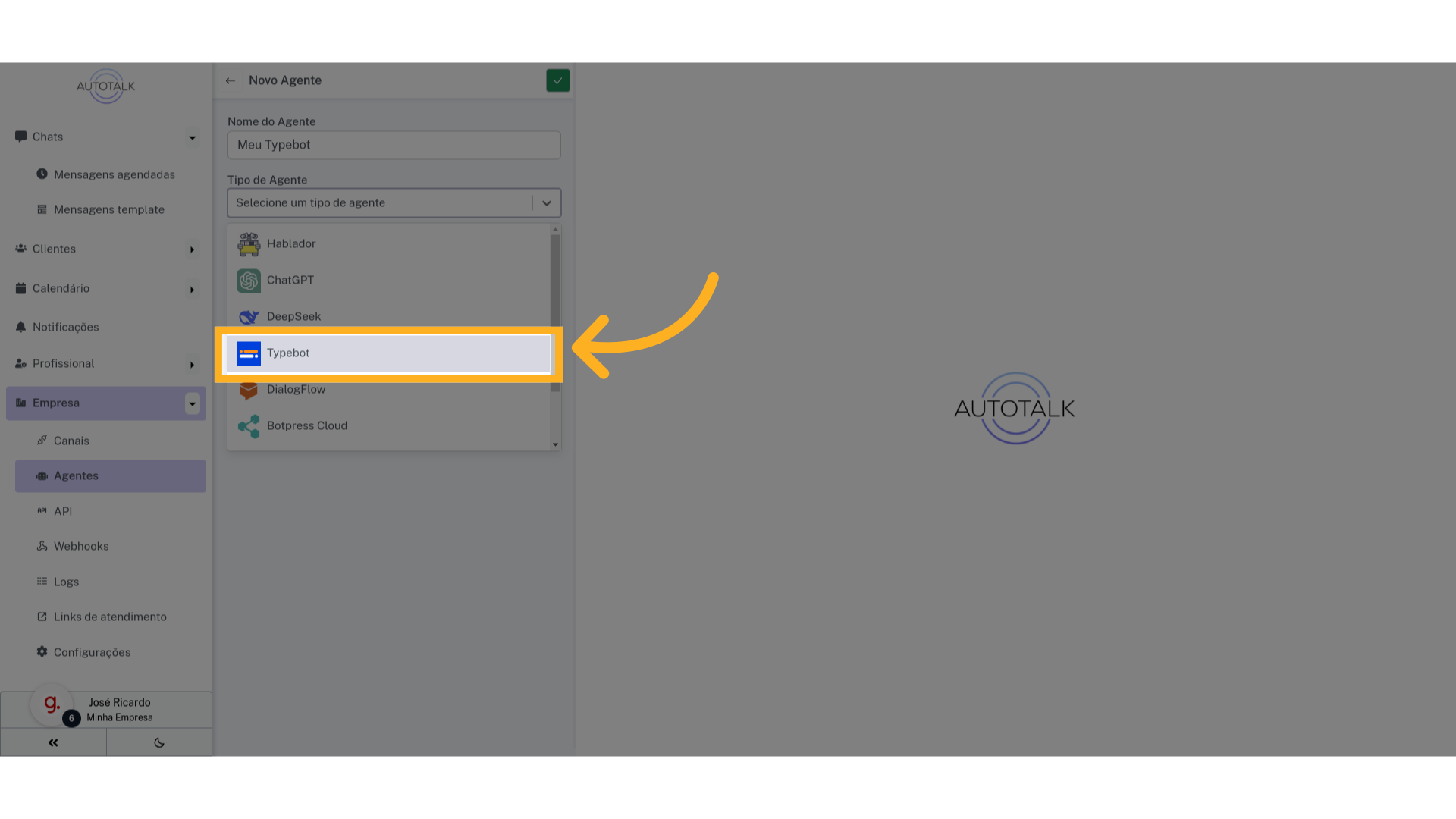
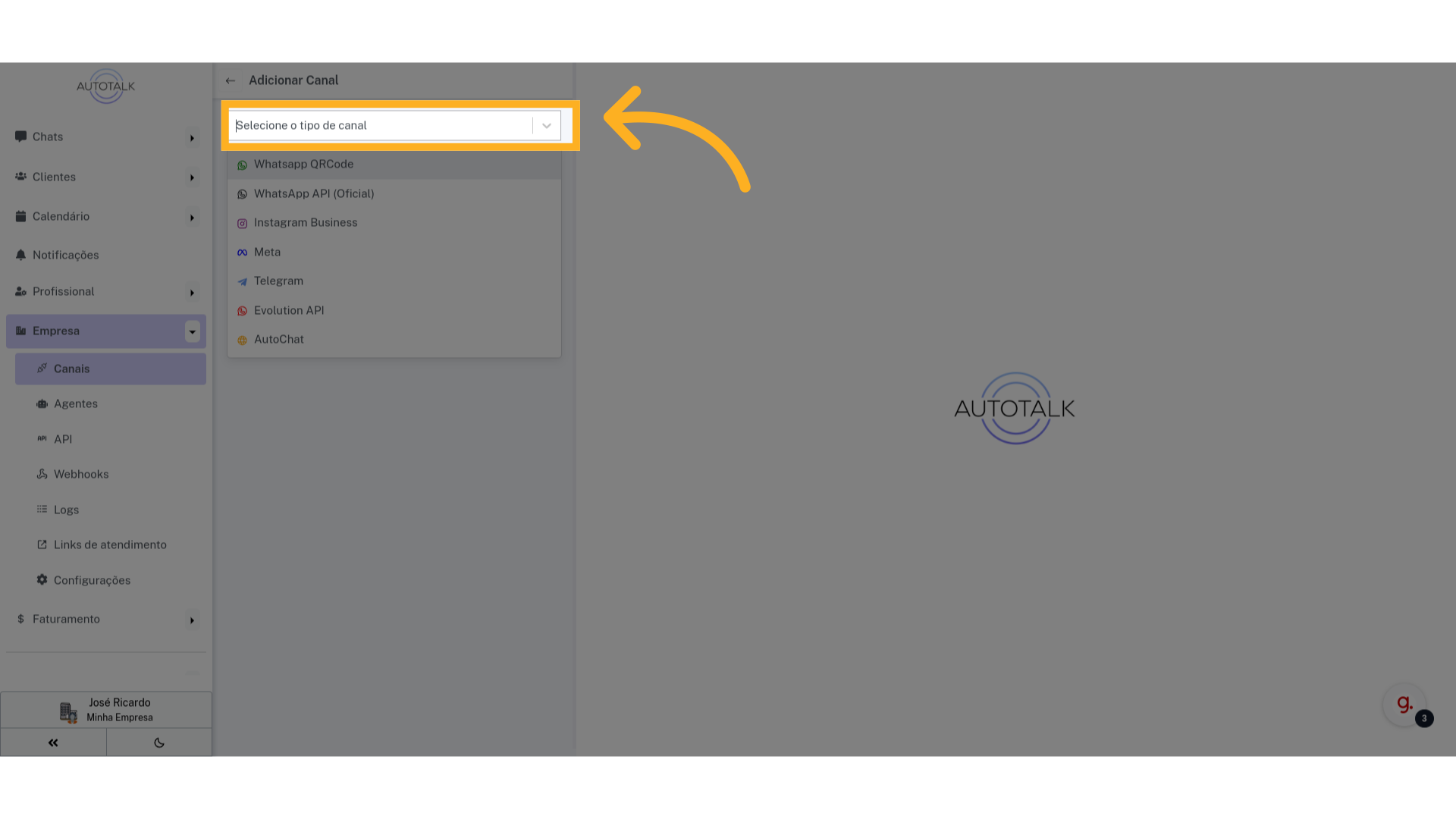
7 Aqui você pode selecionar o tipo do novo agente #
Nesse campo você pode selecionar o tipo do novo agente.
10 Vá até a sua plataforma TypeBot #
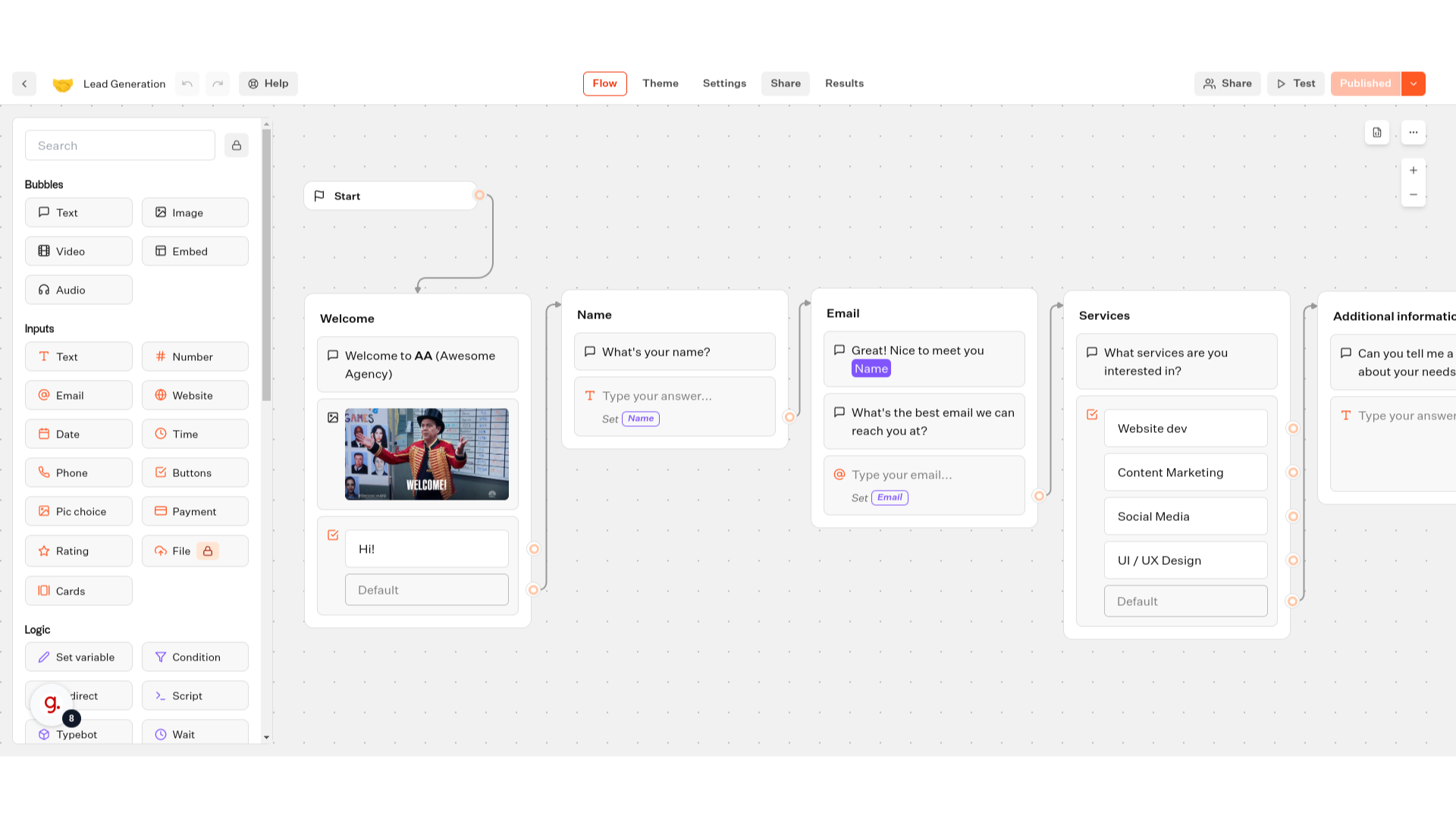
Agora vamos precisar ir para a sua plataforma Typebot e pegar alguns dados do seu fluxo. Acesse o dashboard do fluxo. No nosso caso, usamos um fluxo padrão de “Lead Generation” do site oficial do Typebot.
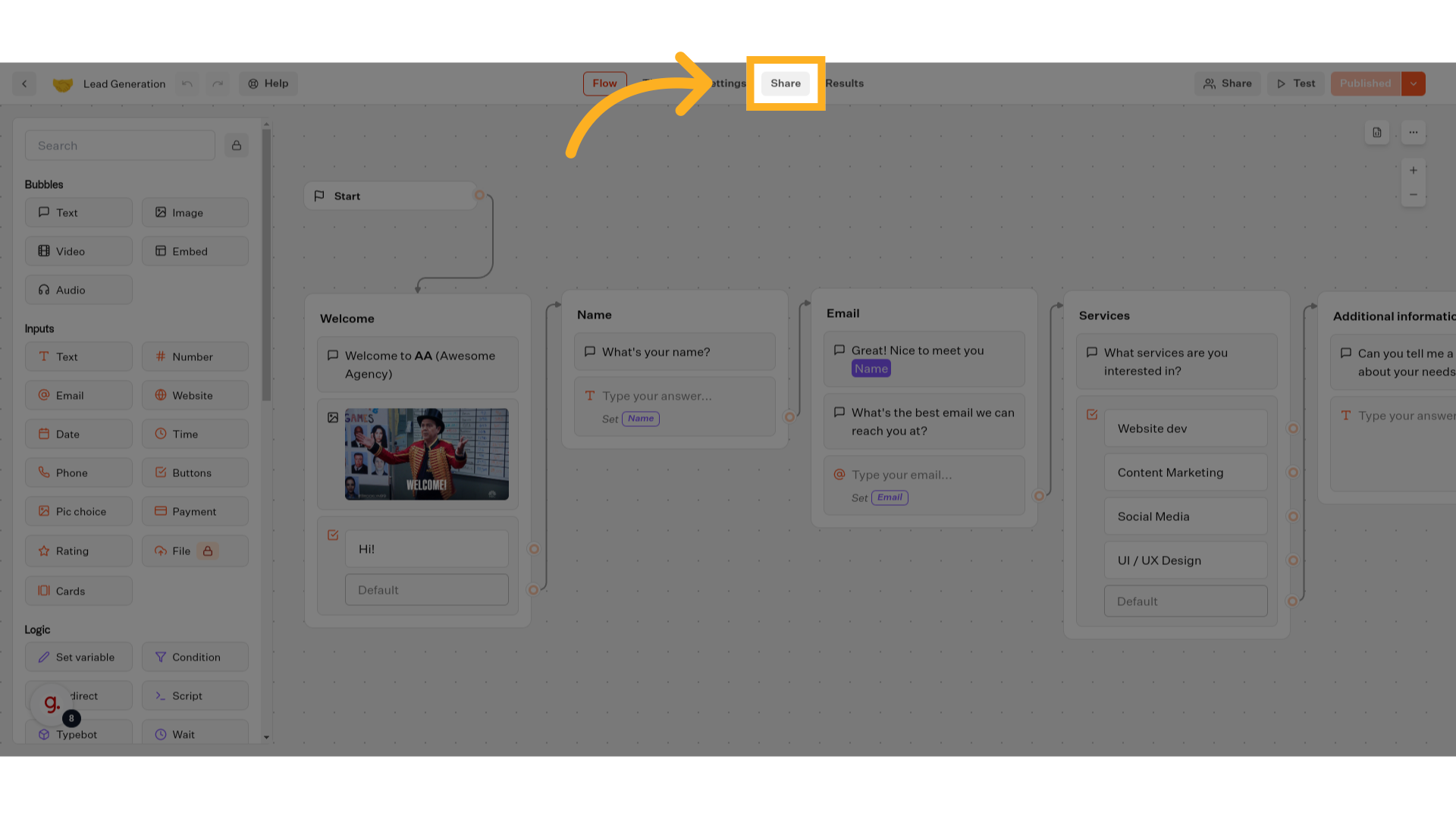
11 Clique em “Share” #
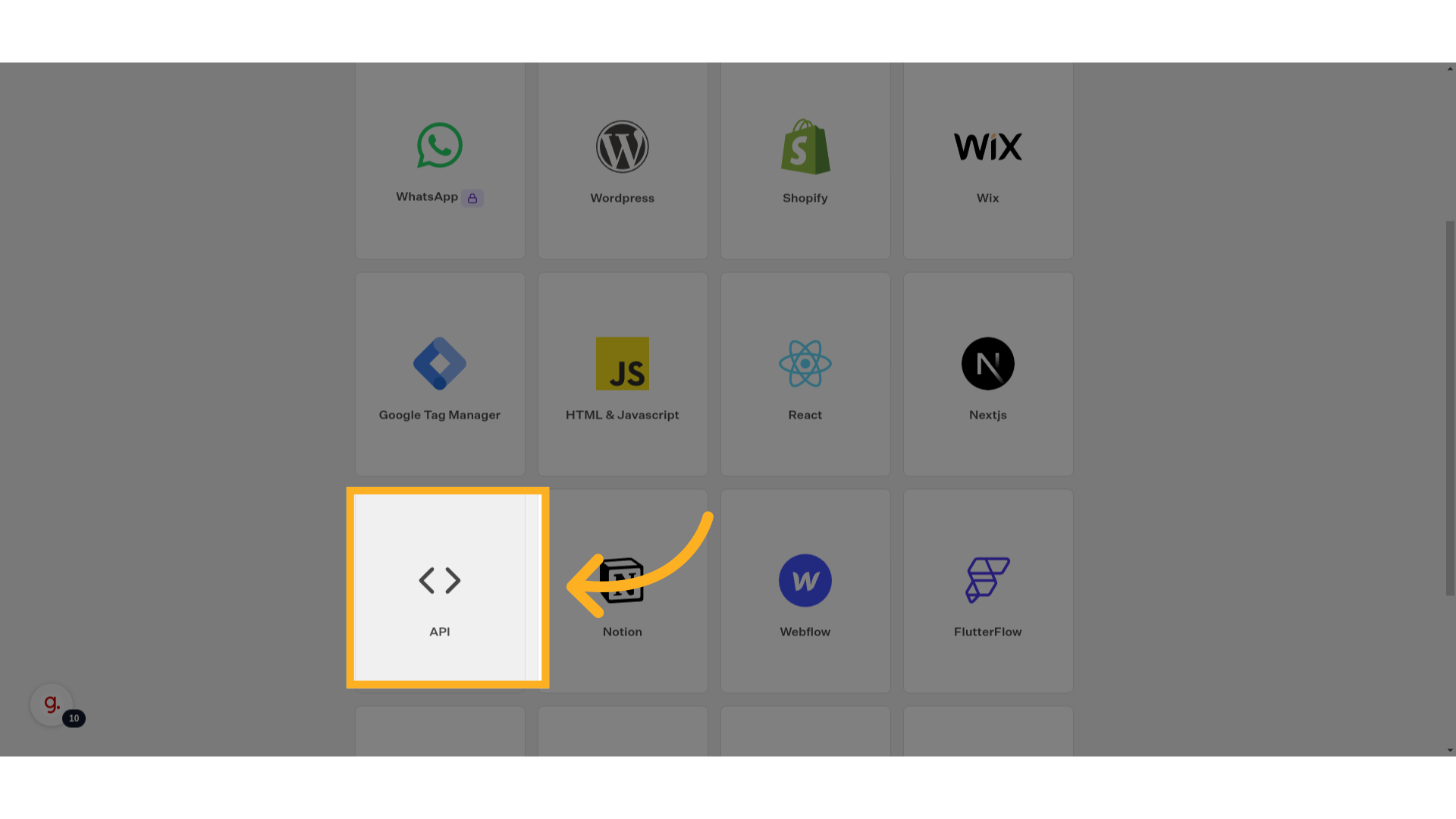
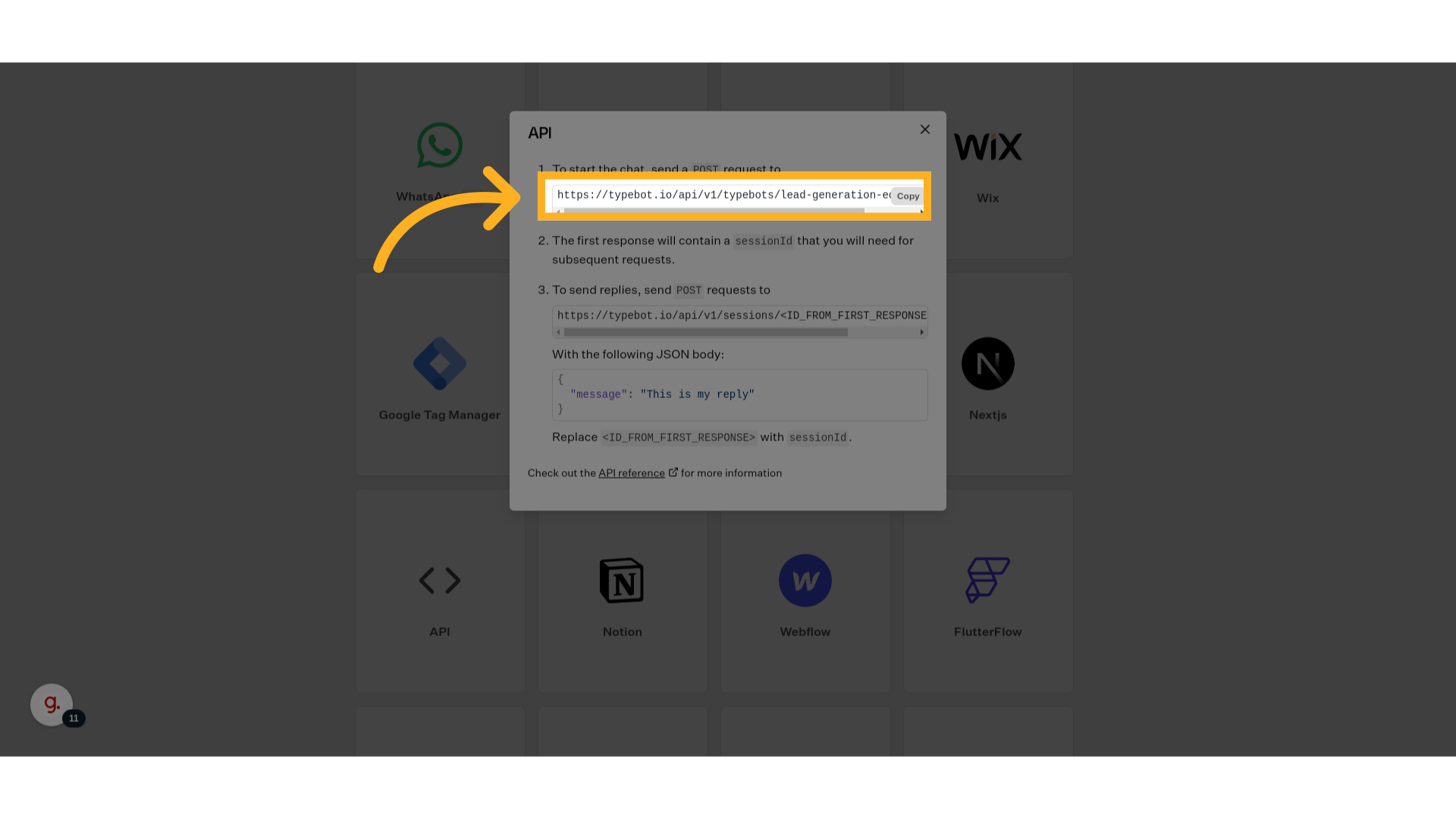
13 URL de integração do seu fluxo #
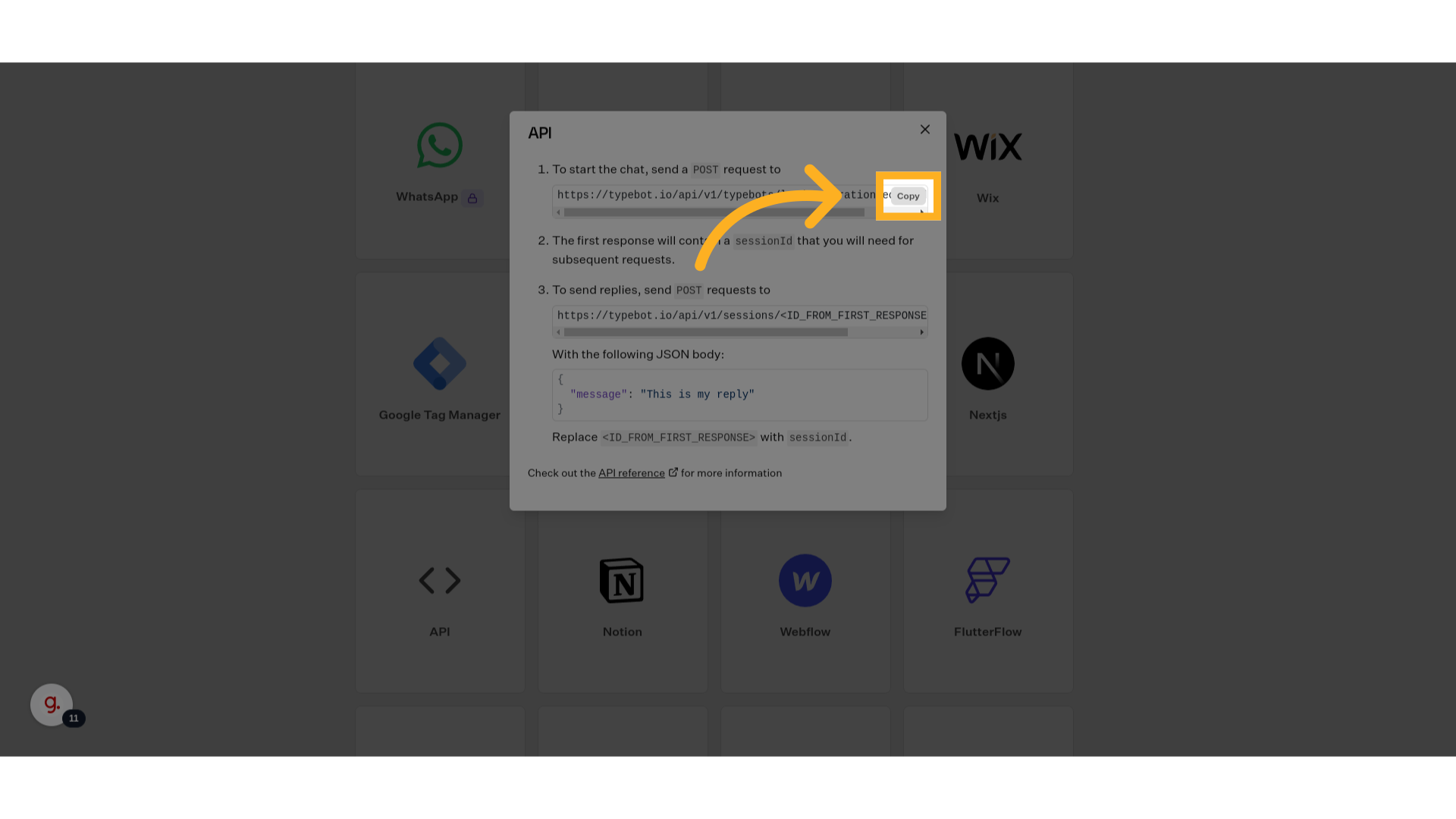
Uma nova janela vai abrir e nela você verá uma URL, essa é a URL de integração do seu fluxo.
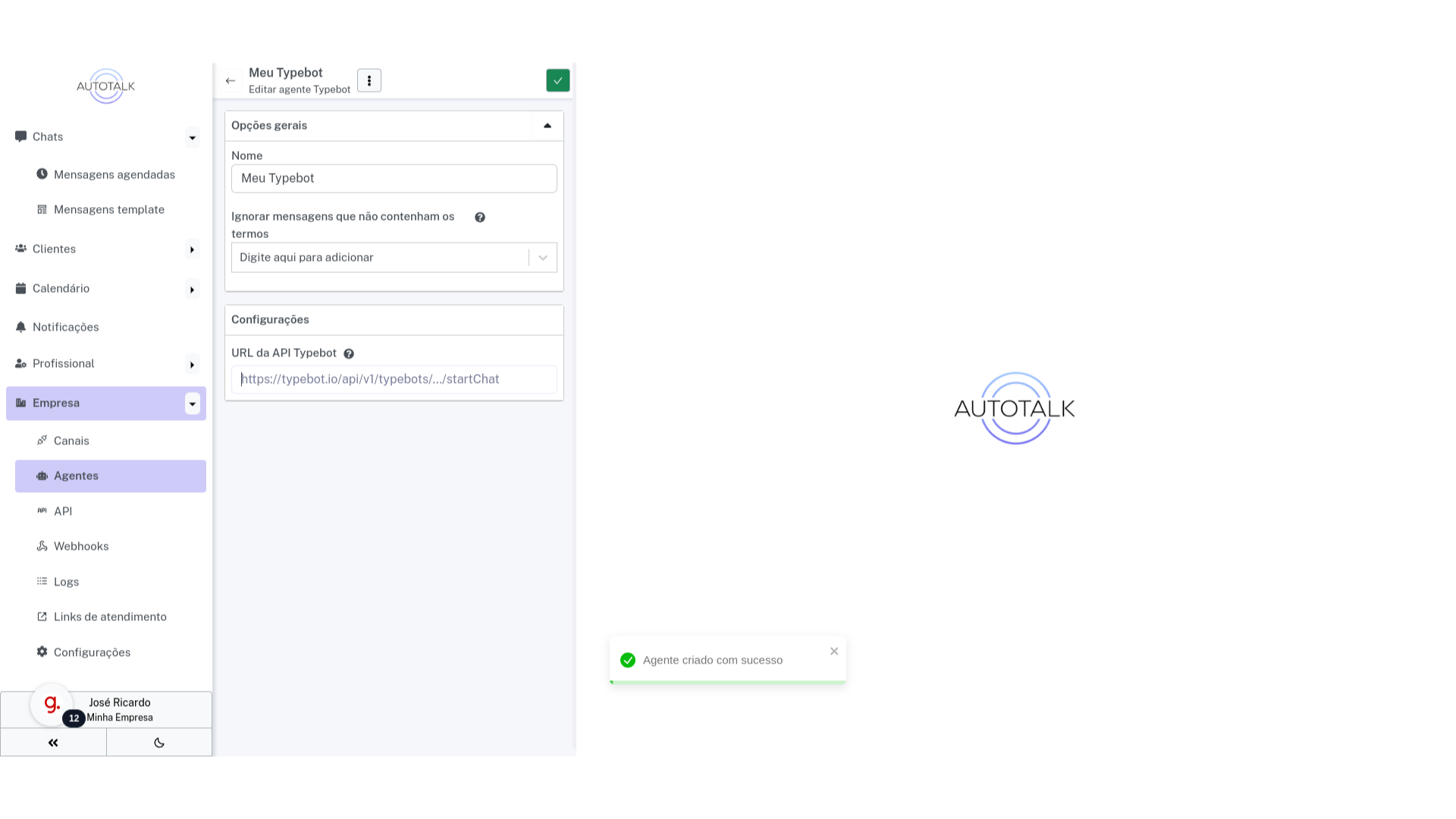
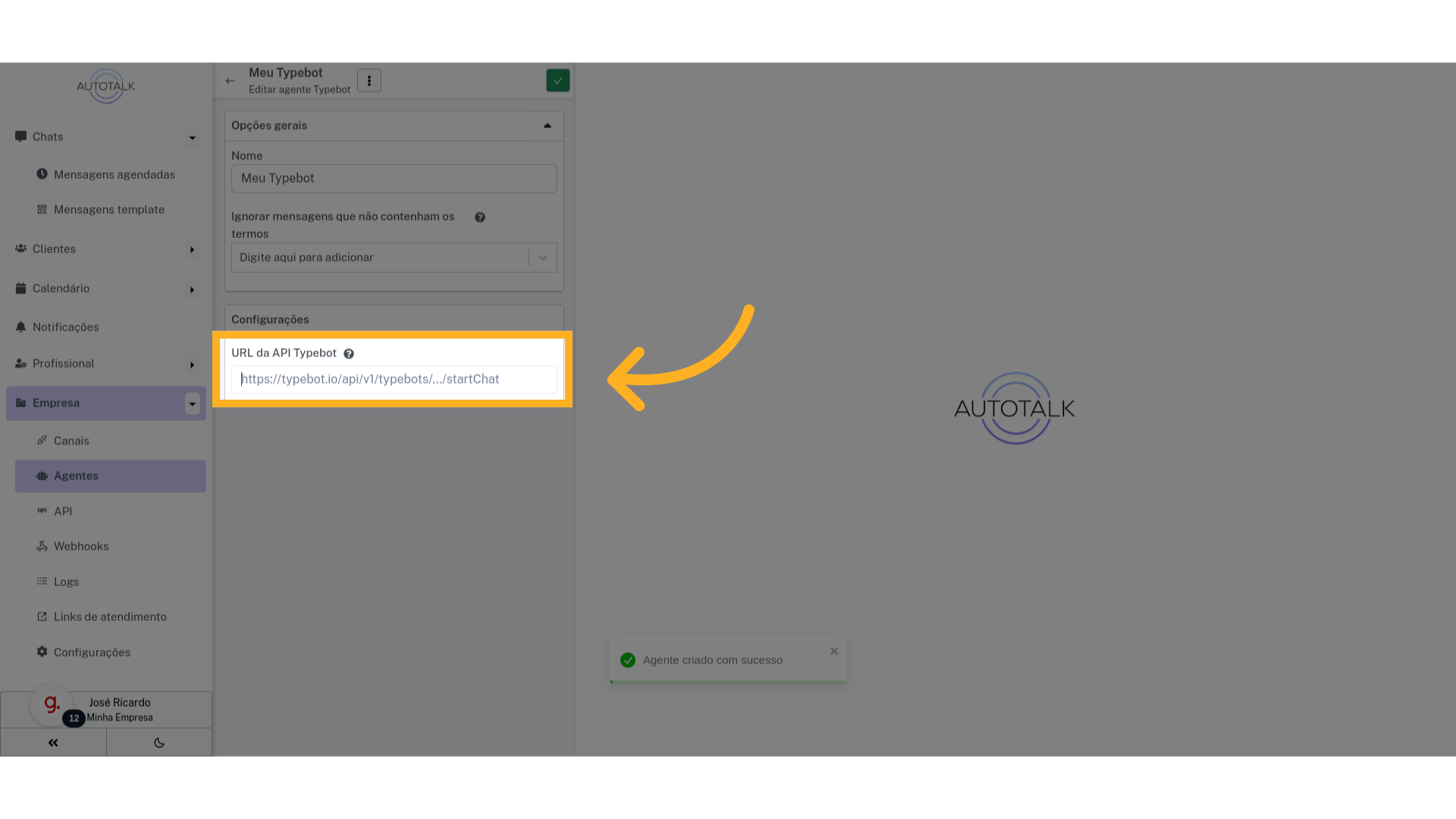
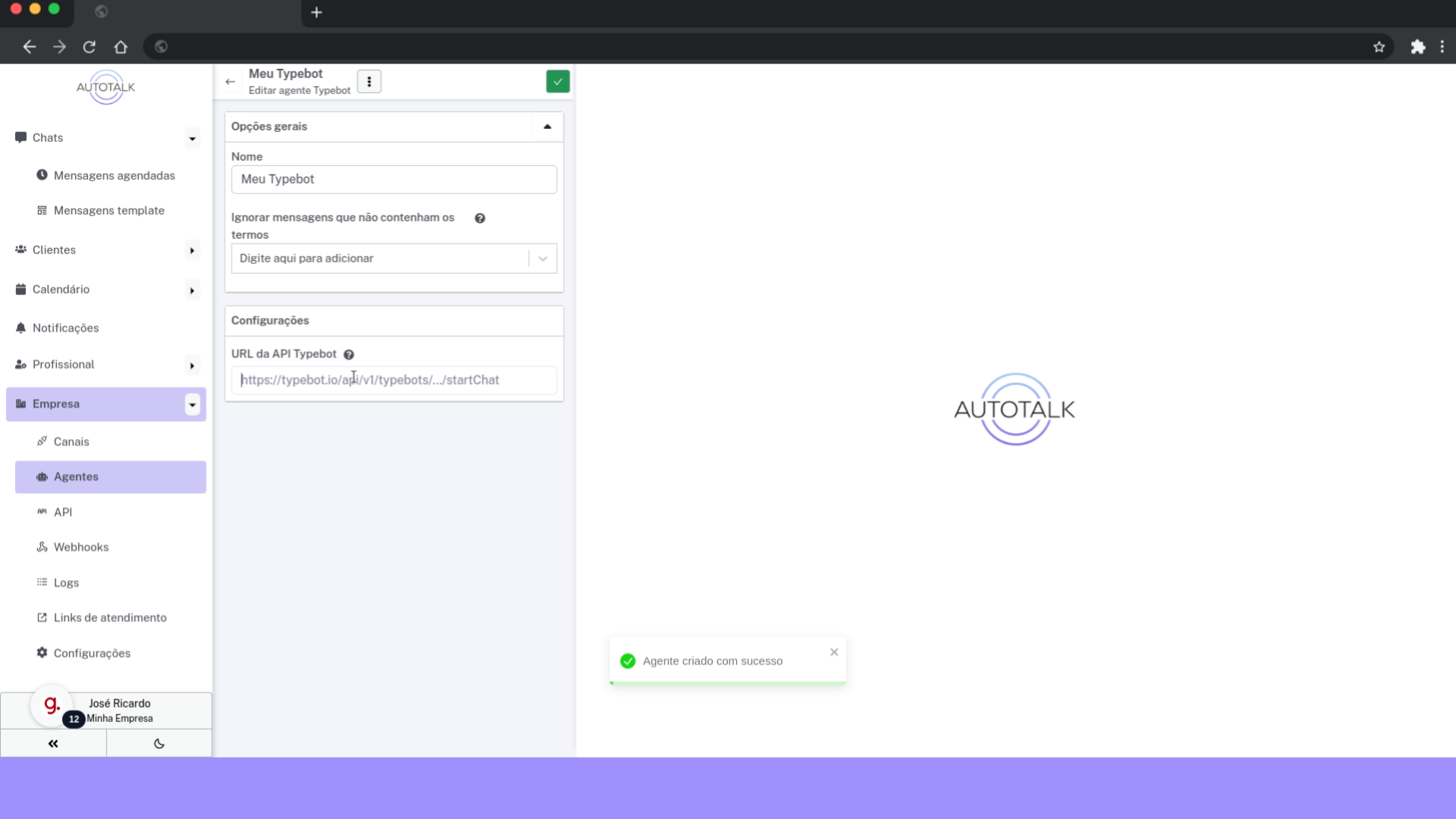
16 Aqui você define a URL do Typebot #
Nesse campo você define a URL da API do Typebot, no nosso caso, vamos colar a URL que acabamos de copiar.
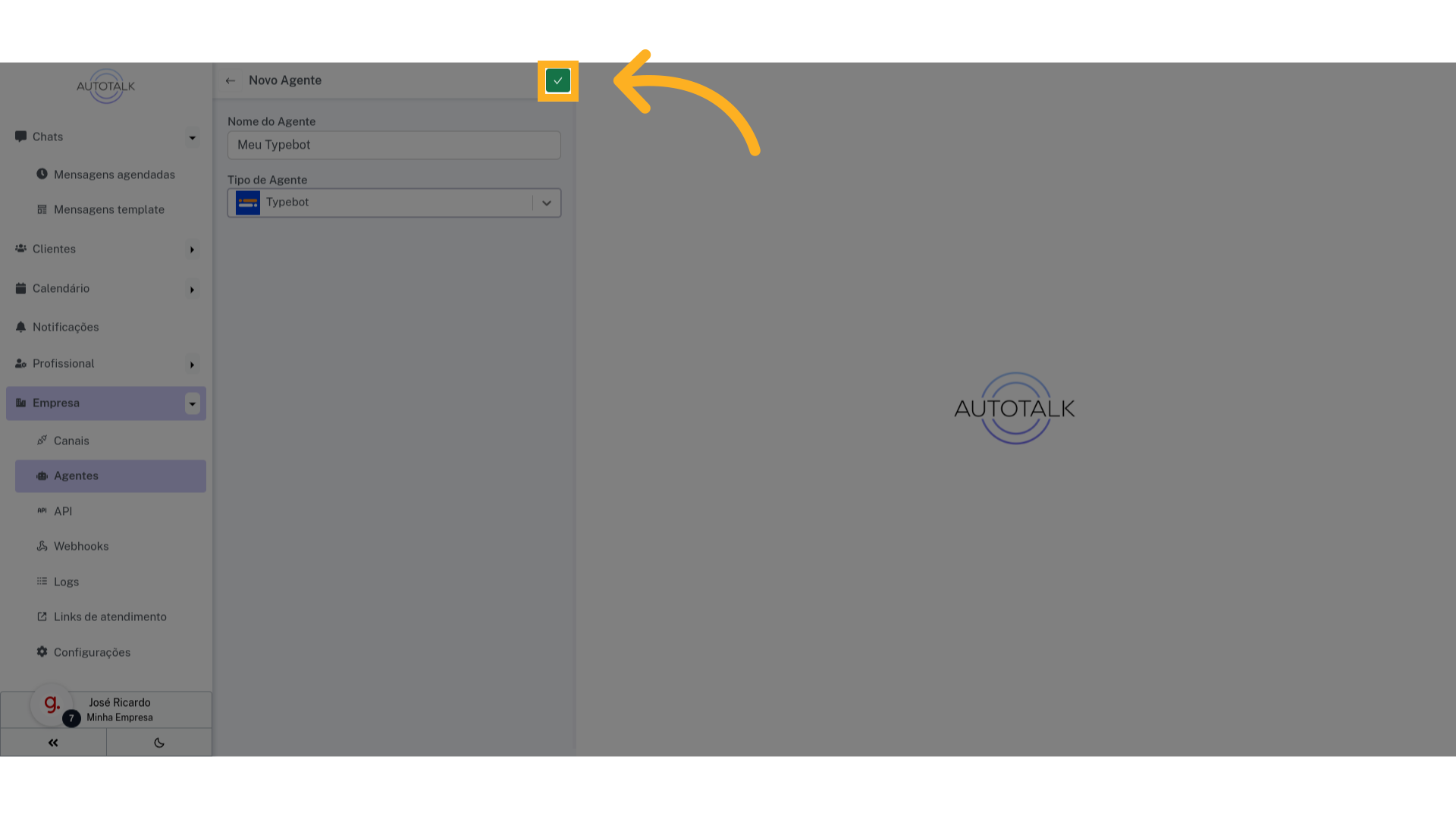
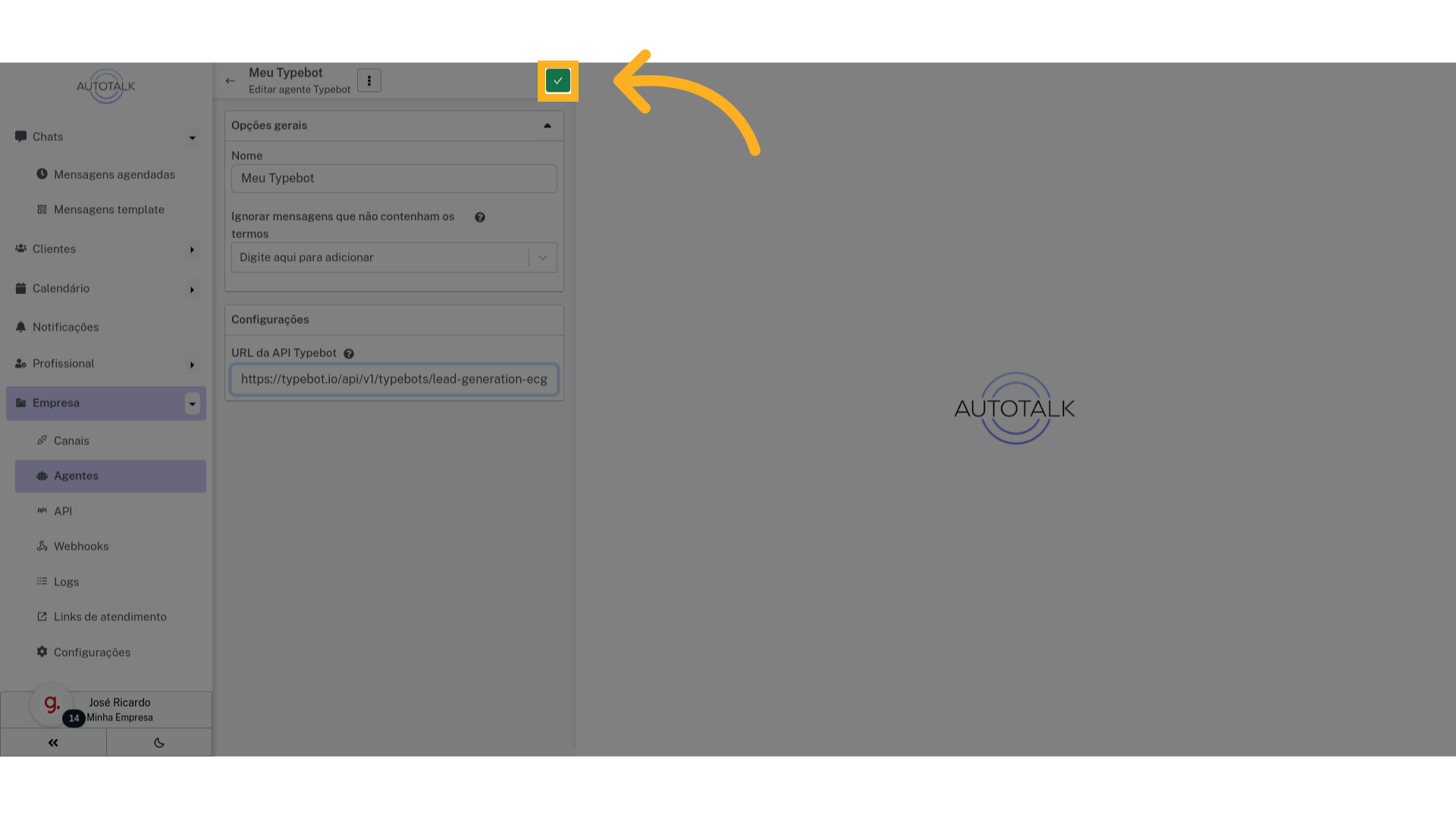
18 Salve seu novo agente #
Clique no botão verde na parte superior da tela para salvar seu novo agente.
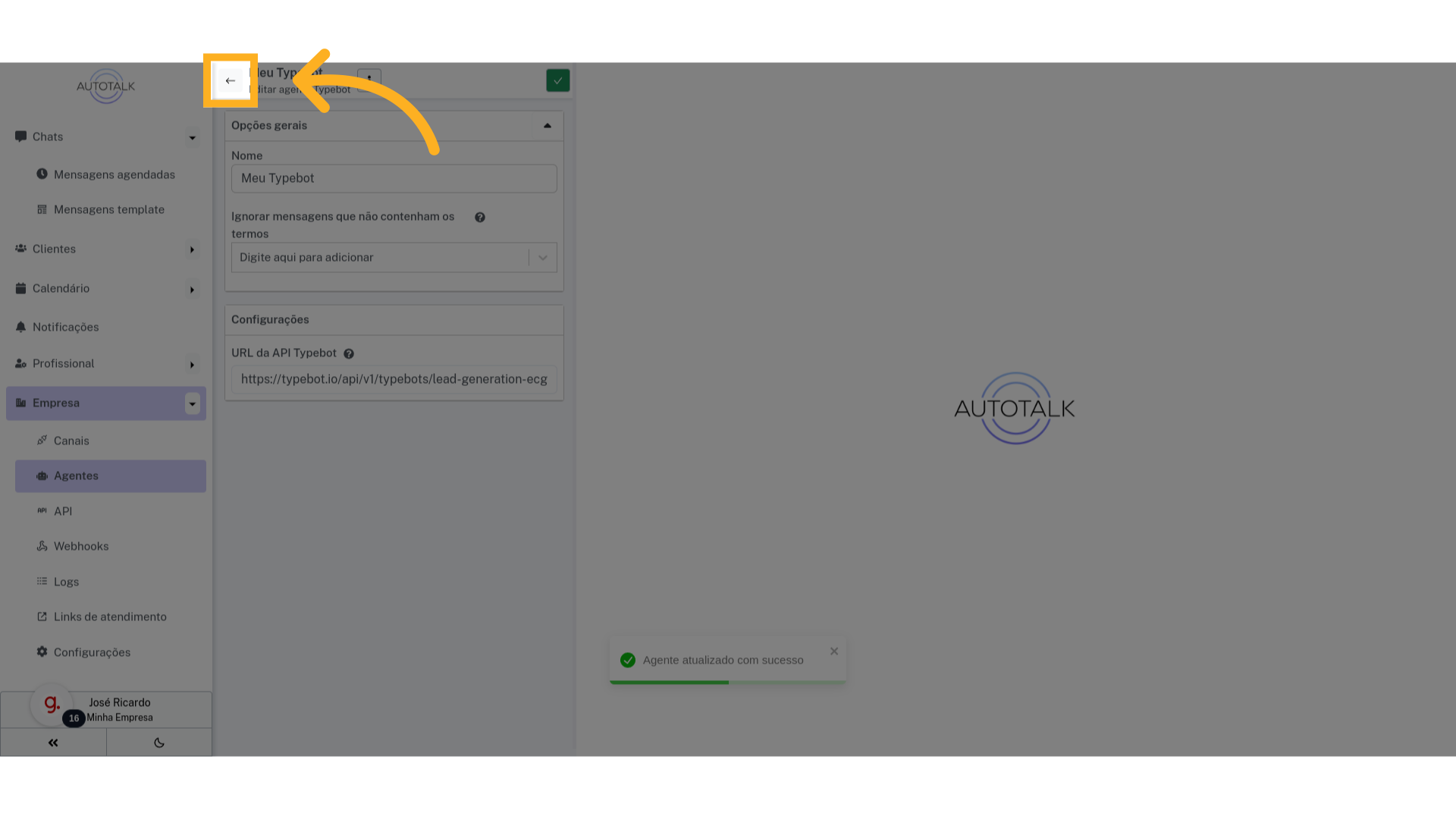
19 Volte para a página anterior #
Agora com o novo agente criado, vamos definir ele como padrão. Volte na tela anterior clicando nesse botão.
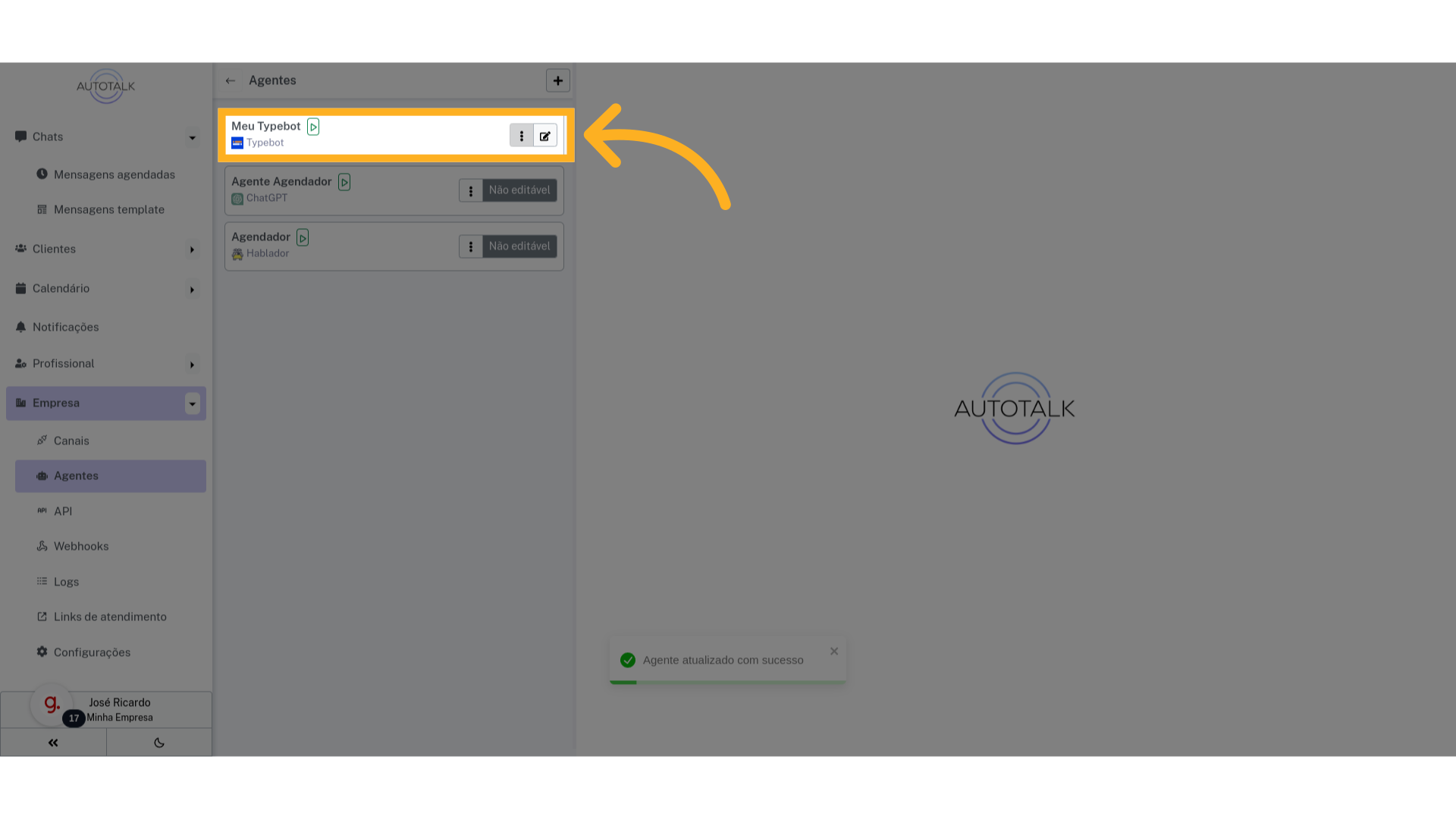
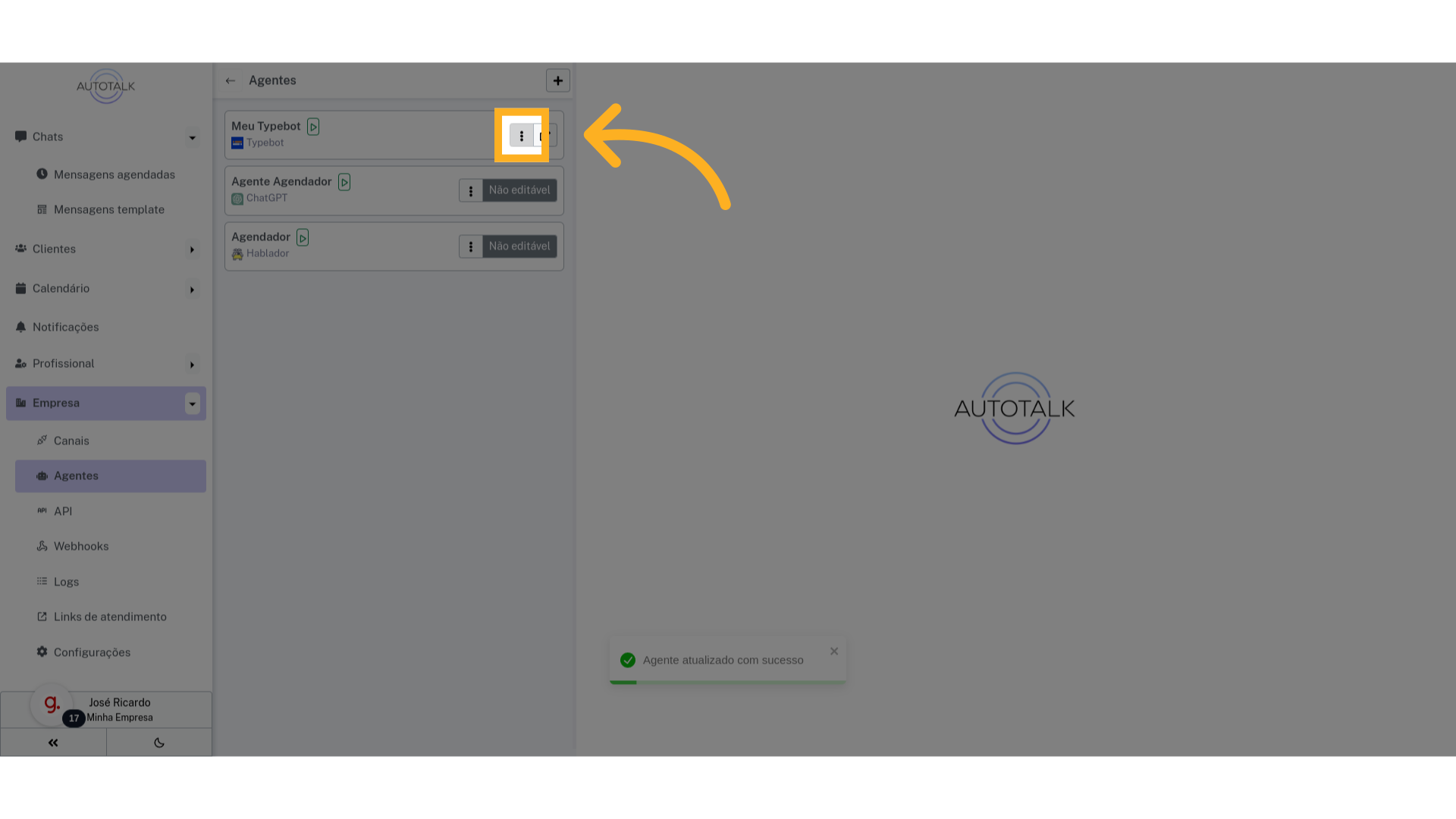
21 Clique no botão das opções #
Clique no botão com três pontos para expandir o menu de opções do agente
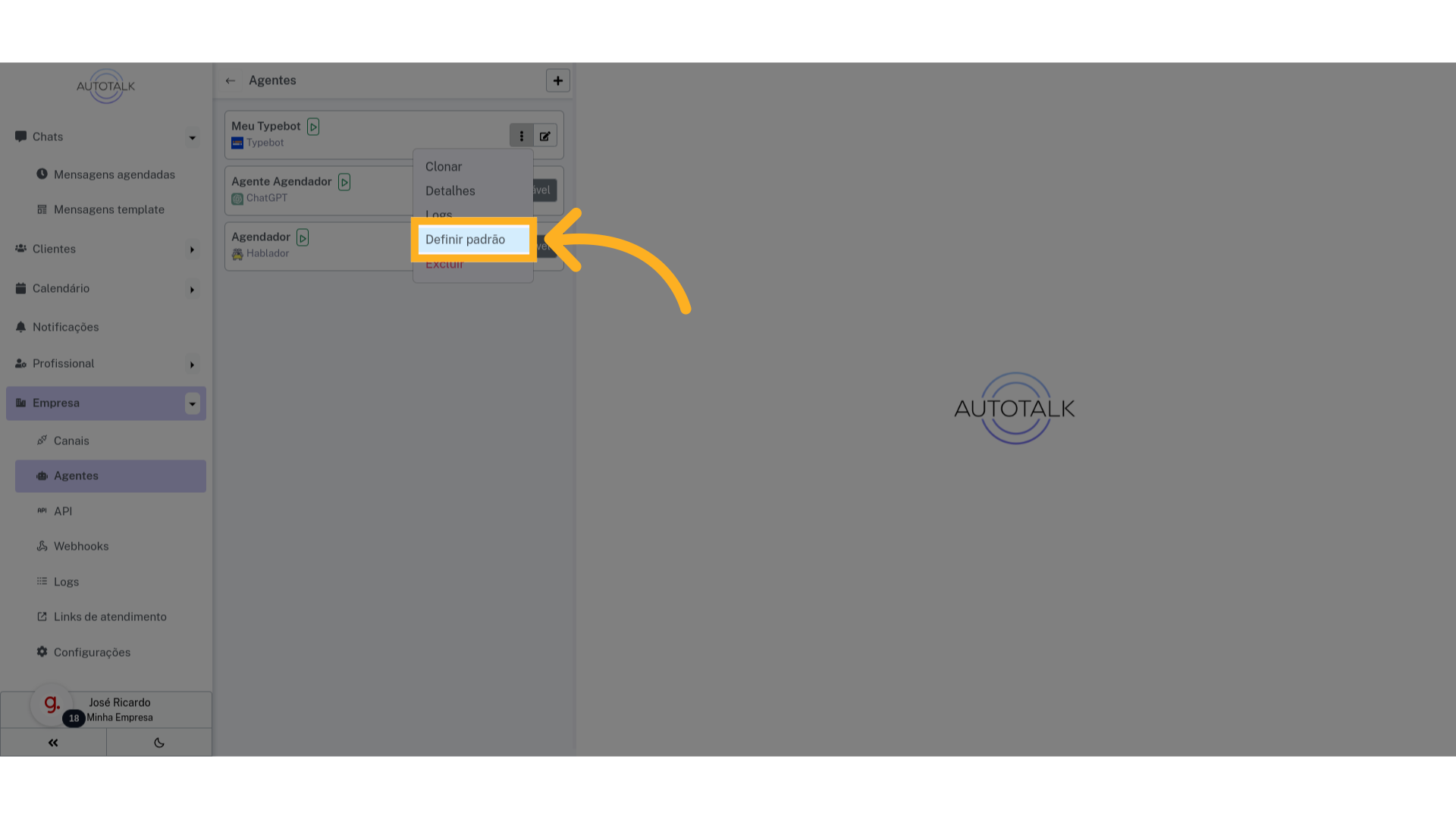
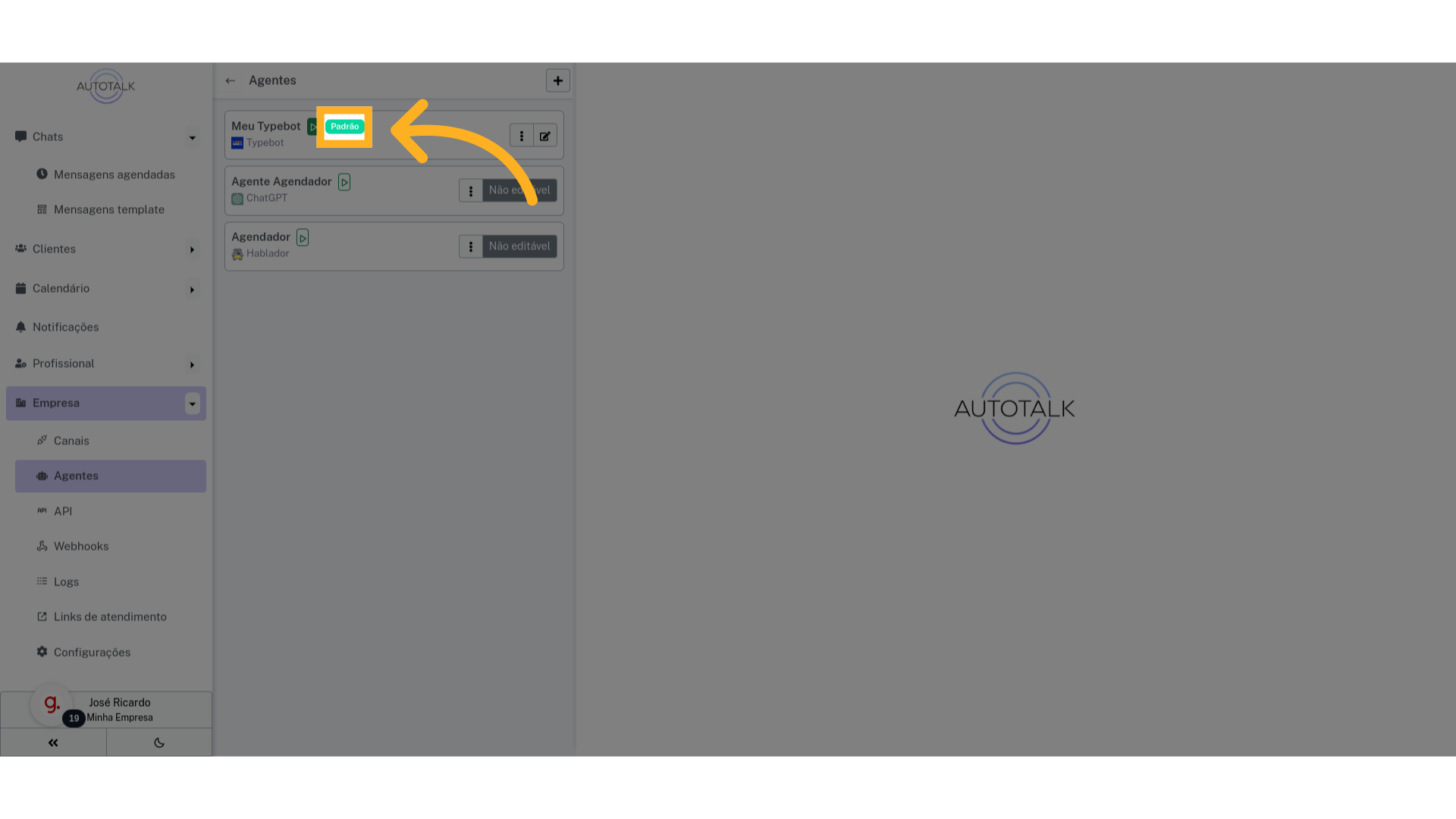
23 Veja que esse agente agora é o padrão #
Seu novo agente agora foi definido como padrão e vai responder a todos os canais de comunicação que não tiverem um agente predefinido.
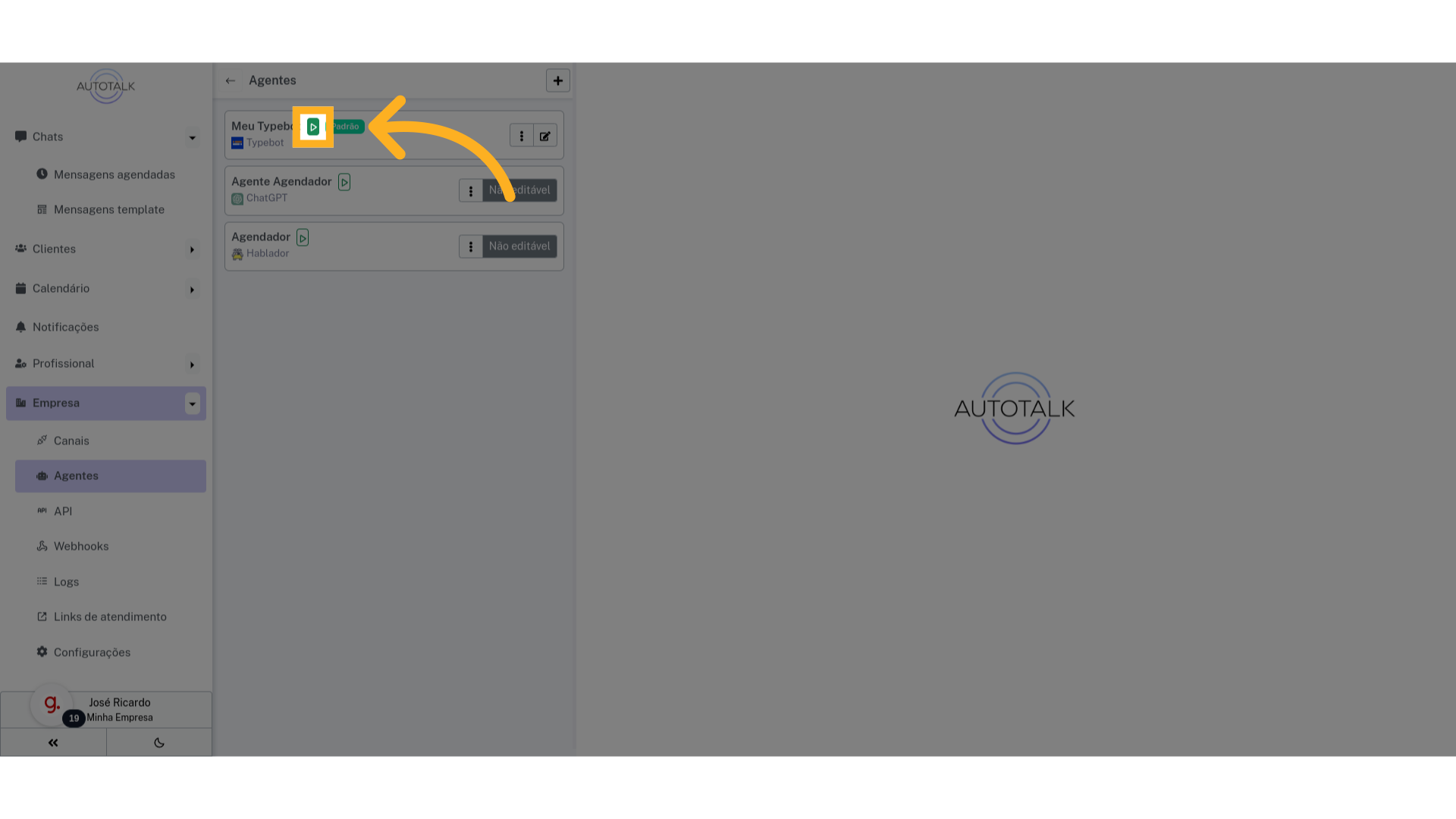
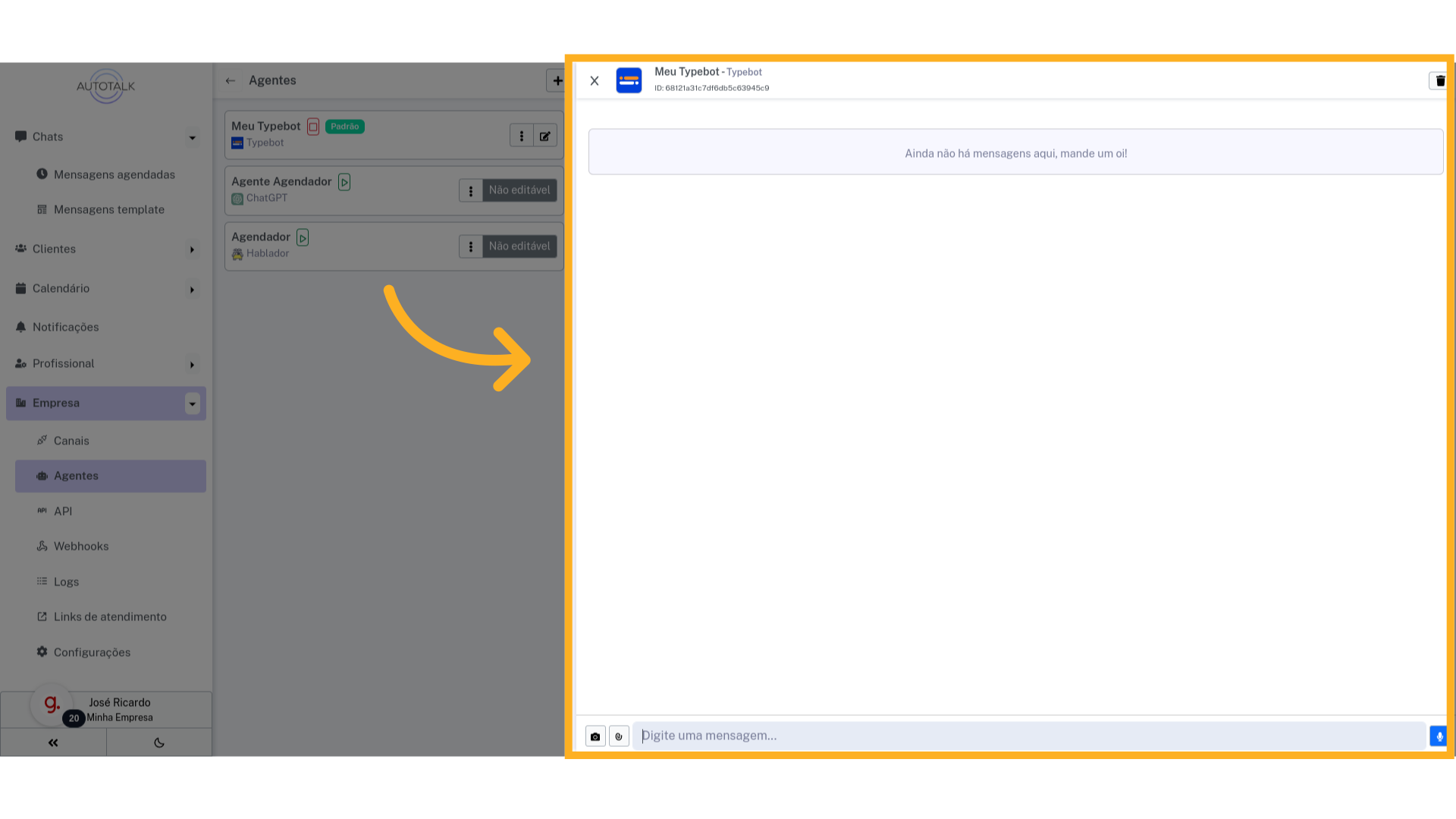
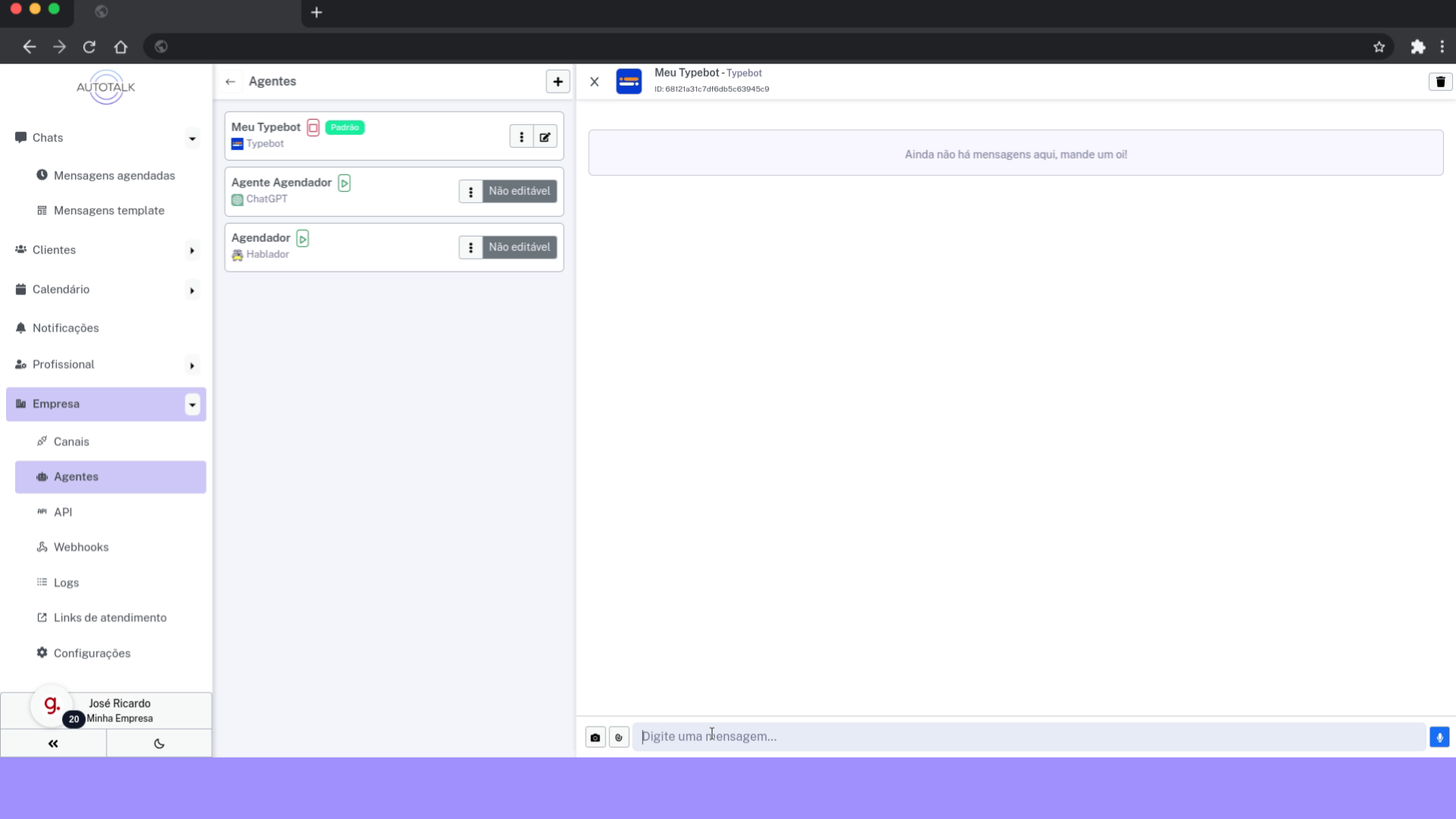
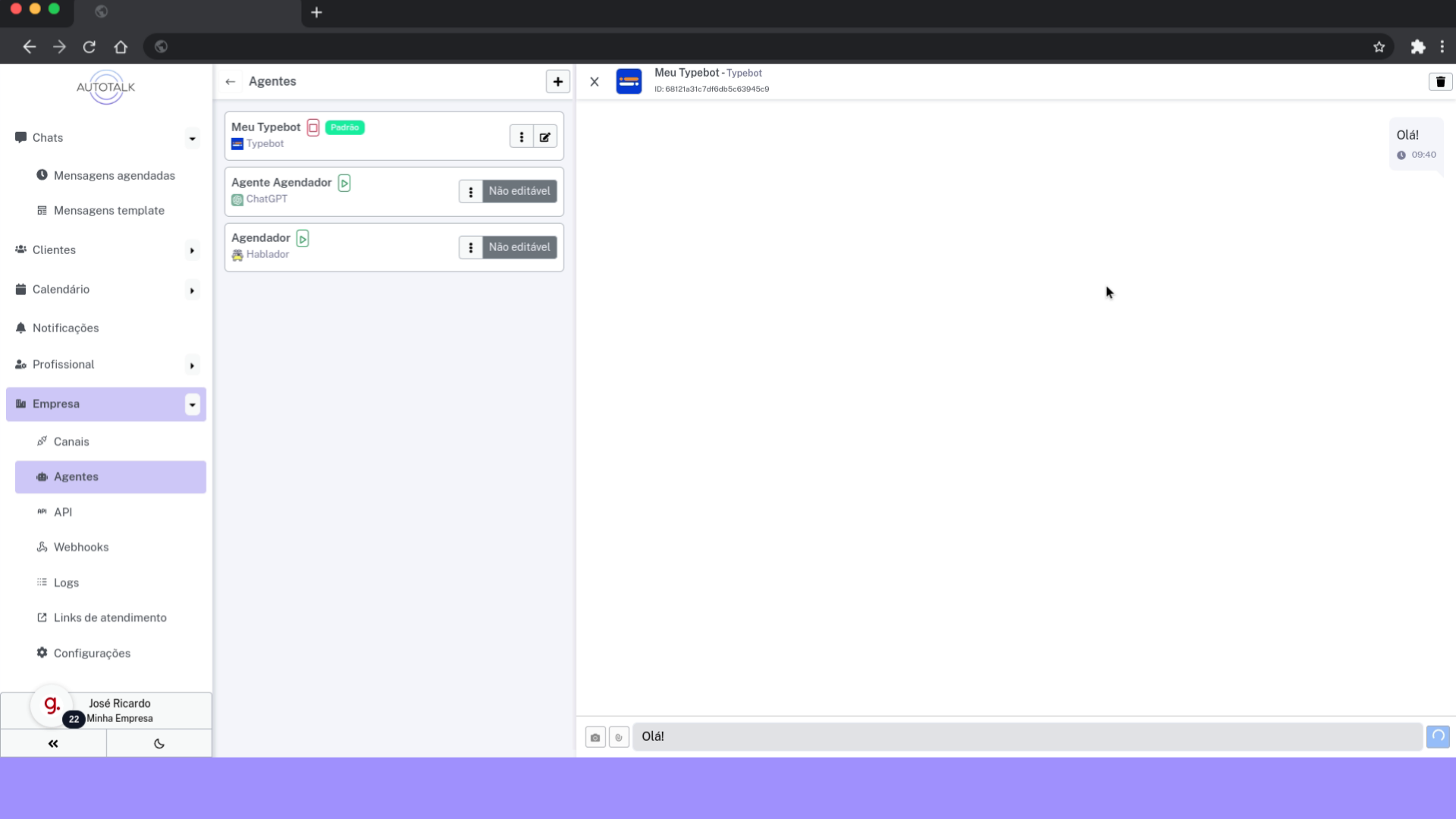
24 Vamos testar o agente #
Agora, vamos testar o agente Typebot. Clique no botão verde com símbulo de “Play” ao lado esquerdo do texto “Padrão”
O guia abordou a integração do Typebot ao Autotalk. Se ainda houver dúvidas, não hesite em entrar em contato com o suporte.
Guia 2: Conectar o canal Messenger #
Neste guia, você aprenderá como conectar o Facebook Pages com o AutoTalk.
1 Introdução #
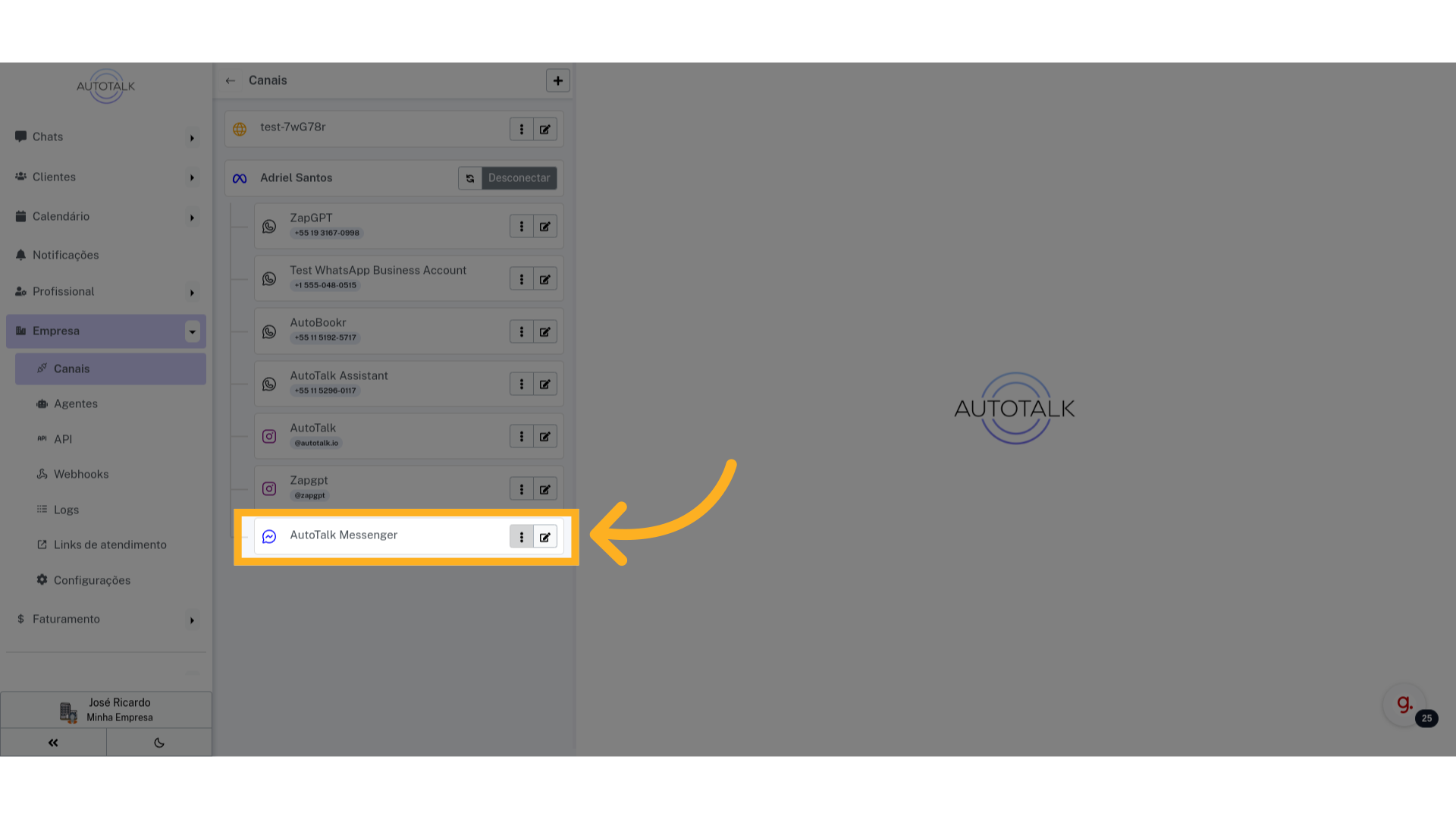
No nosso caso, já temos uma página no Facebook criada, ela se chama “AutoTalk Messenger”, mas caso você ainda não tenha uma página, mostraremos aonde criar.
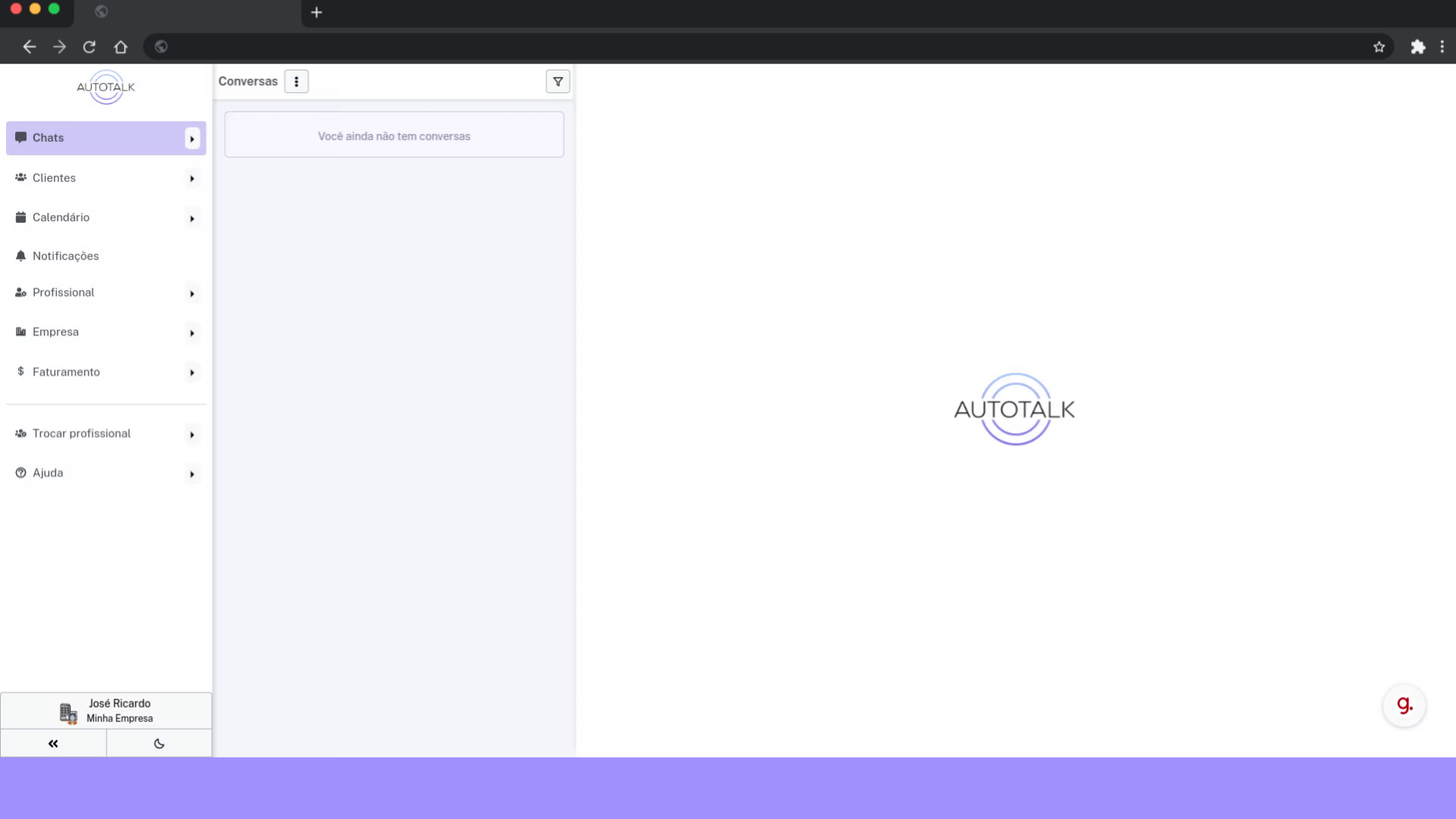
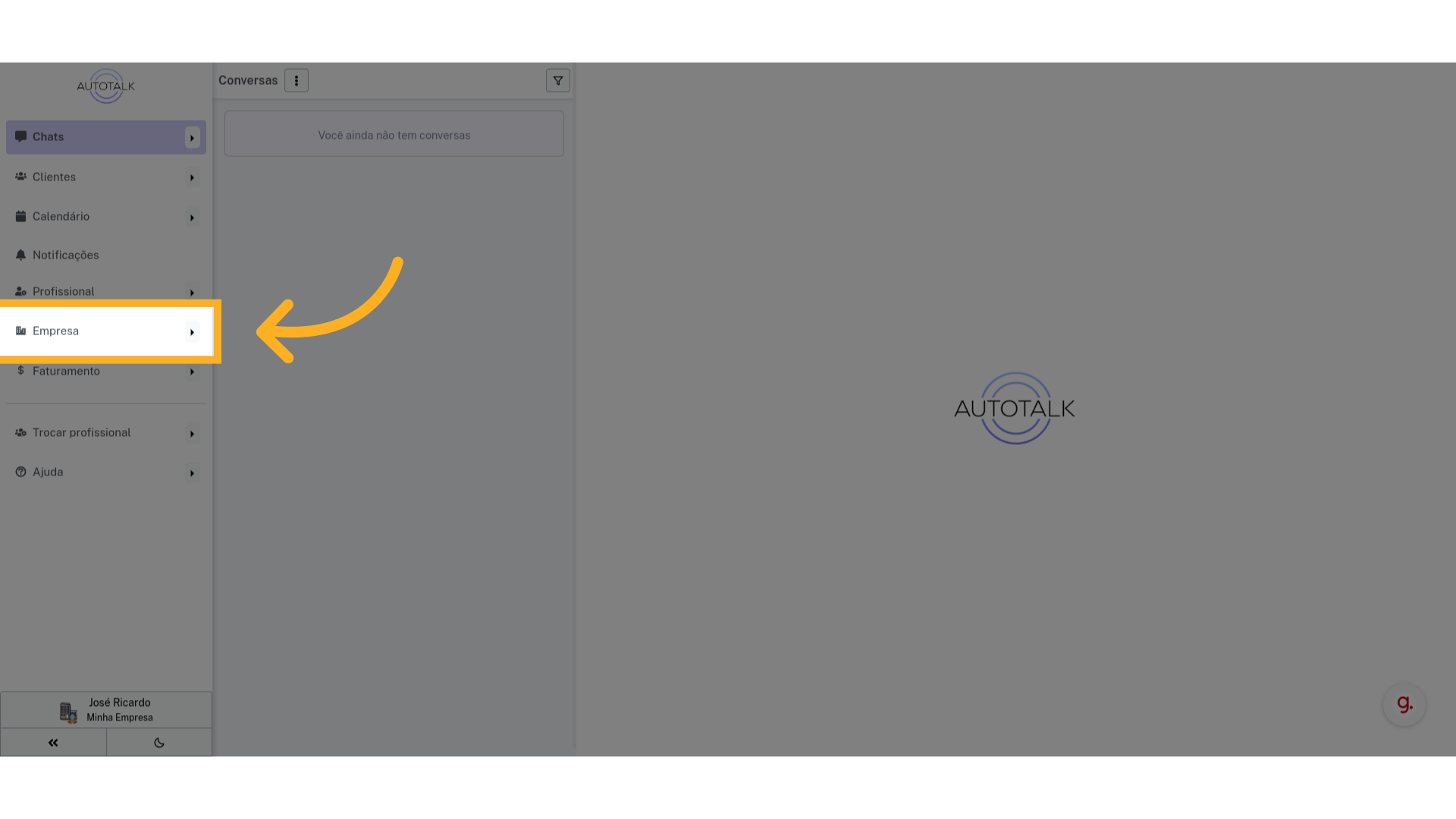
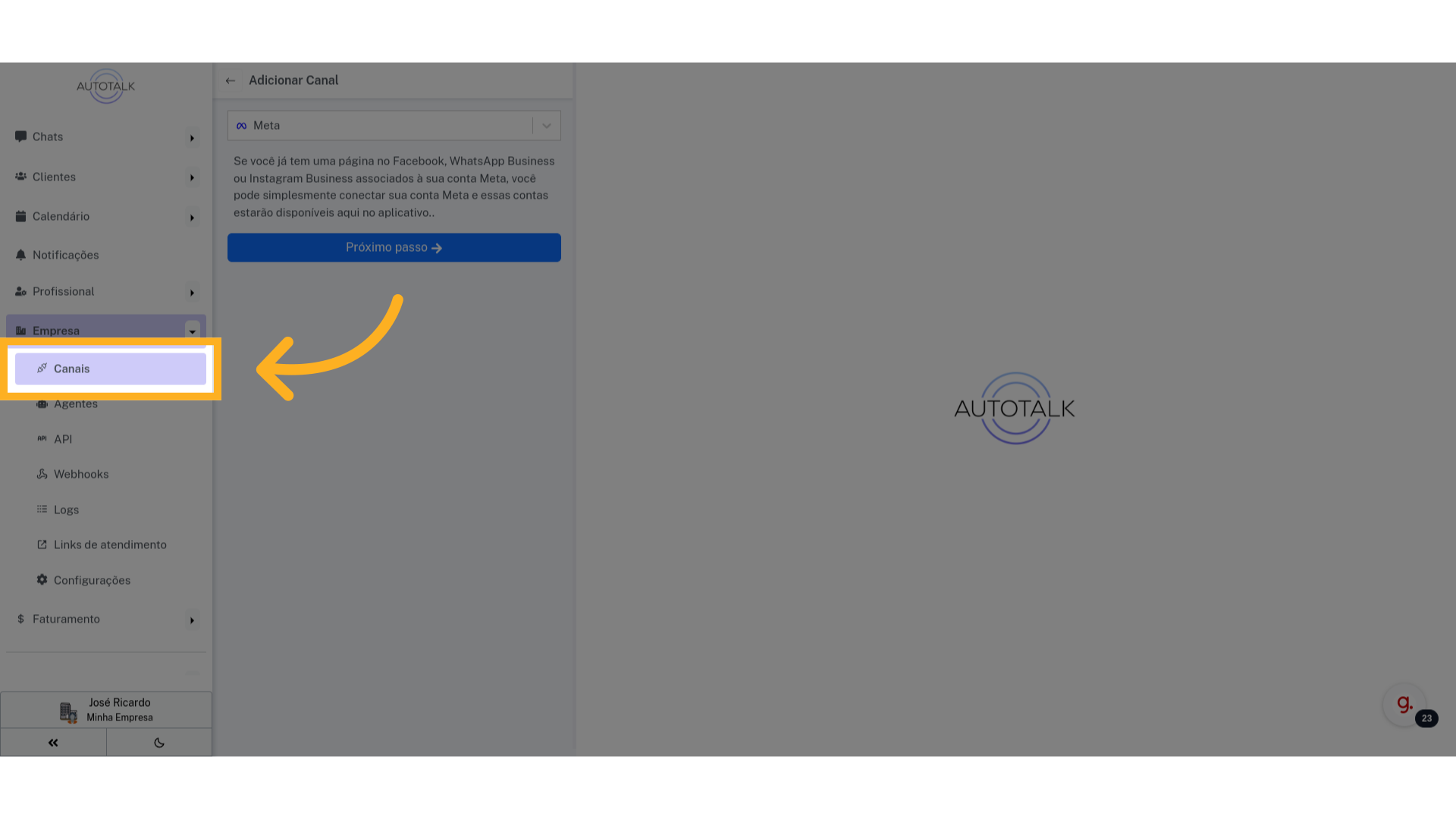
2 Clique em “Empresa” #
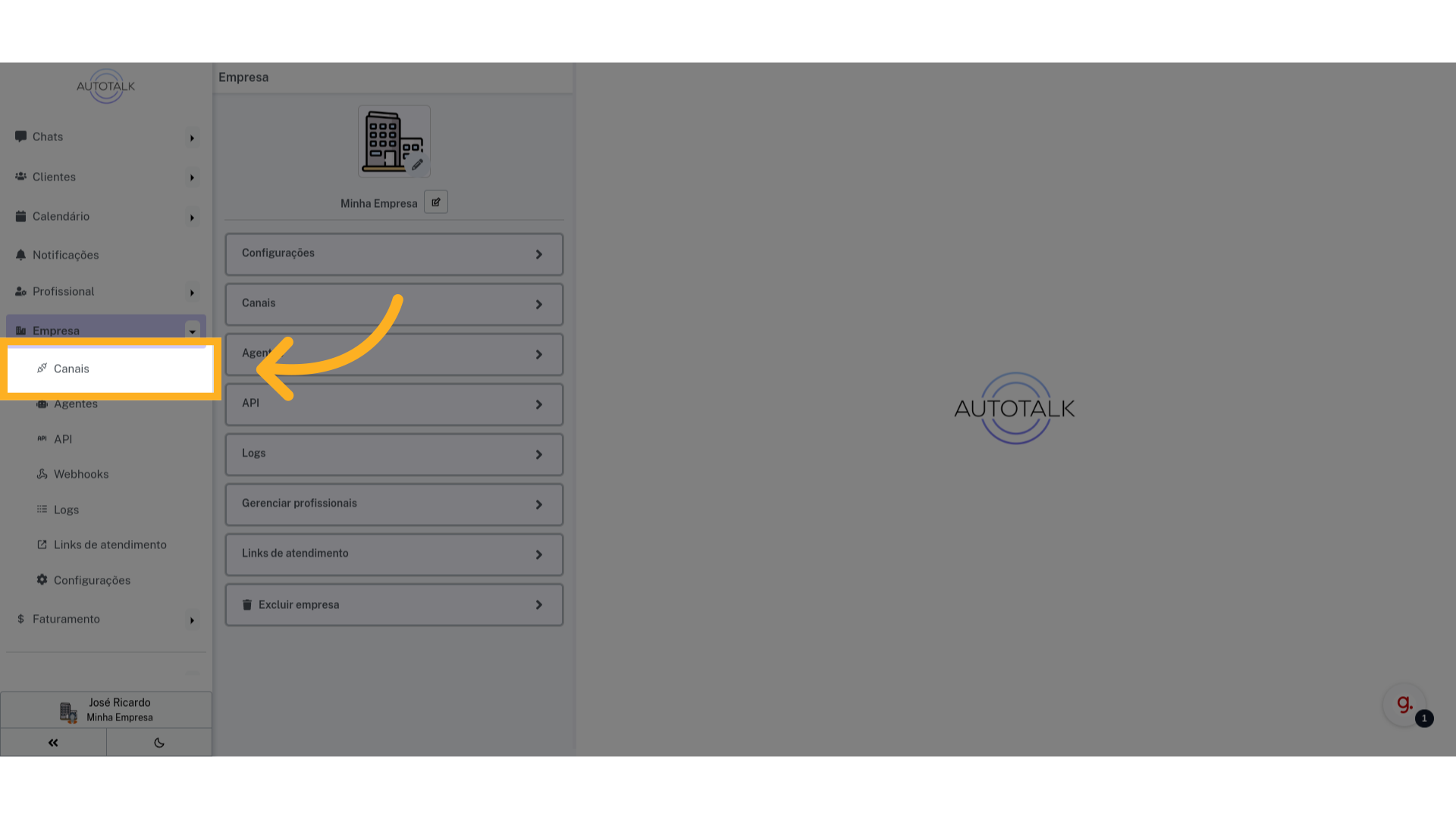
O primeiro passo é conectar sua conta Meta ao AutoTalk, para isso, acesse a seção “Empresa”.
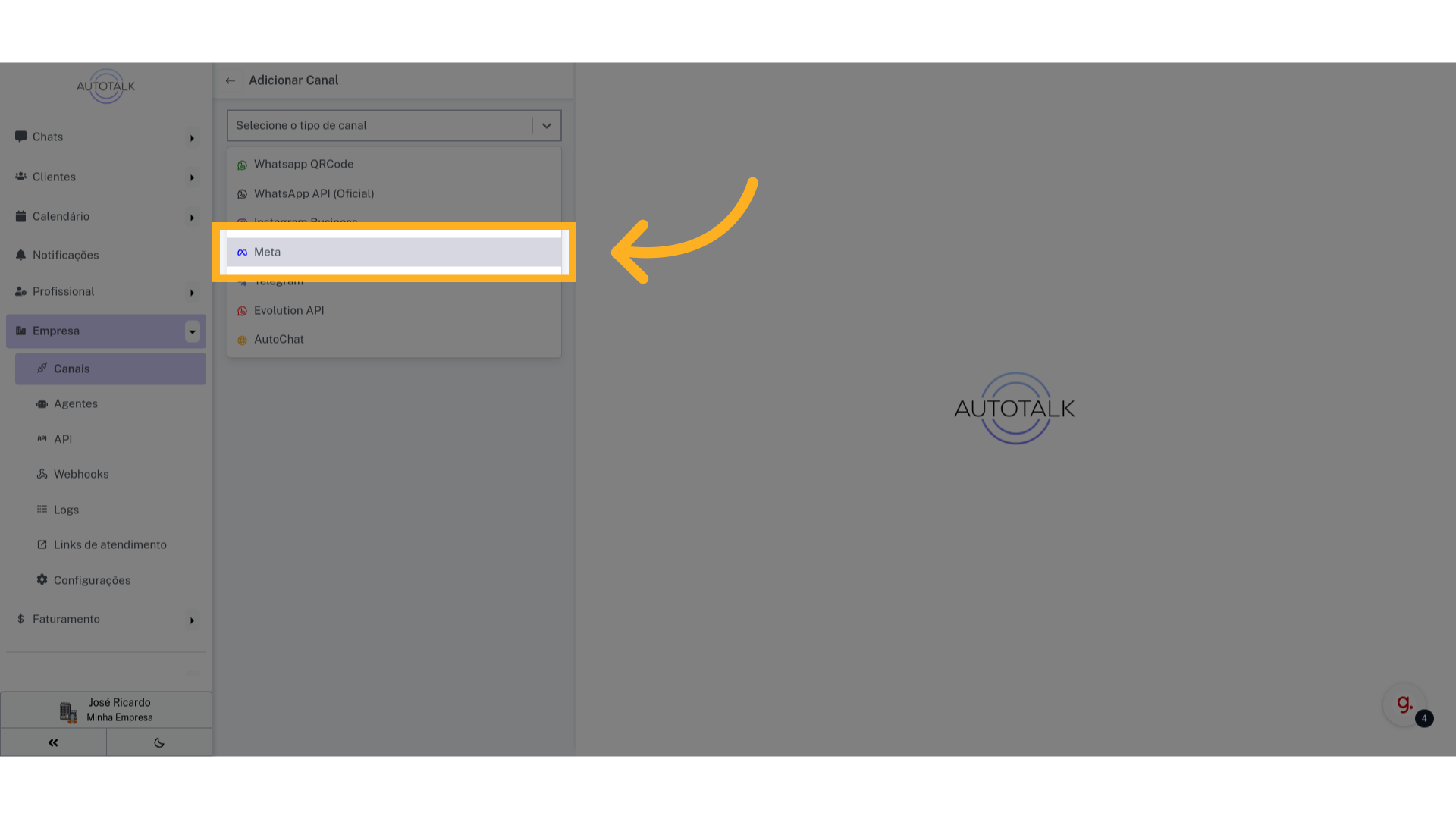
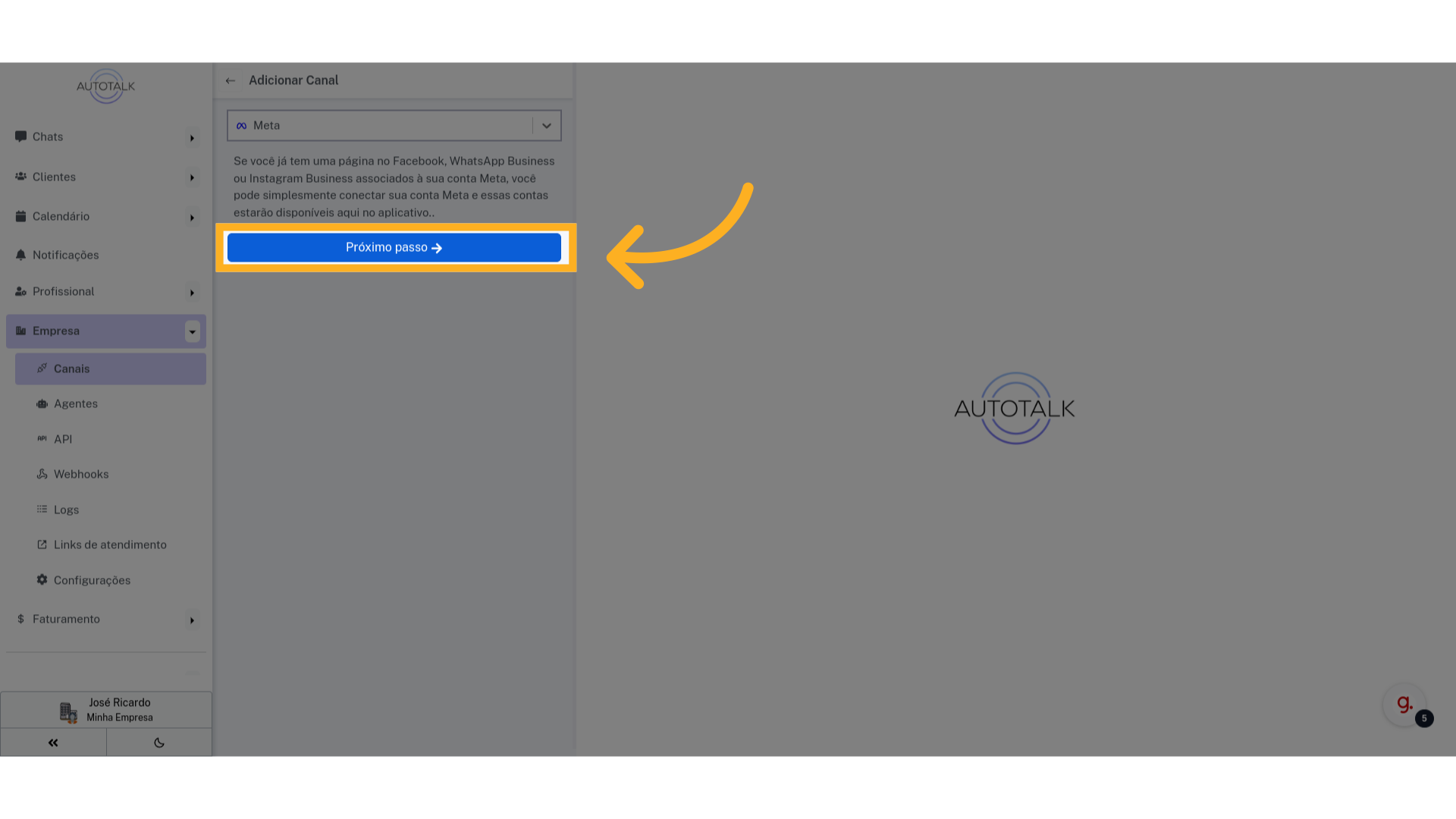
8 Clique “Opt in to current Pages only” #
Uma nova página será aberta, e nela vamos conceder as permissões ao aplicativo AutoTalk
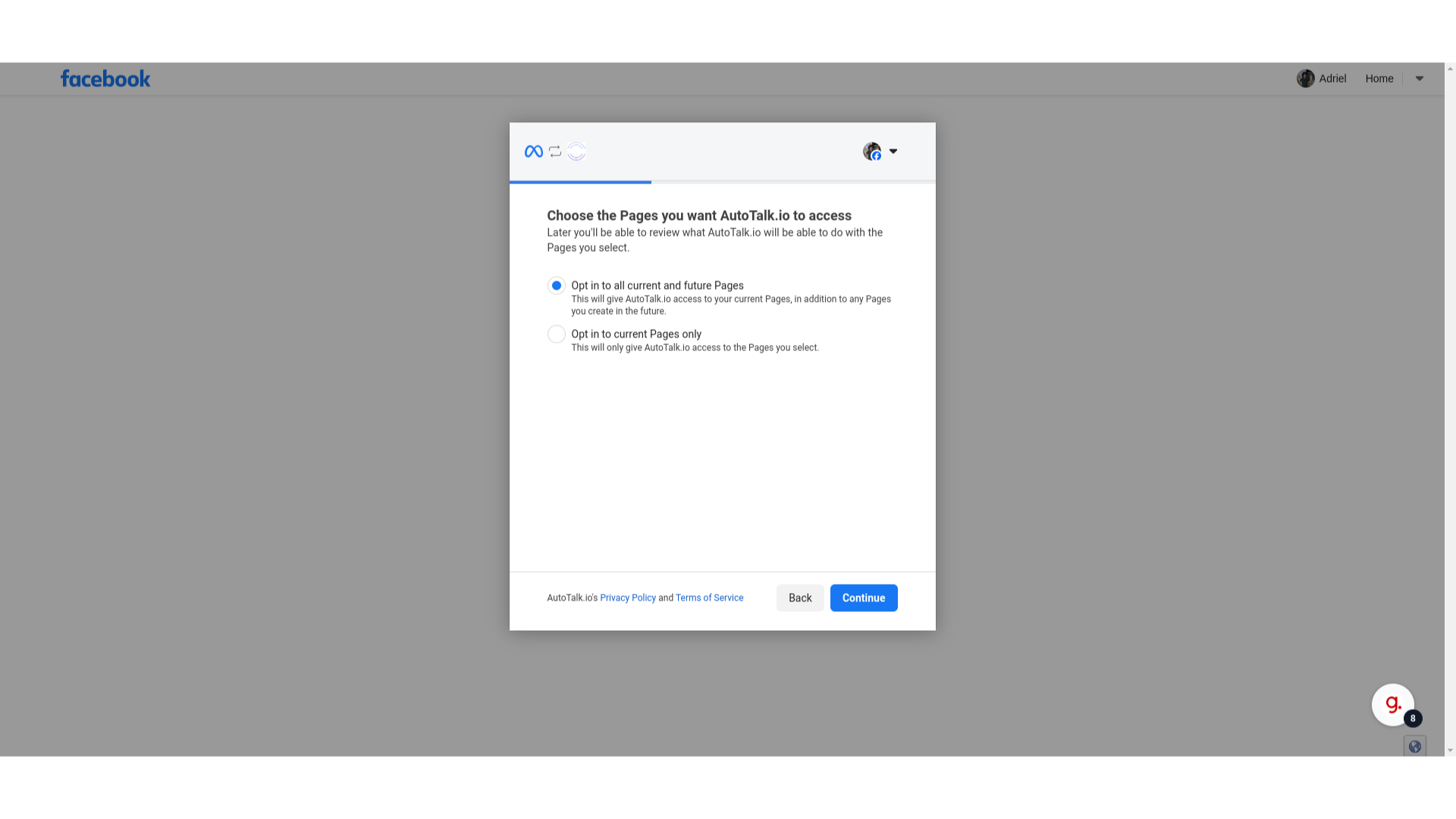
9 Selecione quais páginas Facebook o AutoTalk terá acesso #
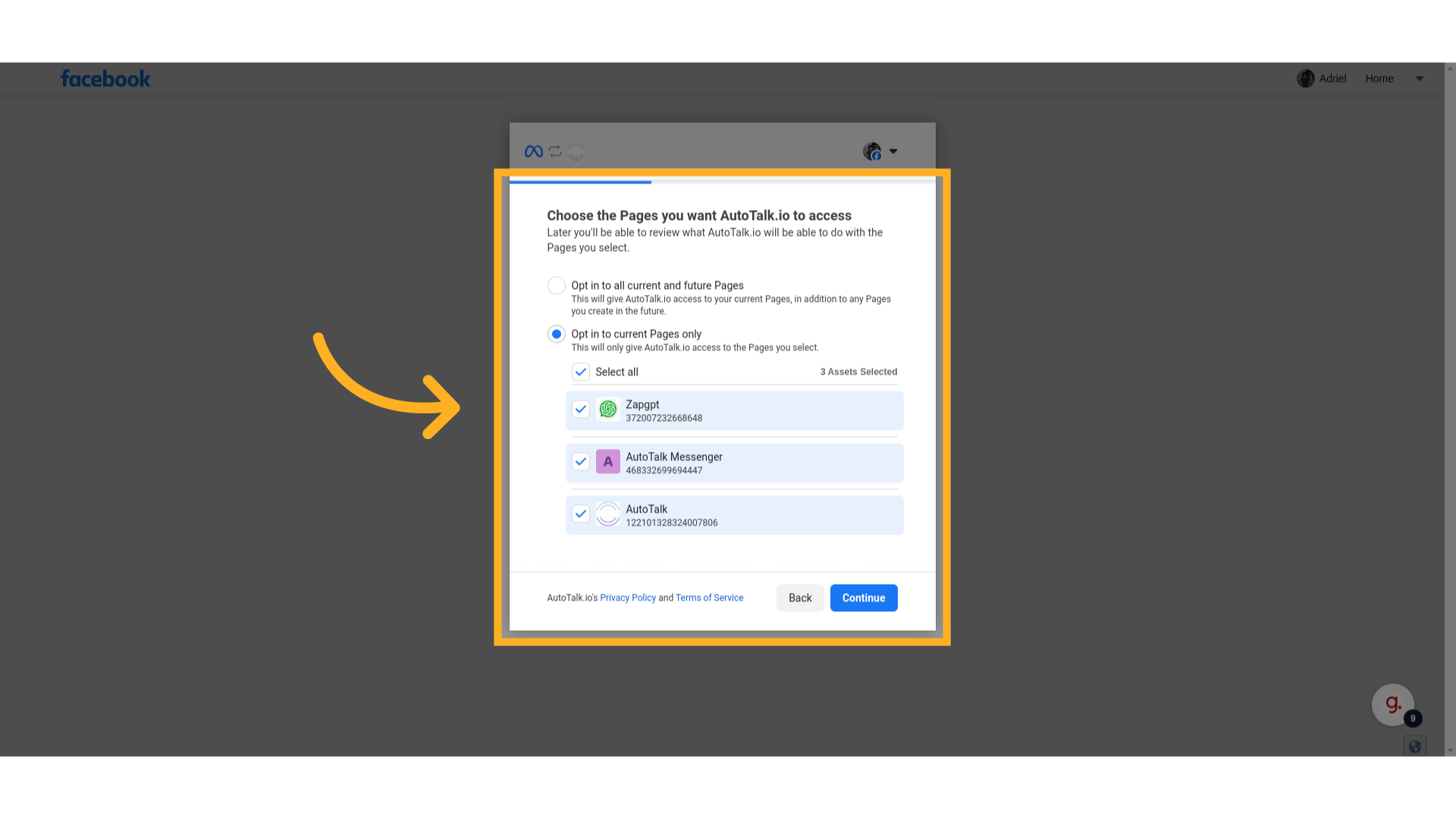
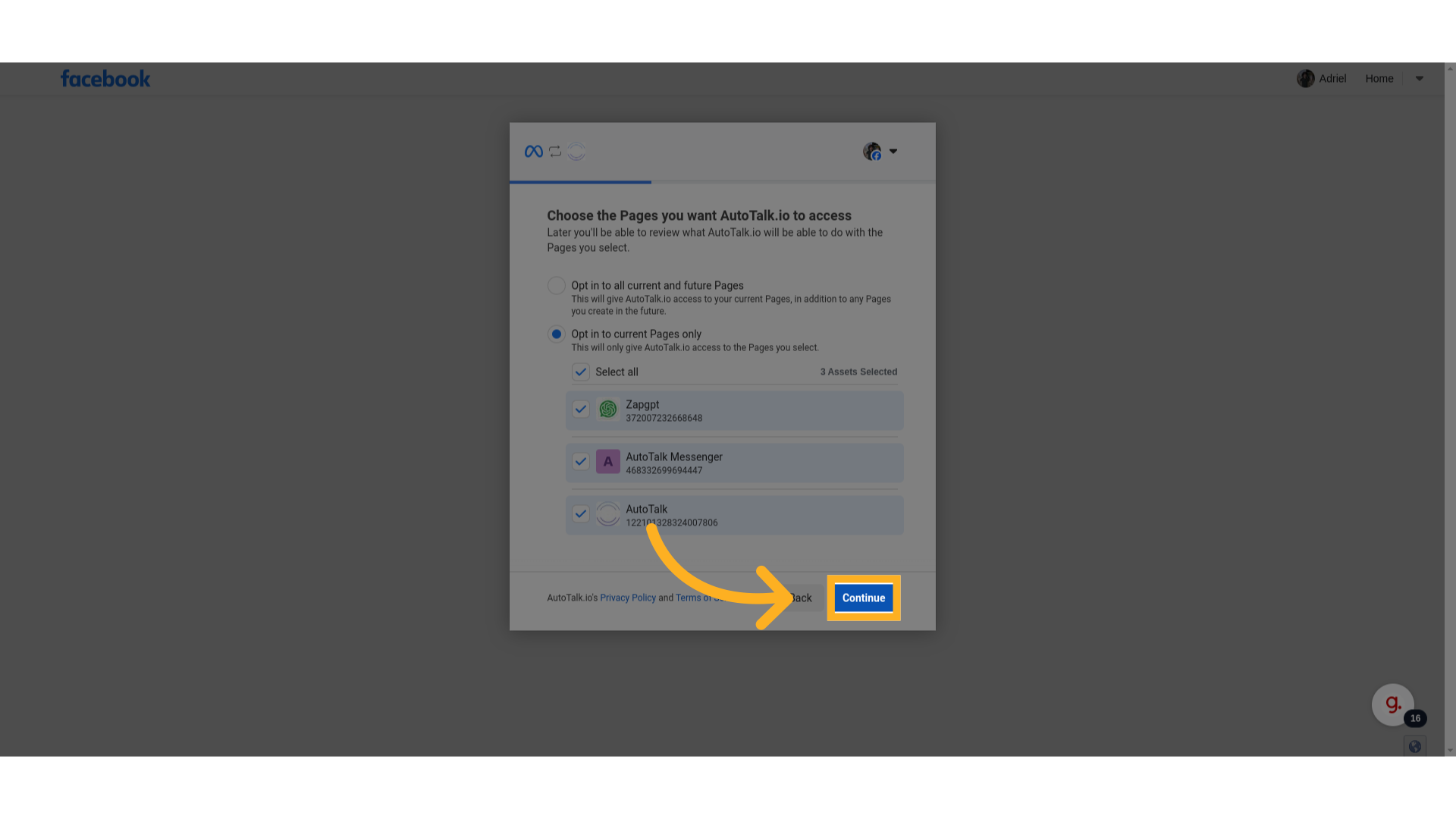
Essa primeira tela te pergunta quais páginas do Facebook você quer conceder permissão ao AutoTalk.
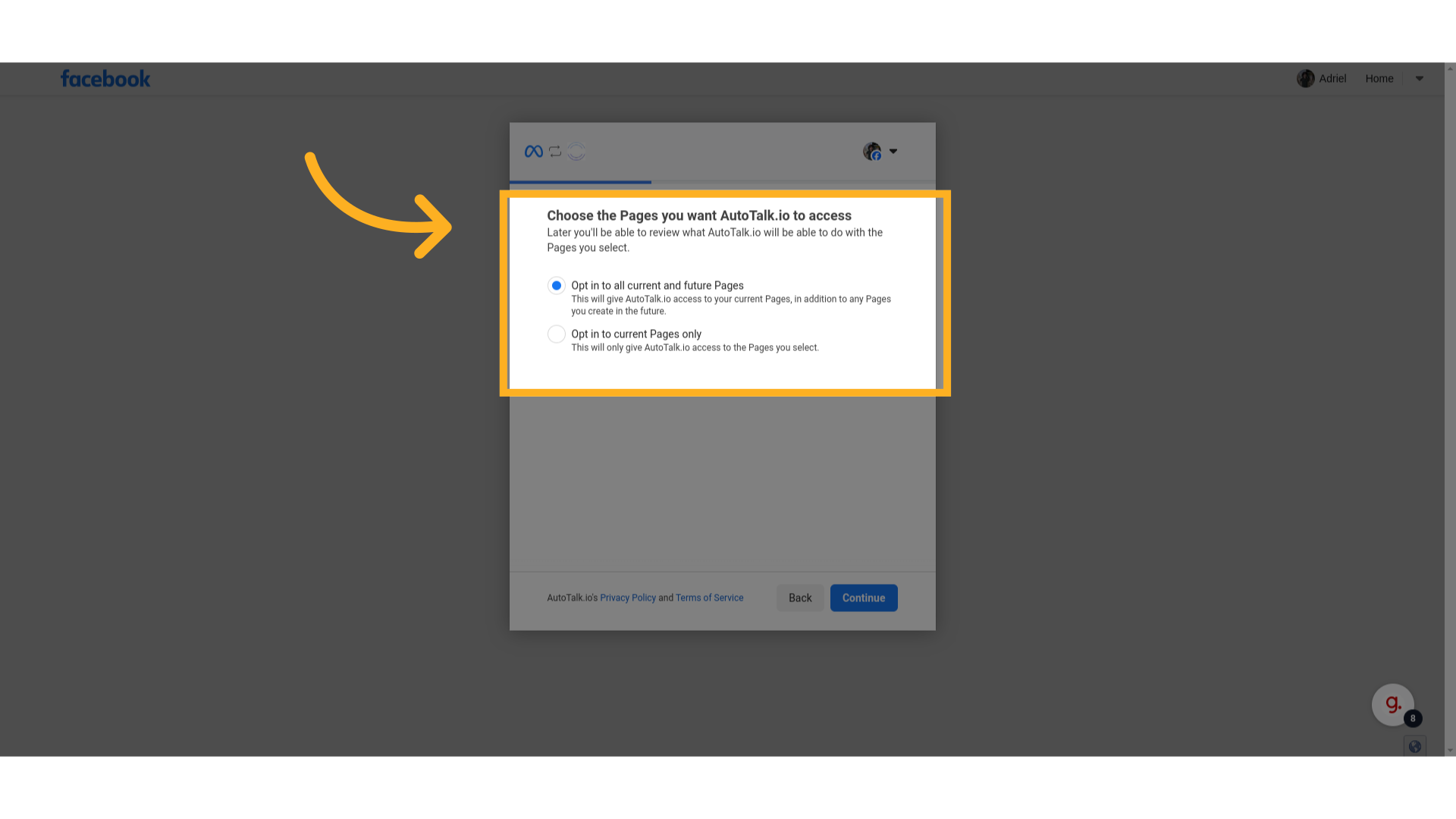
10 Clique na segunda opção #
Selecione a opção “Opt into current Pages only”. Uma lista de páginas que você possui aparecerá, e você vai poder selecionar cada página individualmente
11 Acesse “business.facebook.com” #
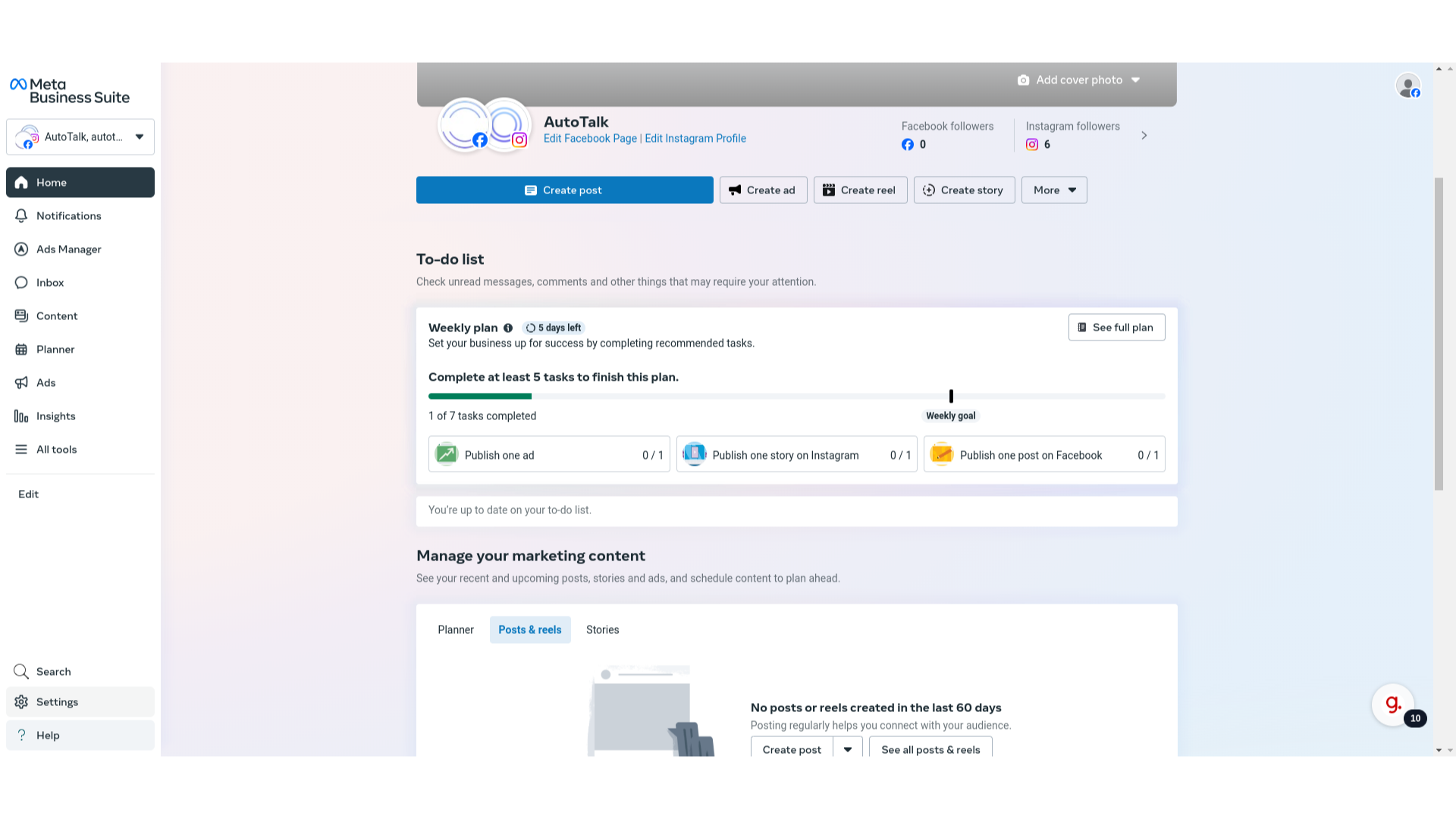
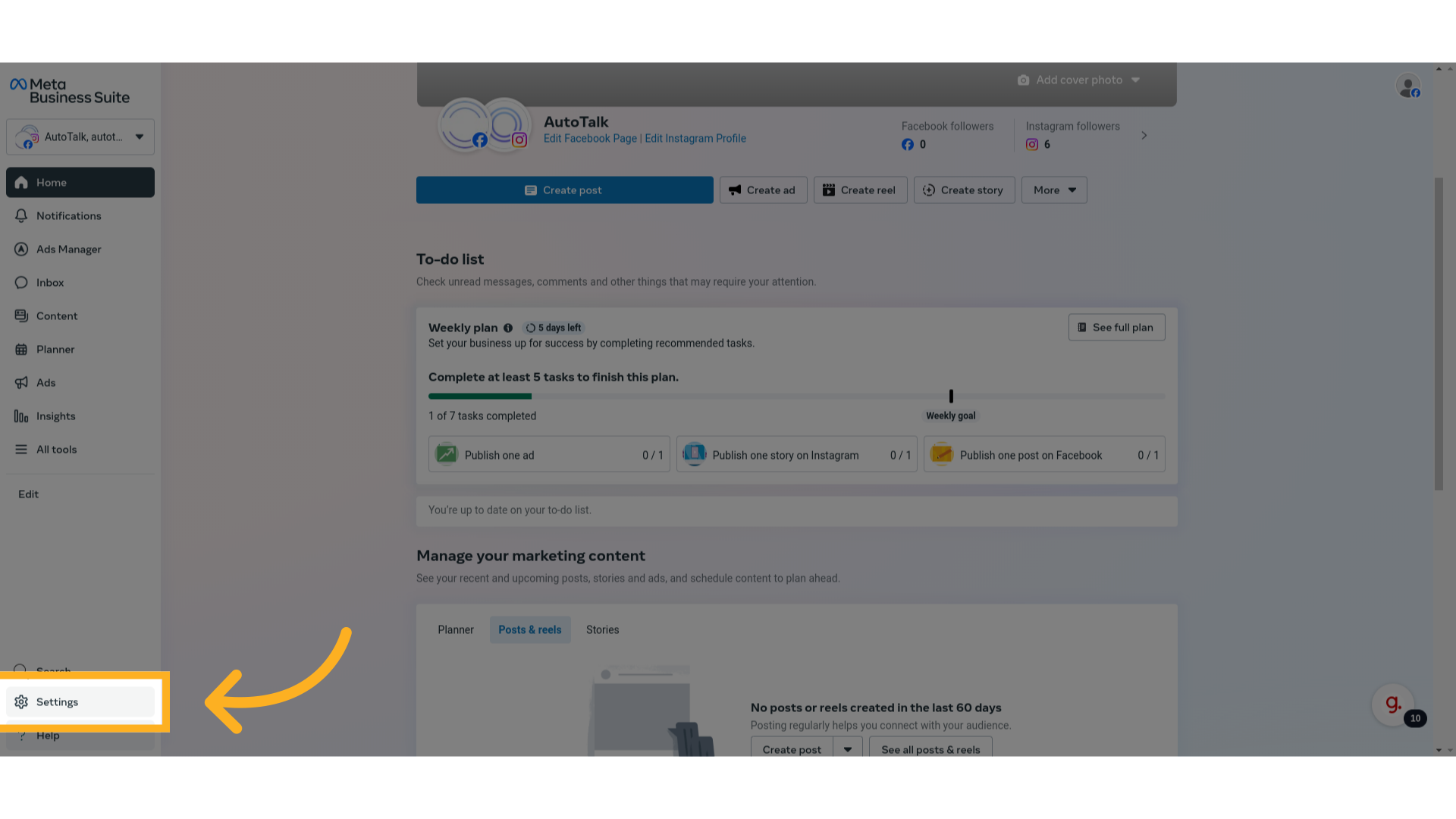
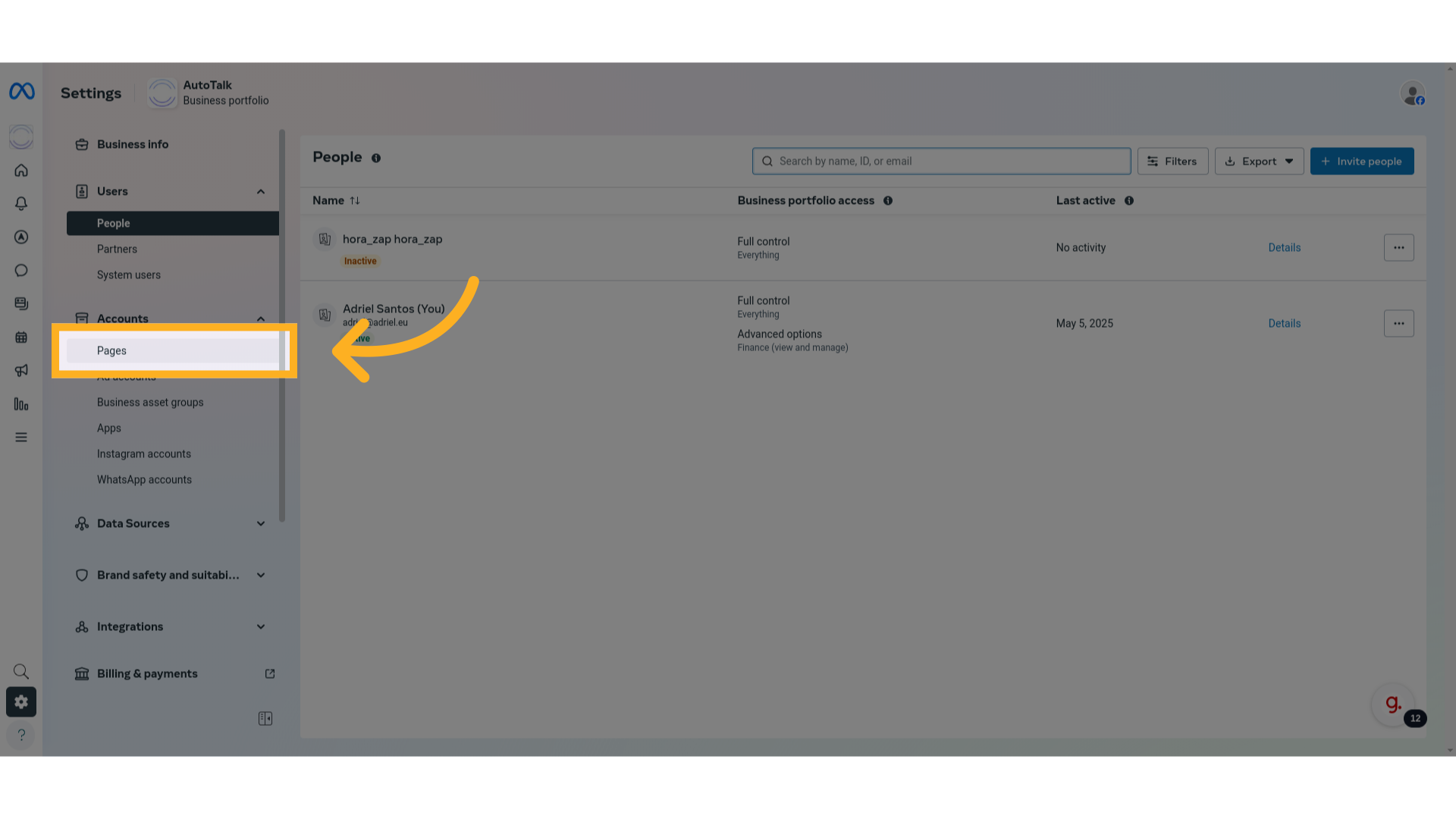
Caso você não veja sua página na lista, provavelmente ela não existe, ou não está associada ao Business. Para criar ou associar a página acesse “business.facebook.com”
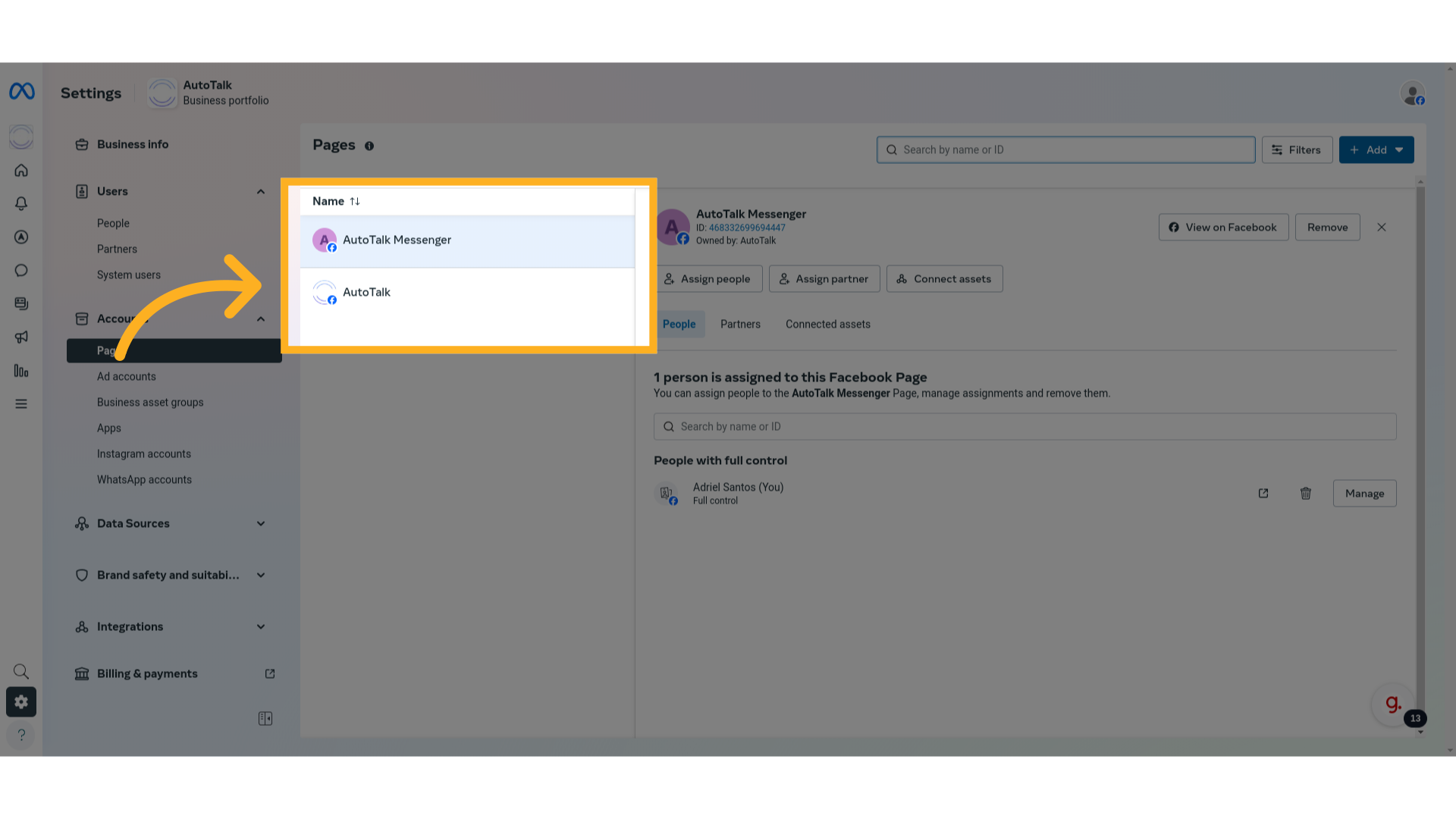
15 Clique aqui #
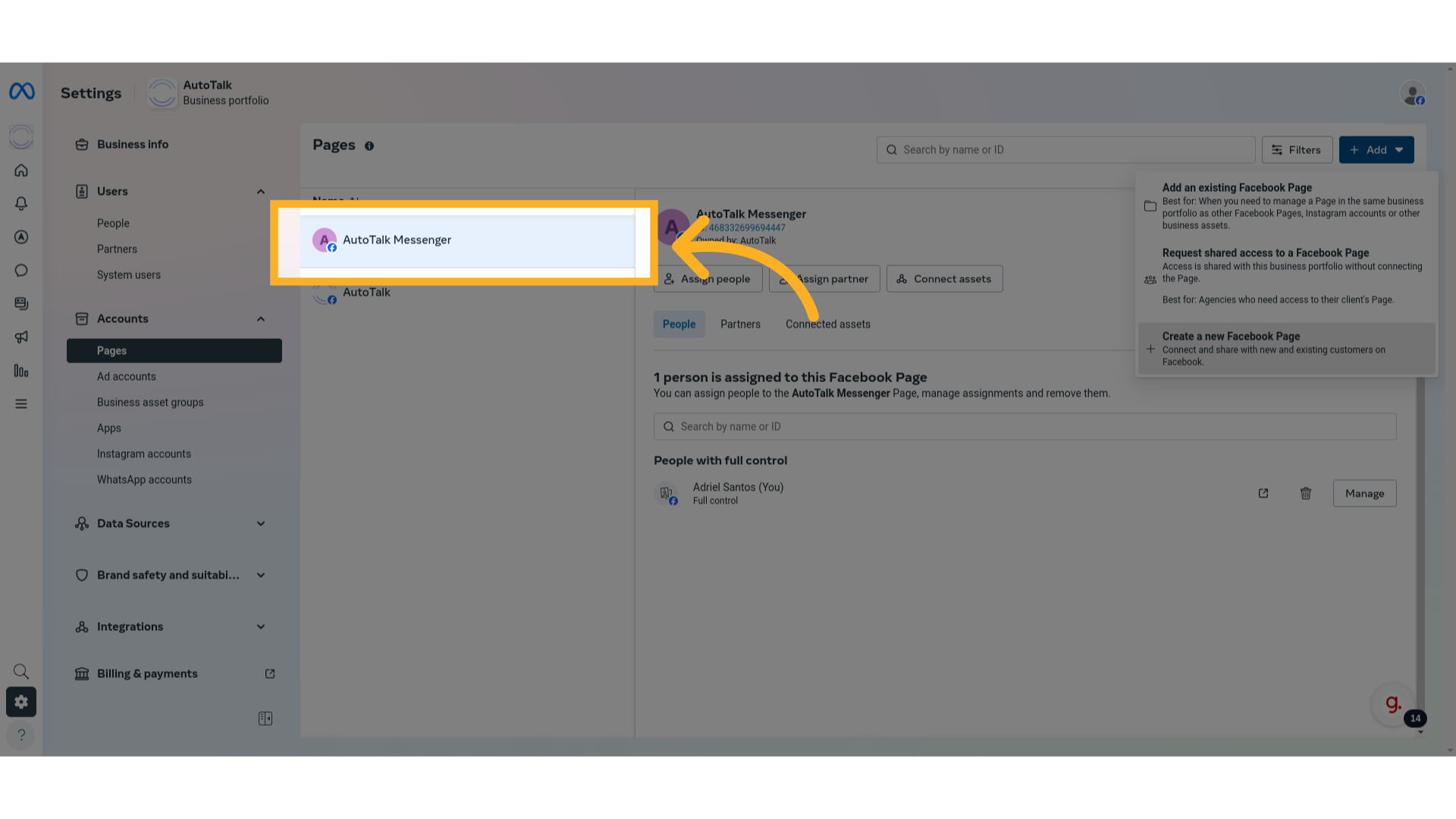
Para criar uma nova Página, ou associar uma nova página ao Business, clique no botão “Add”
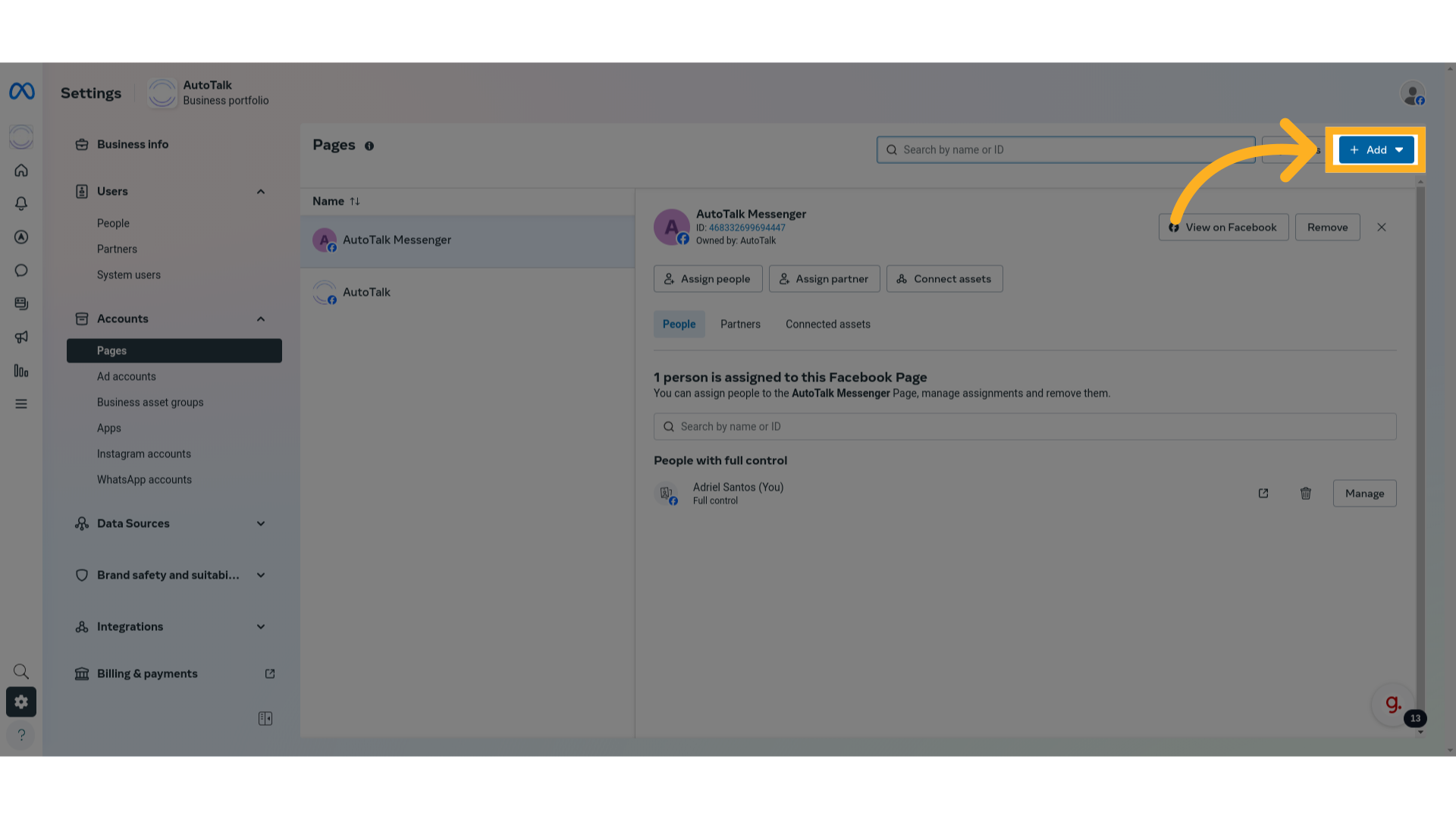
16 Para conectar uma página já existente, cliqui aqui #
Essa opção te permite associar uma página do Facebook que já existe ao seu Business.
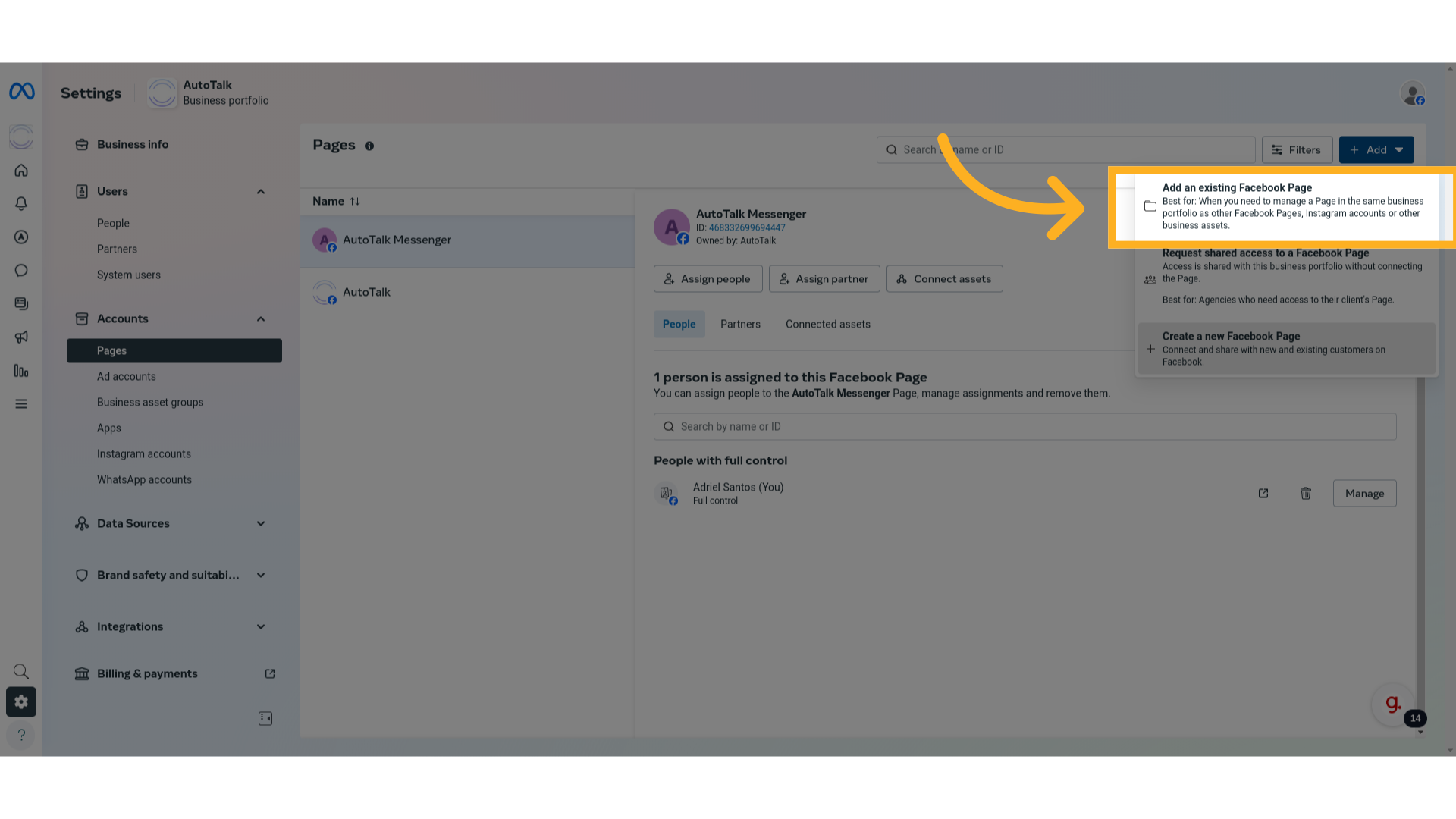
17 Para criar uma nova página, clique aqui #
Essa opção te permite criar uma nova página e associar ela ao Business.
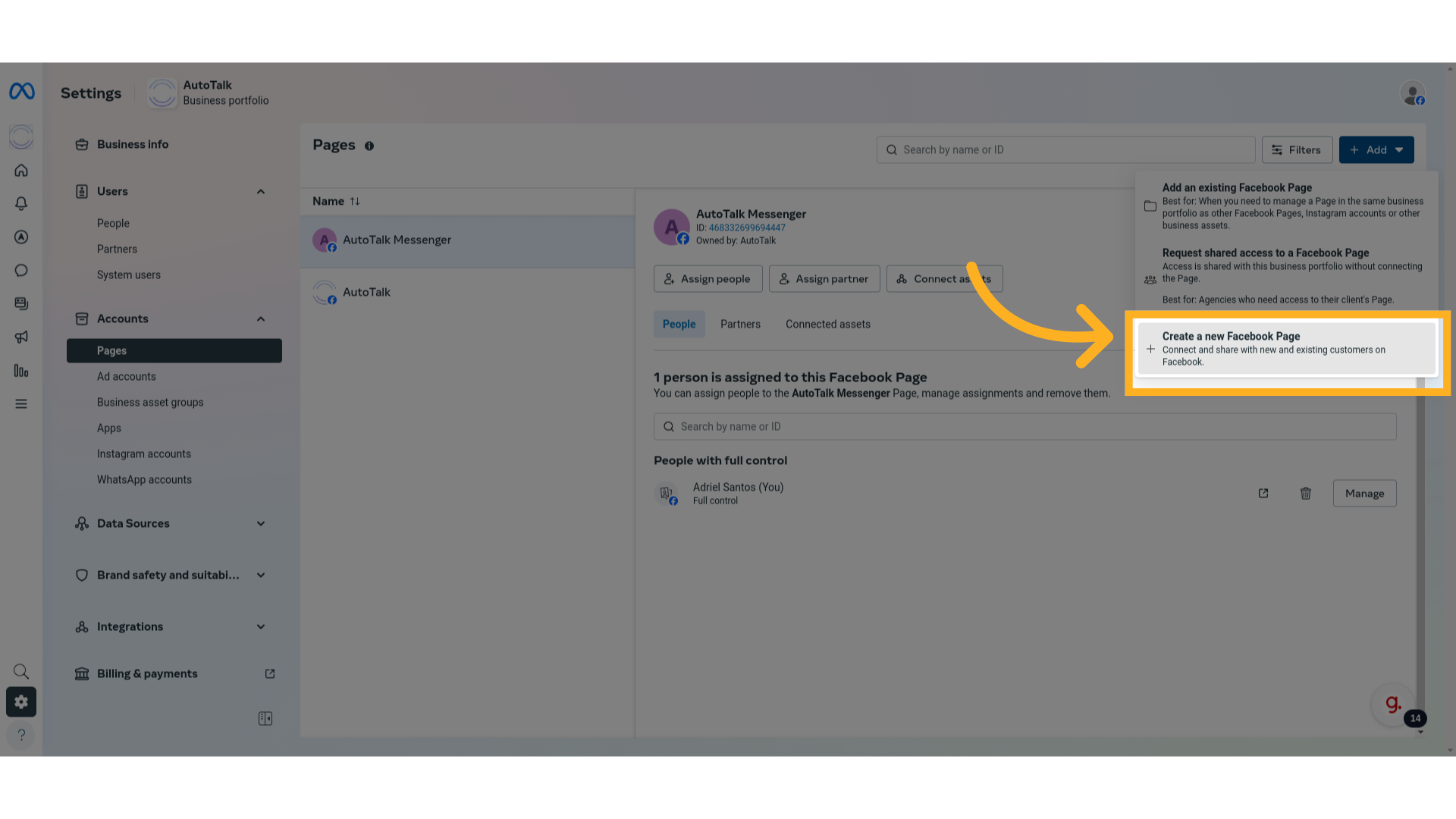
18 Já temos uma página associada #
No nosso caso, já temos uma página criada chamada “AutoTalk Messenger”. Vamos voltar para a tela de Login do Facebook Business.
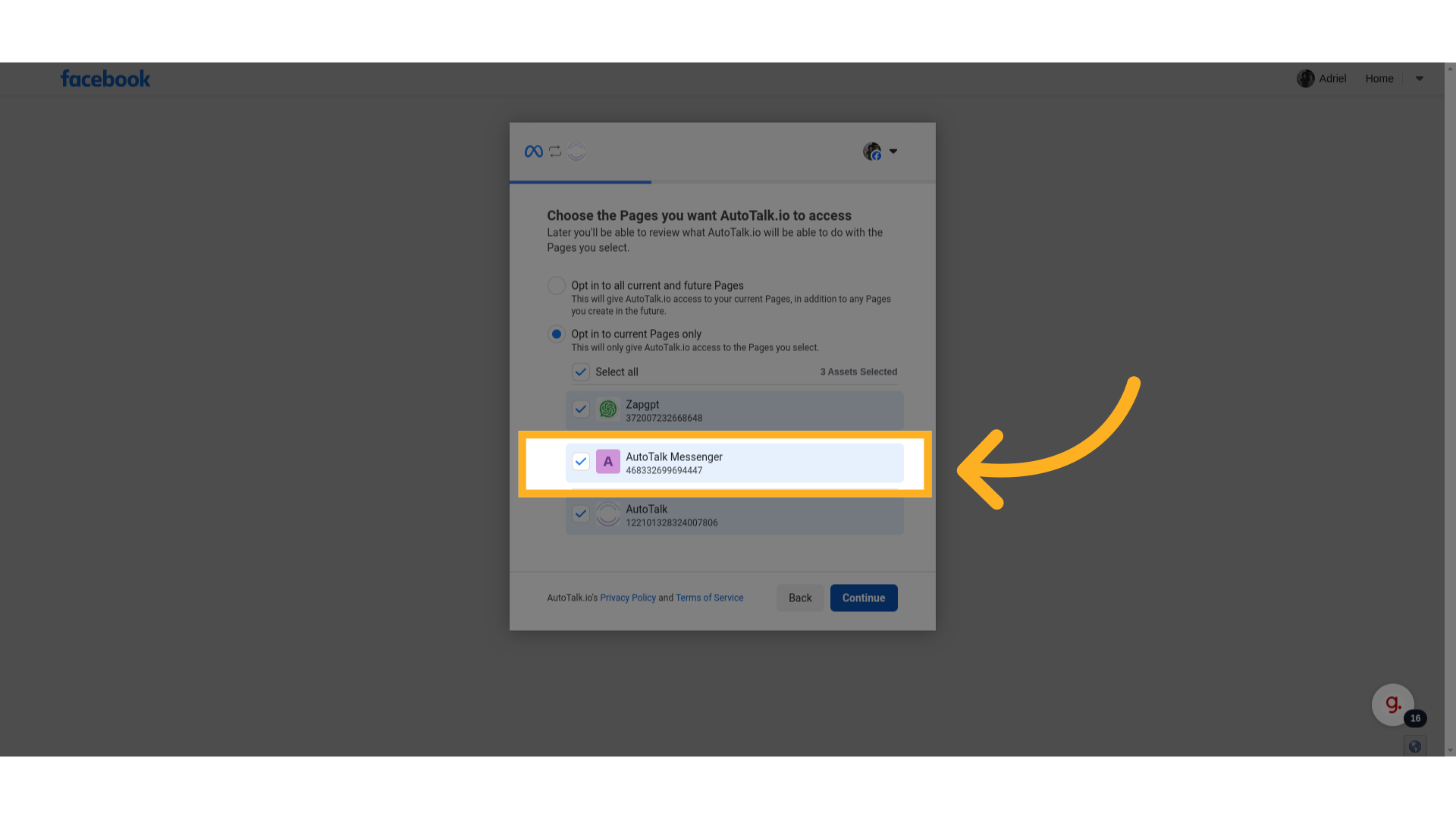
19 Volte para a tela de Login do Facebook Business #
Voltando para tela de login, vemos que a página “AutoTalk Messenger está na lista de opções.
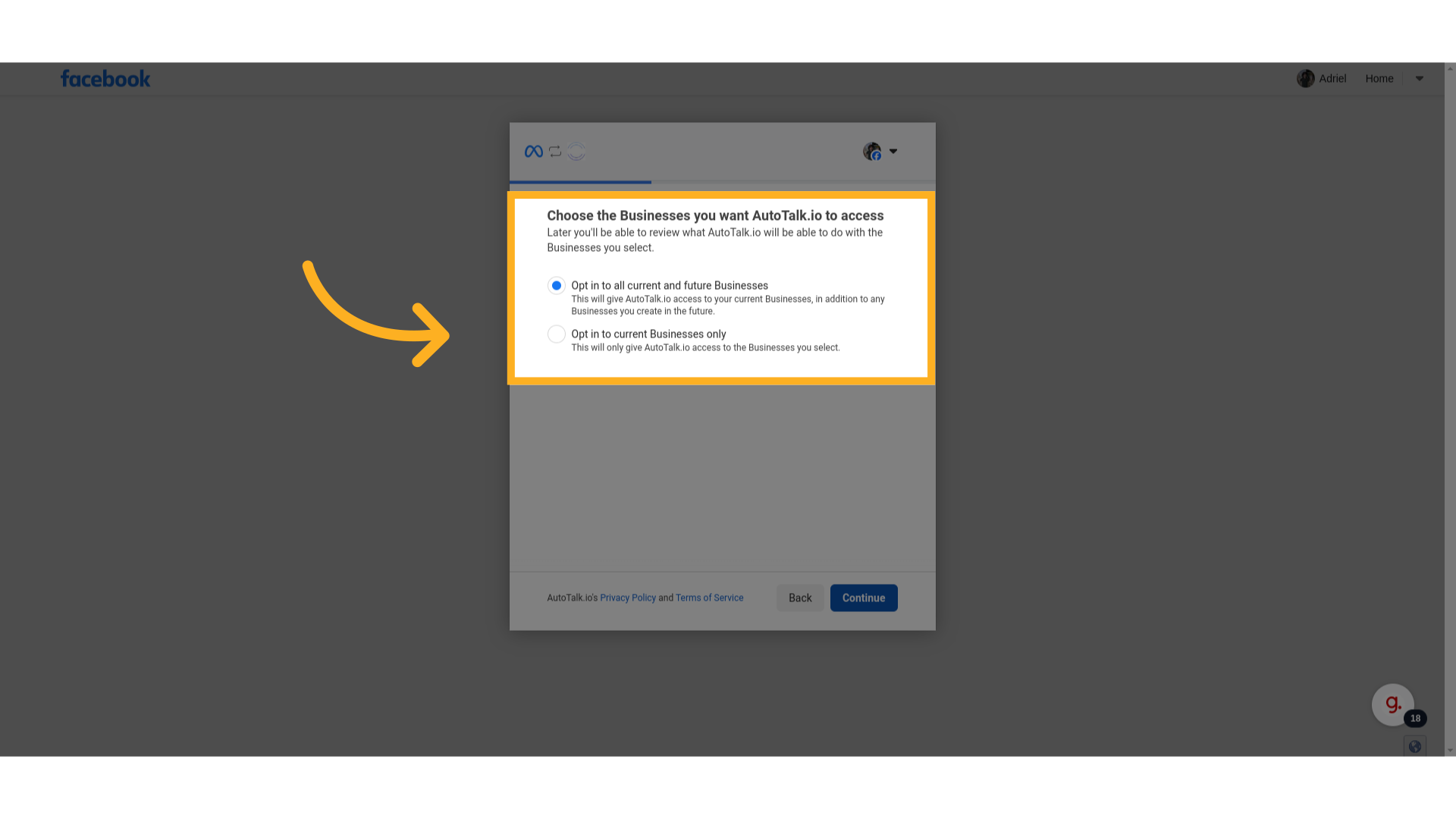
21 Seus Businesses #
Essa tela permite com que você selecione quais dos Business o AutoTalk terá acesso.

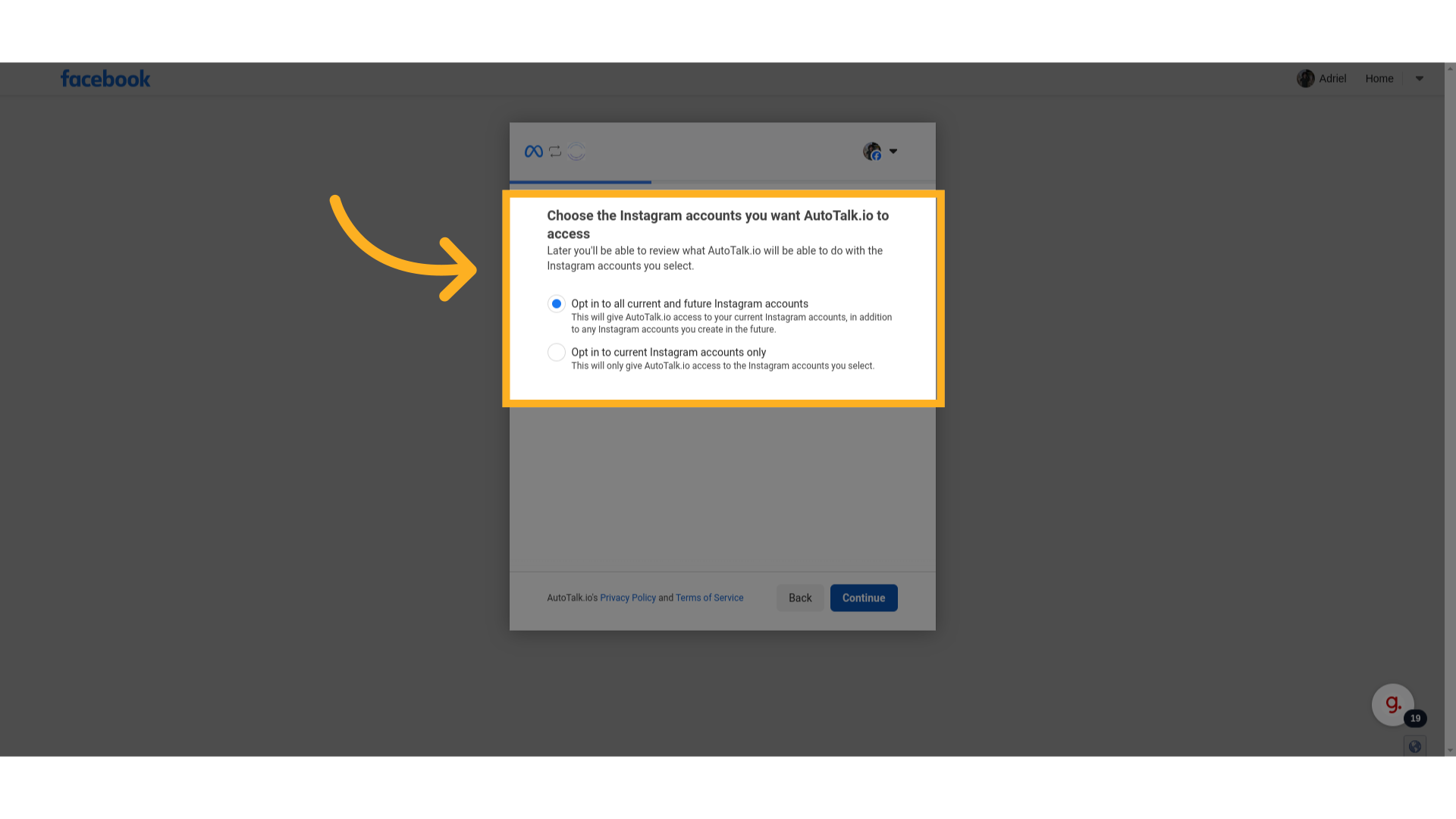
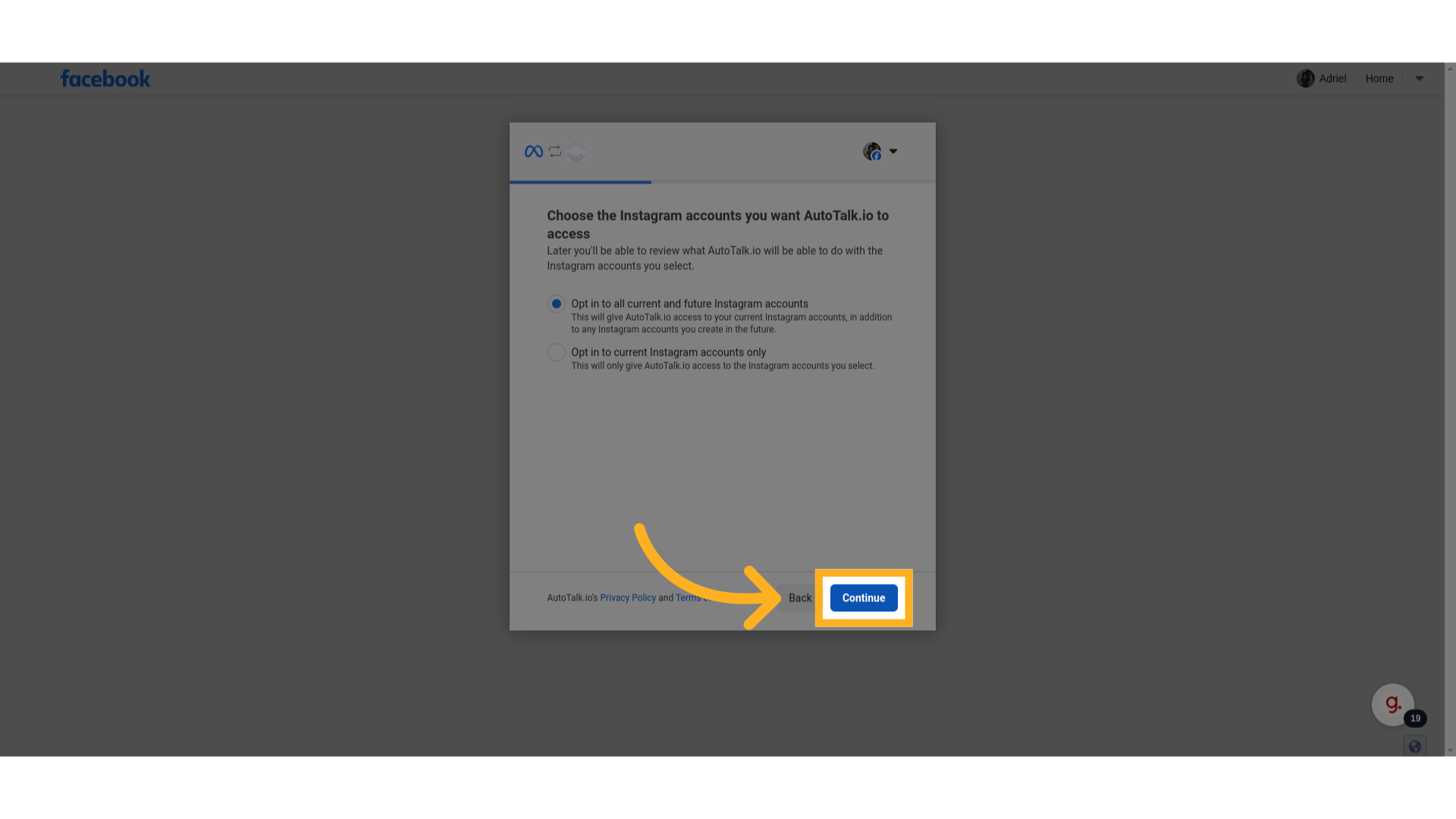
23 Suas contas no instagram #
Essa tela permite você selecionar quais páginas das suas contas Instagram o AutoTalk terá acesso.
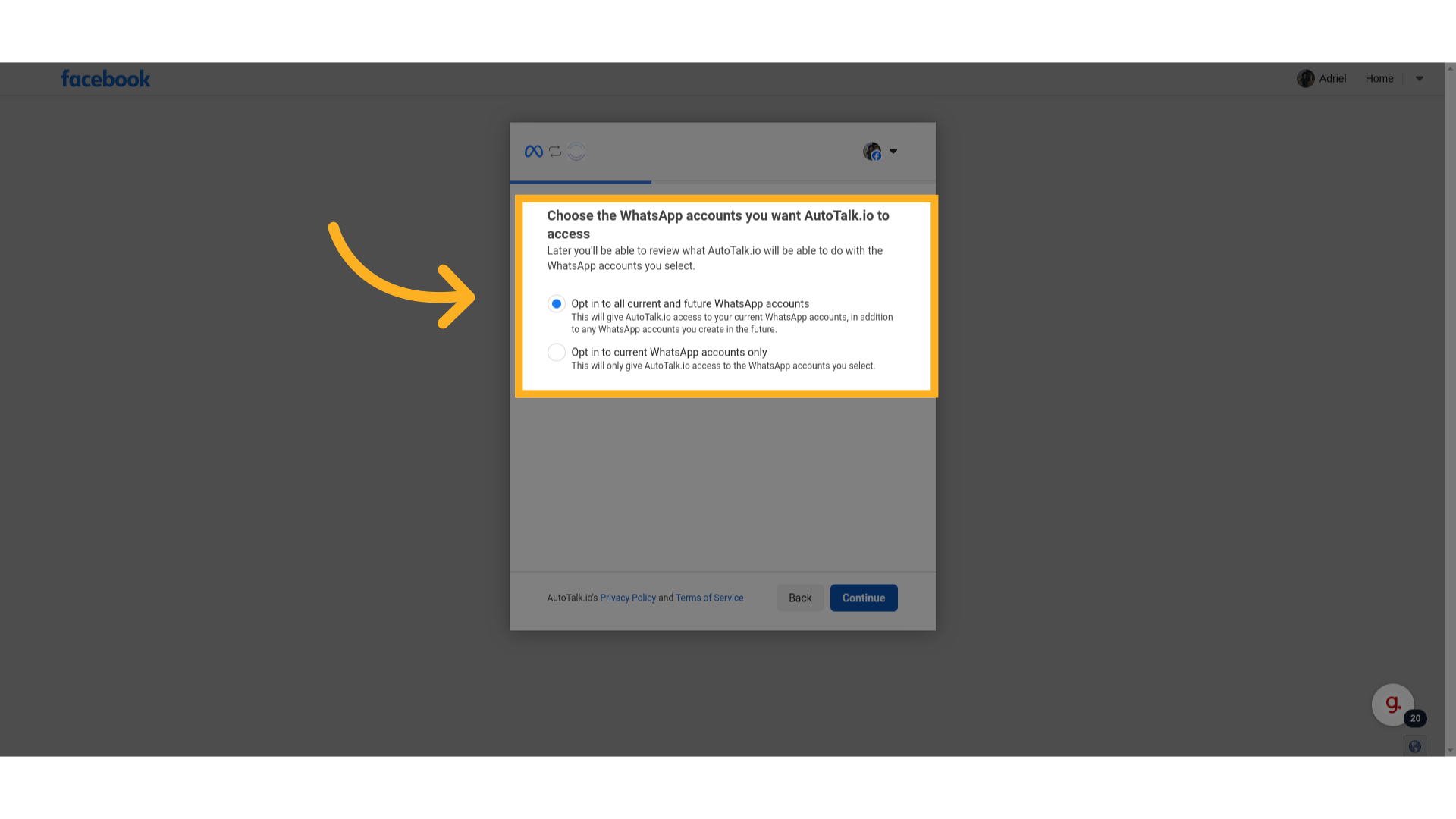
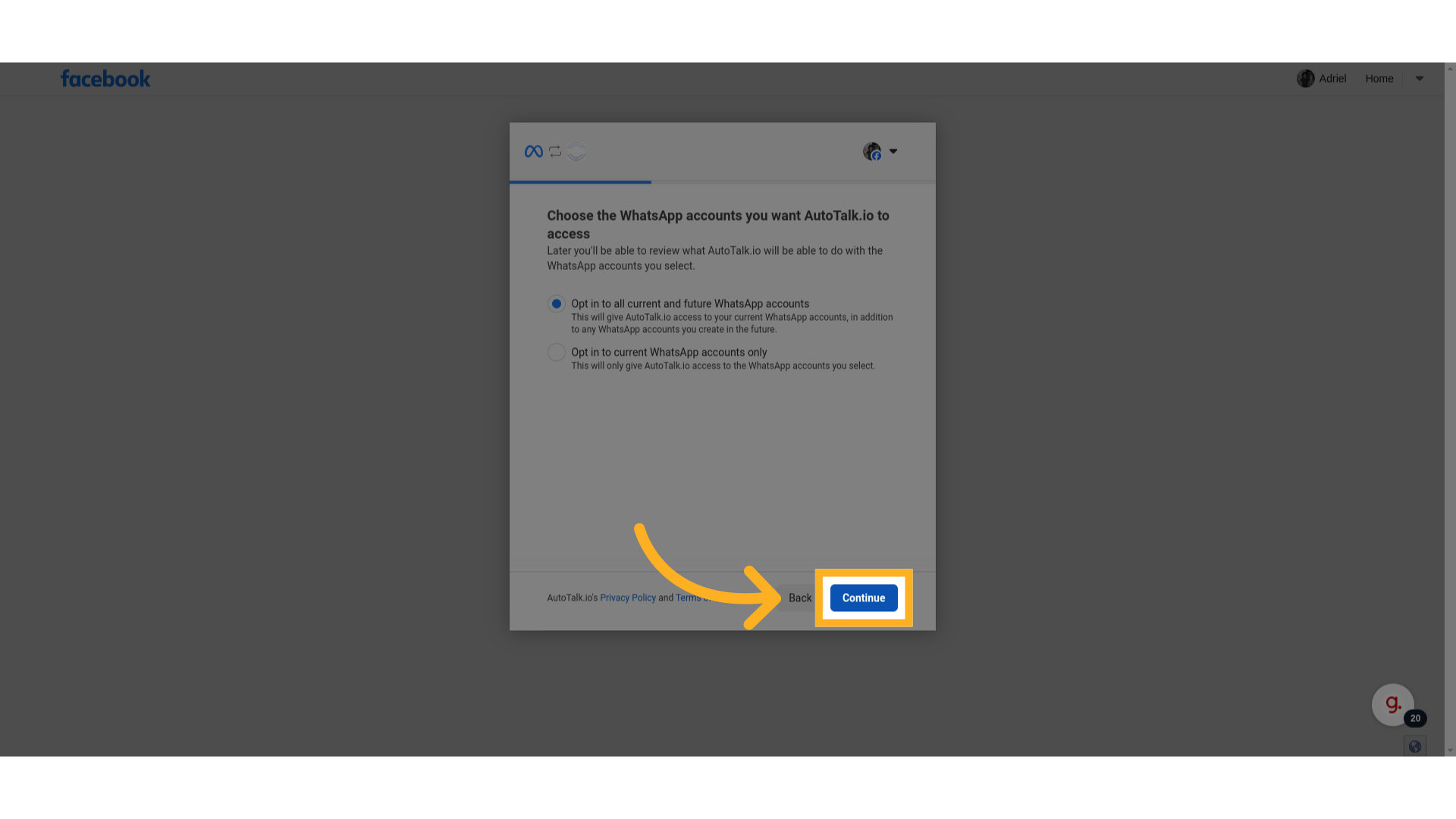
25 Suas contas no WhatsApp #
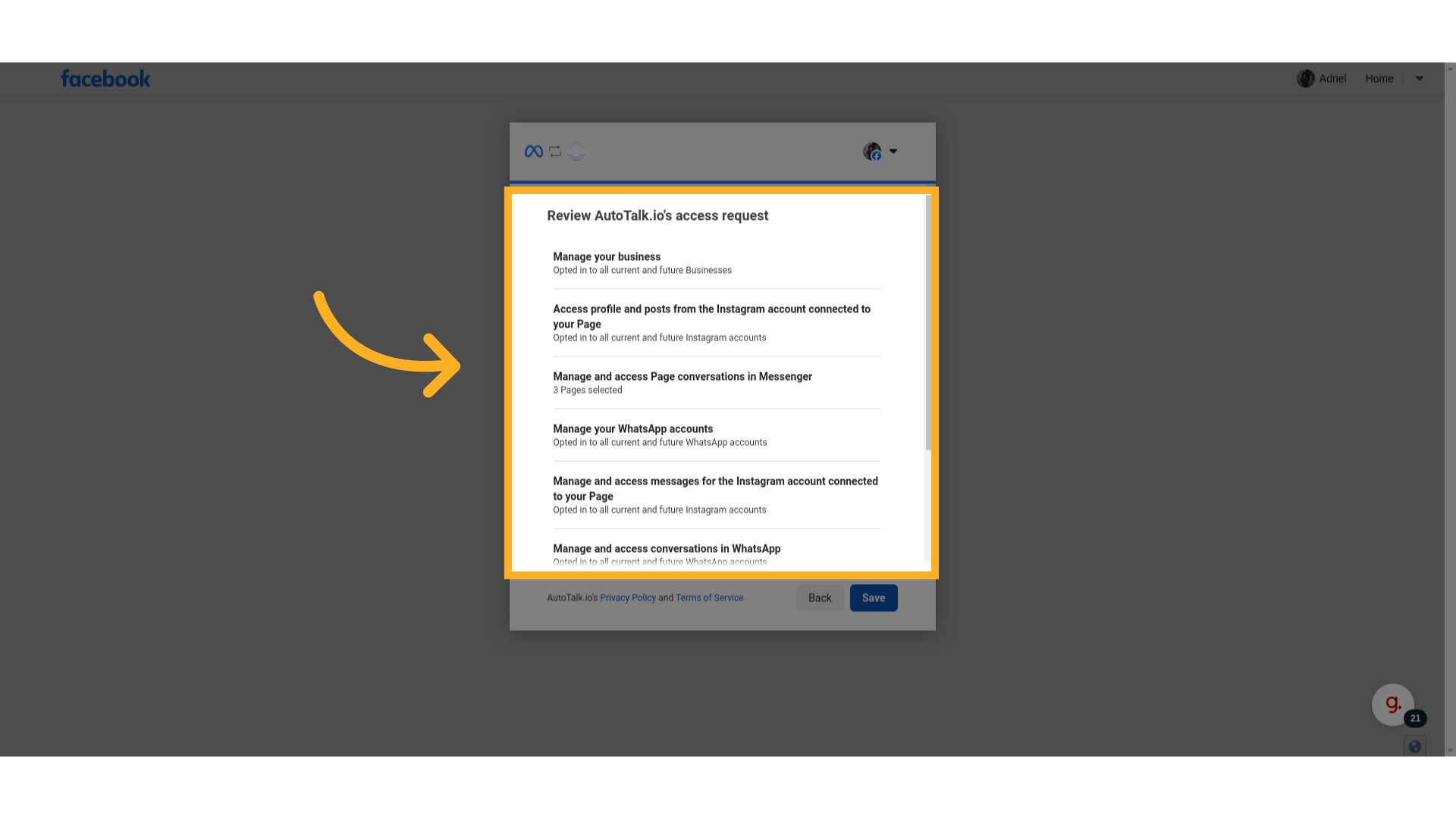
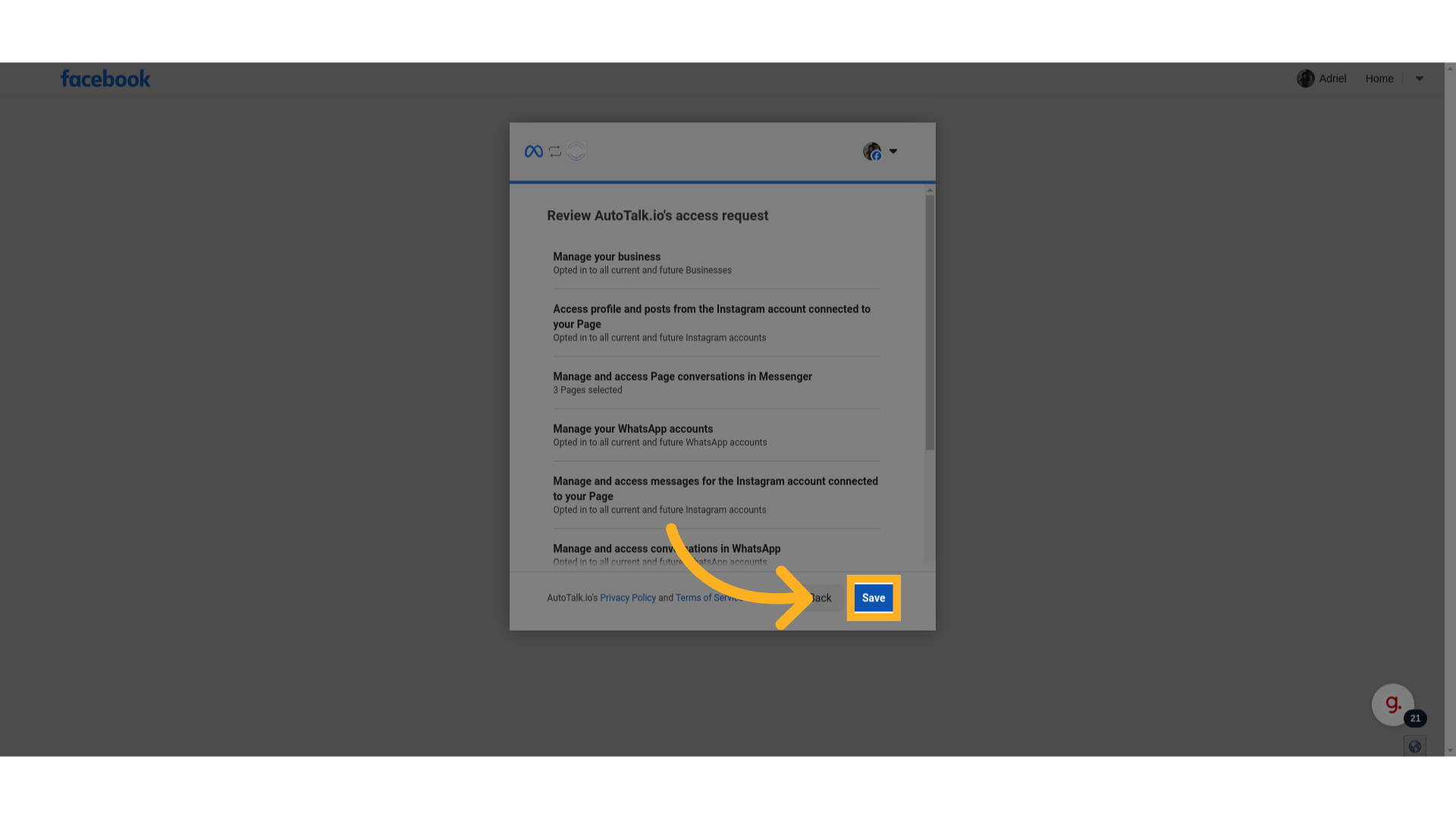
Nessa ultima tela você seleciona quais contas no Whatsapp você quer que o AutoTalk tenha acesso.
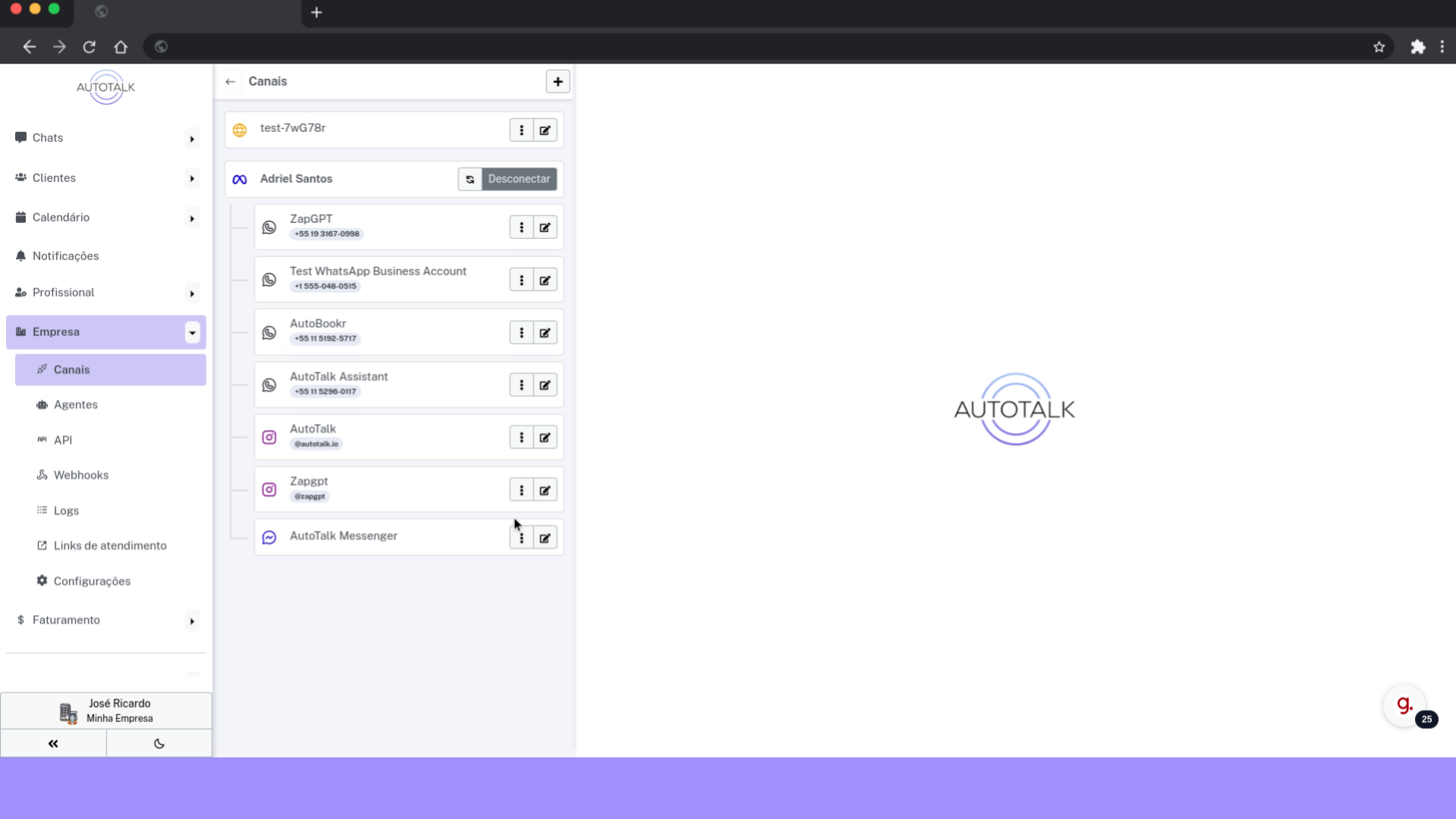
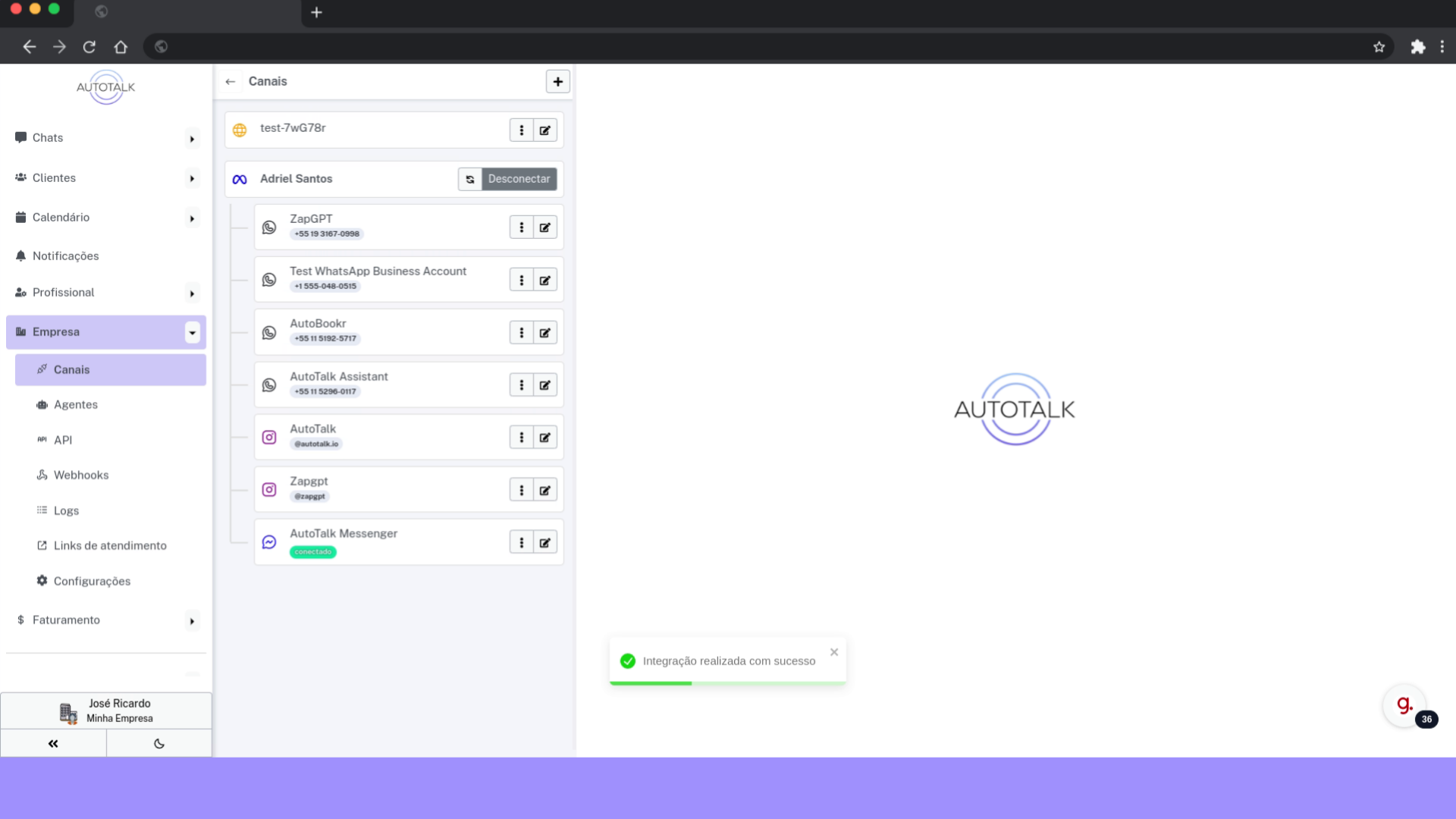
35 Veja se a conexão foi feita #
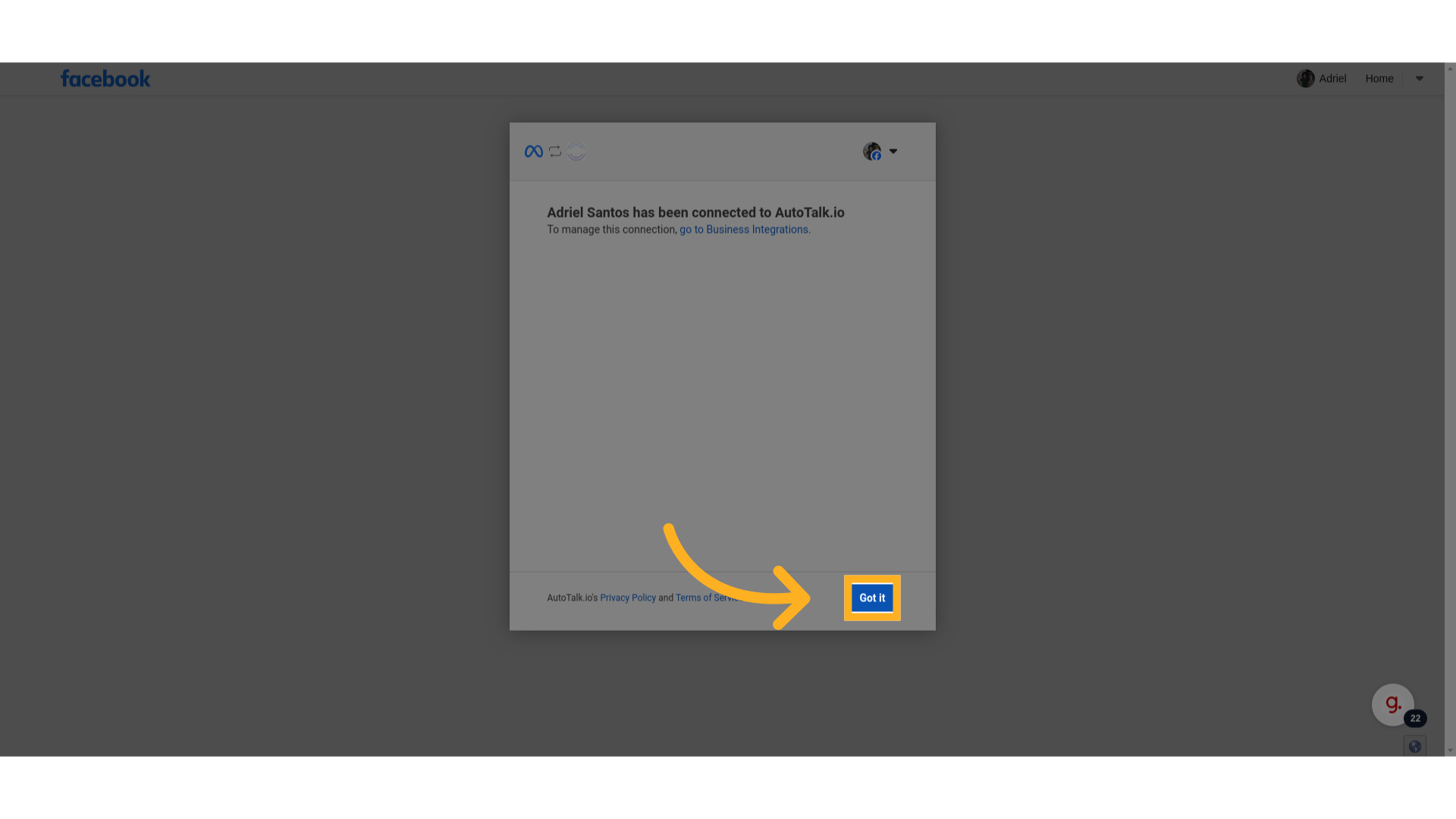
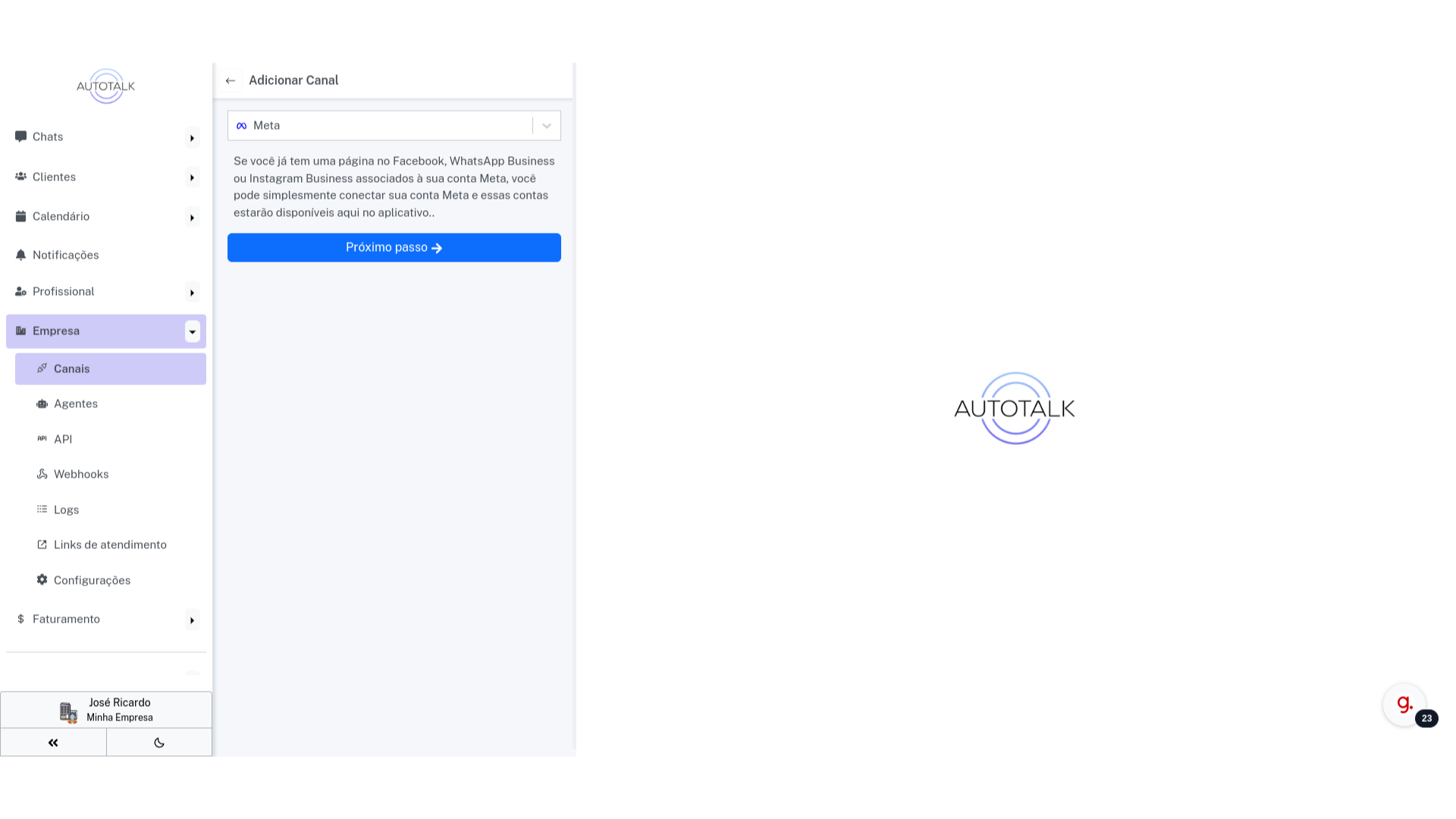
Se tudo der certo, um texto verde com a palavra “conectado” vai aparecer junto ao canal.
36 Recebendo uma mensagem de teste #
Agora, envie uma mensagem de teste para a página e veja se a mensagem aparece no AutoTalk.
O guia abrange o processo de conexão e configuração entre o Facebook Pages ao AutoTalk. Caso você enfrente problemas ou ainda tenha dúvidas, entre em contato com o suporte.


