Esta página apresenta dois guias para conectar seu agente ChatGPT ao seu canal HTML usando o AutoTalk. O primeiro guia ensina a integrar o agente no aplicativo, enquanto o segundo conecta seu HTML ao aplicativo. Siga ambos para completar a integração.
Guia 1: Integrar o agente Chatgpt #
Este guia detalha como integrar um agente ChatGPT no Autotalk.
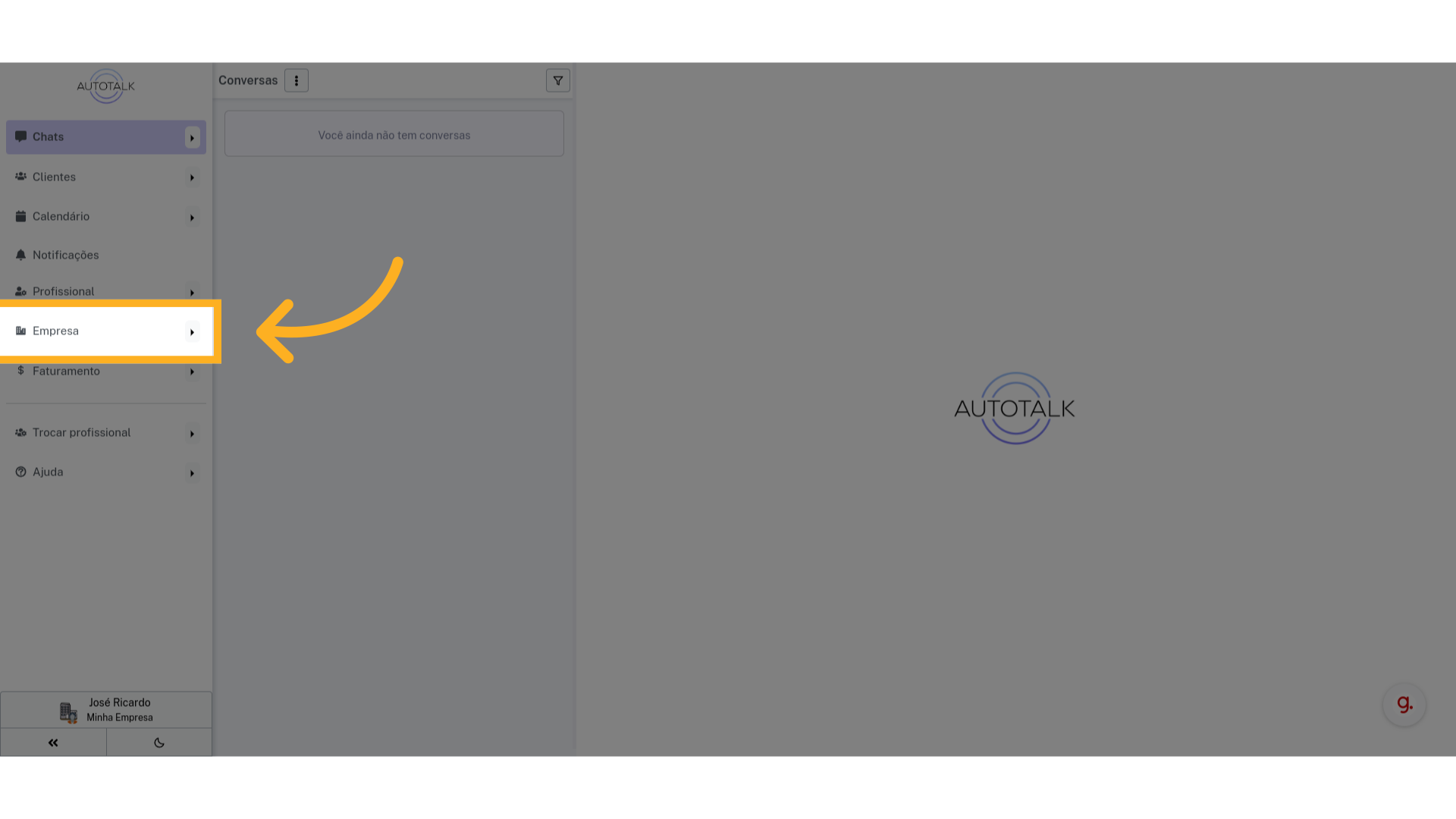
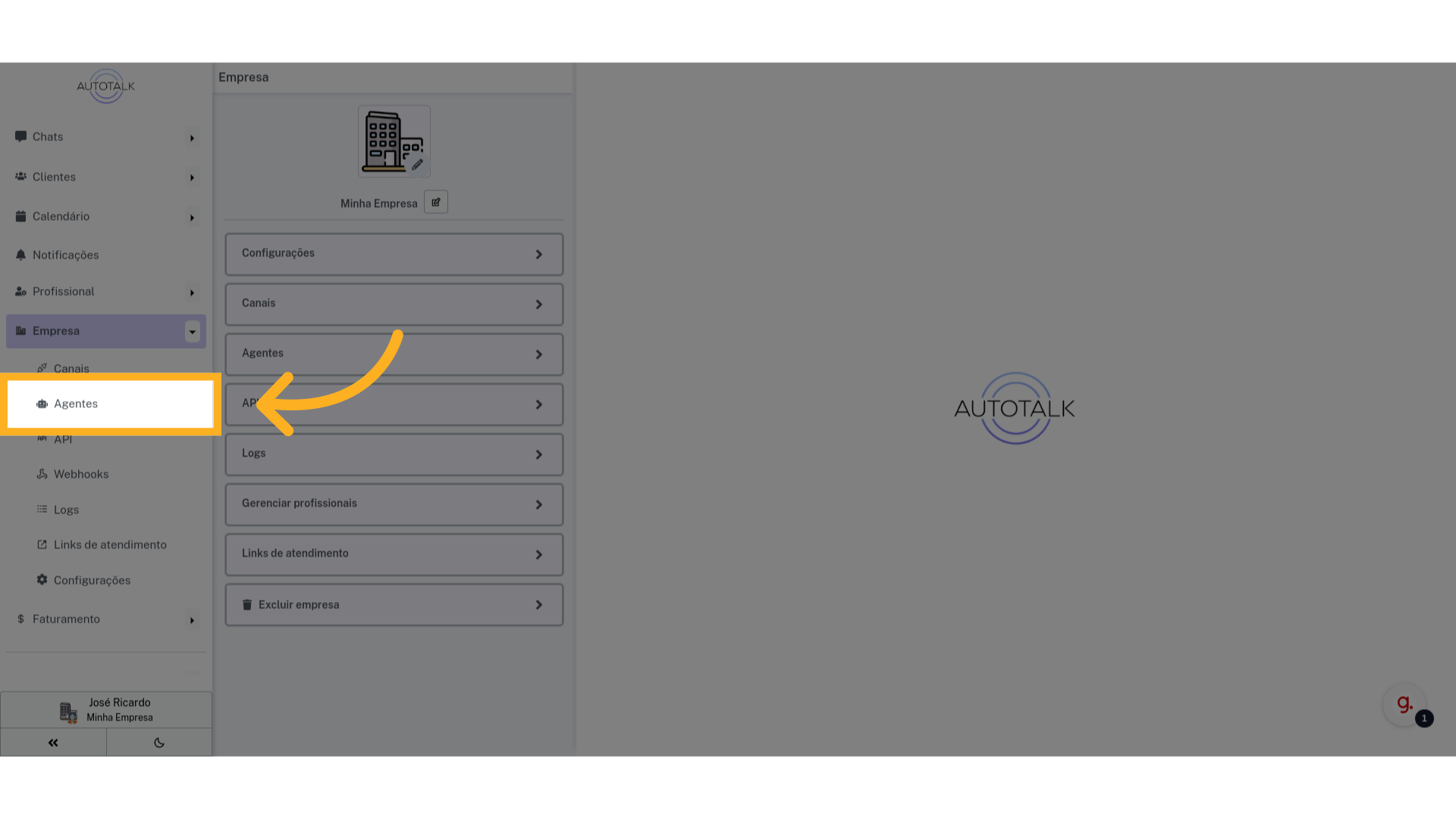
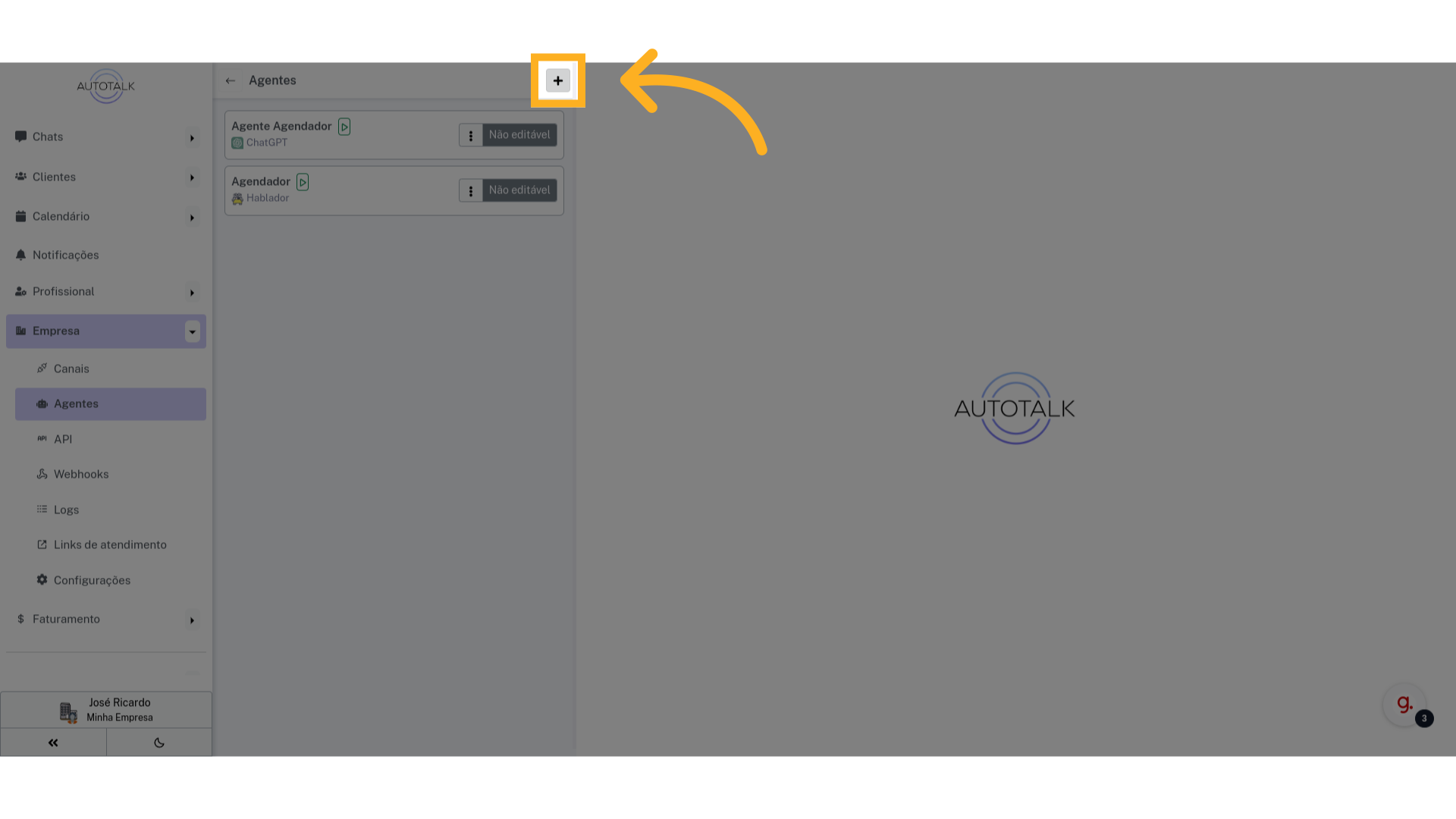
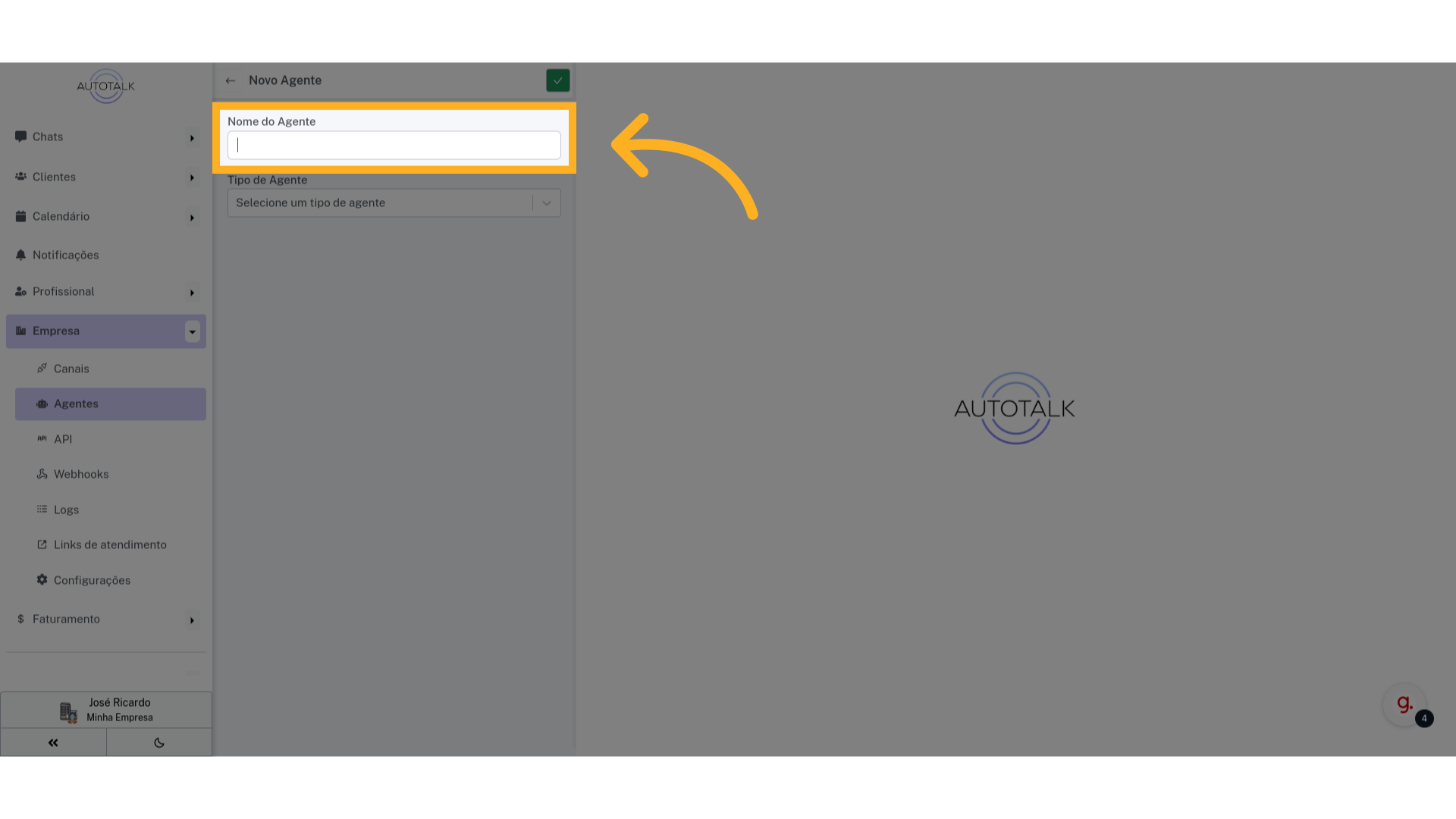
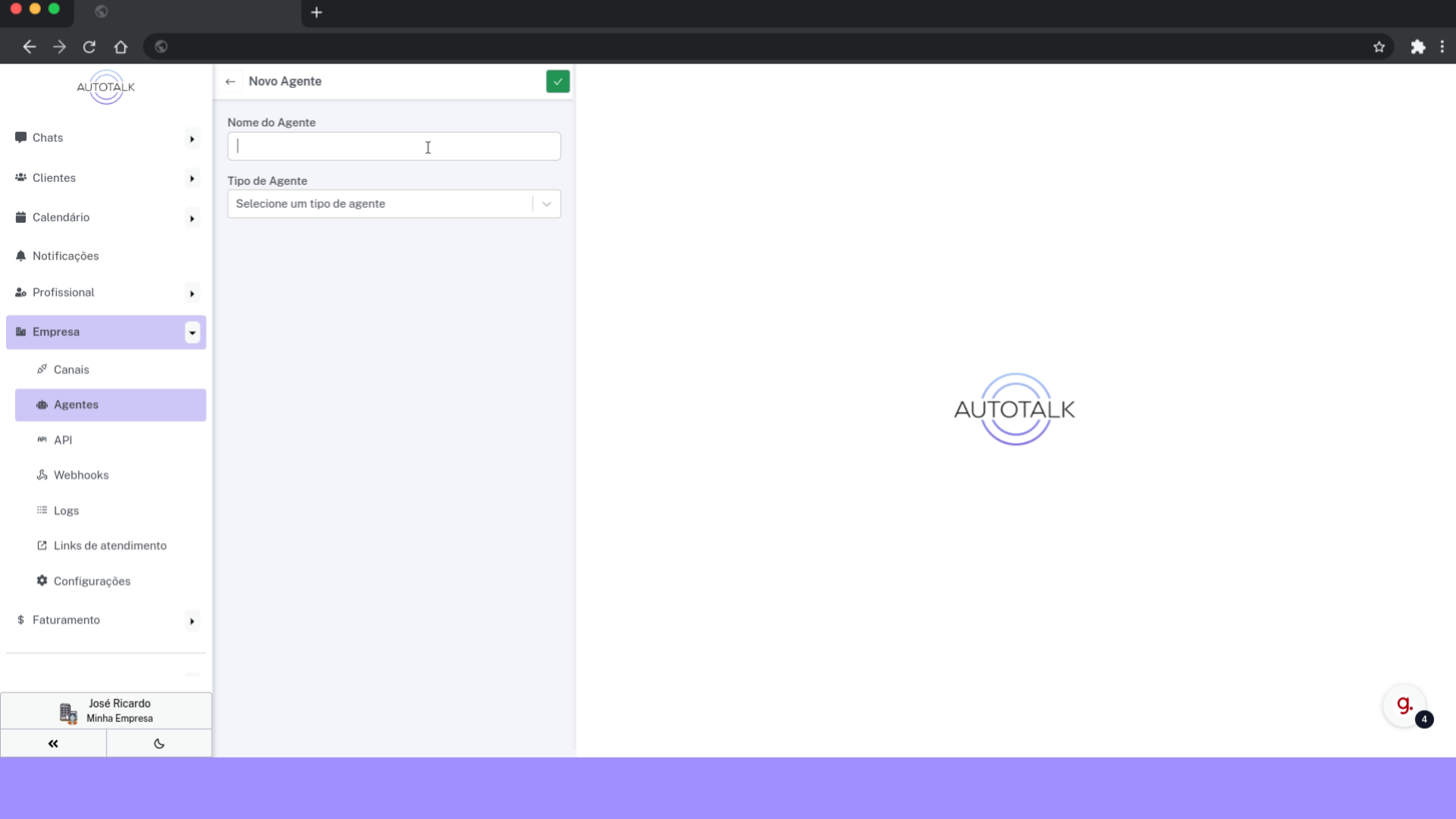
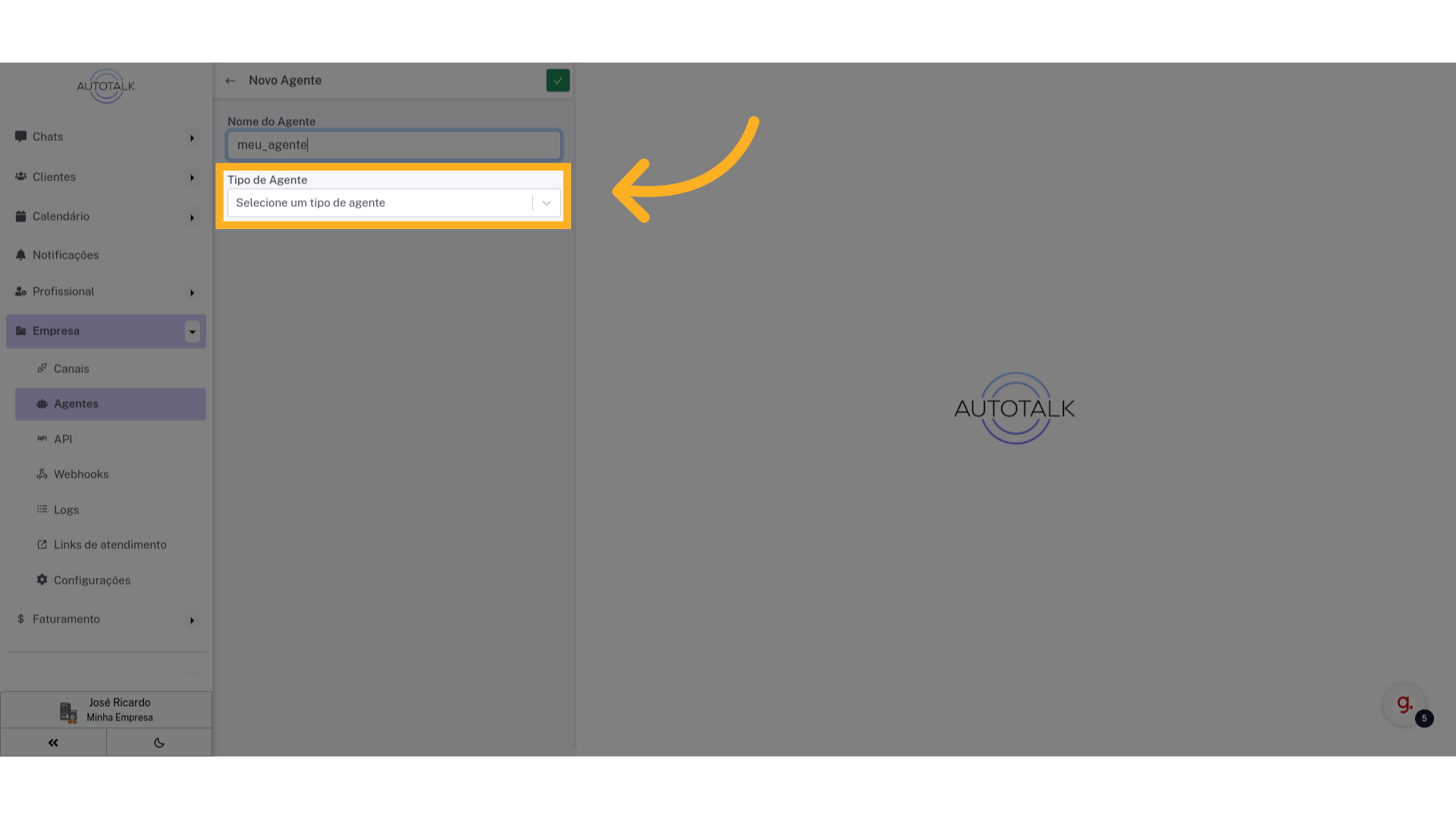
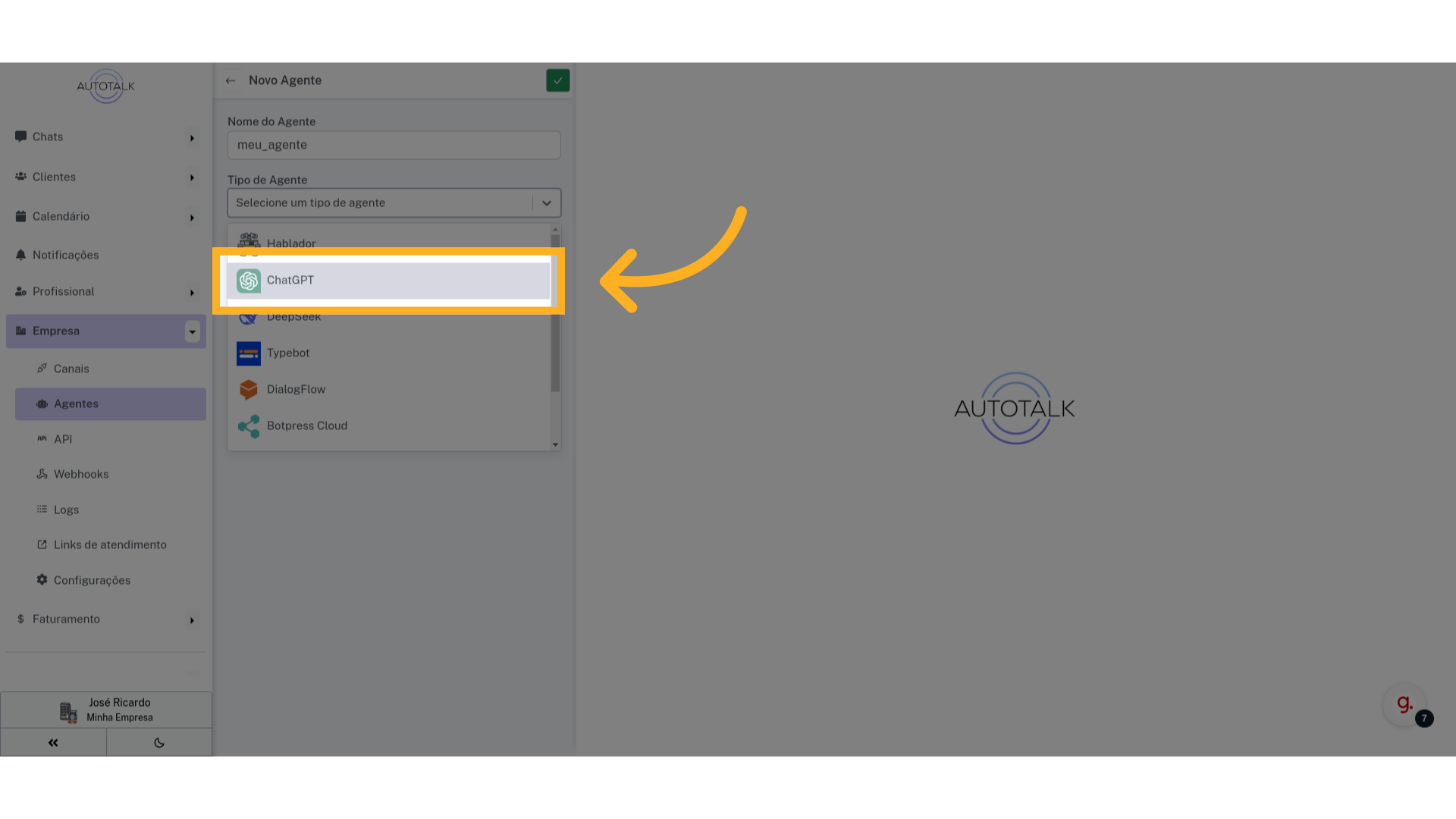
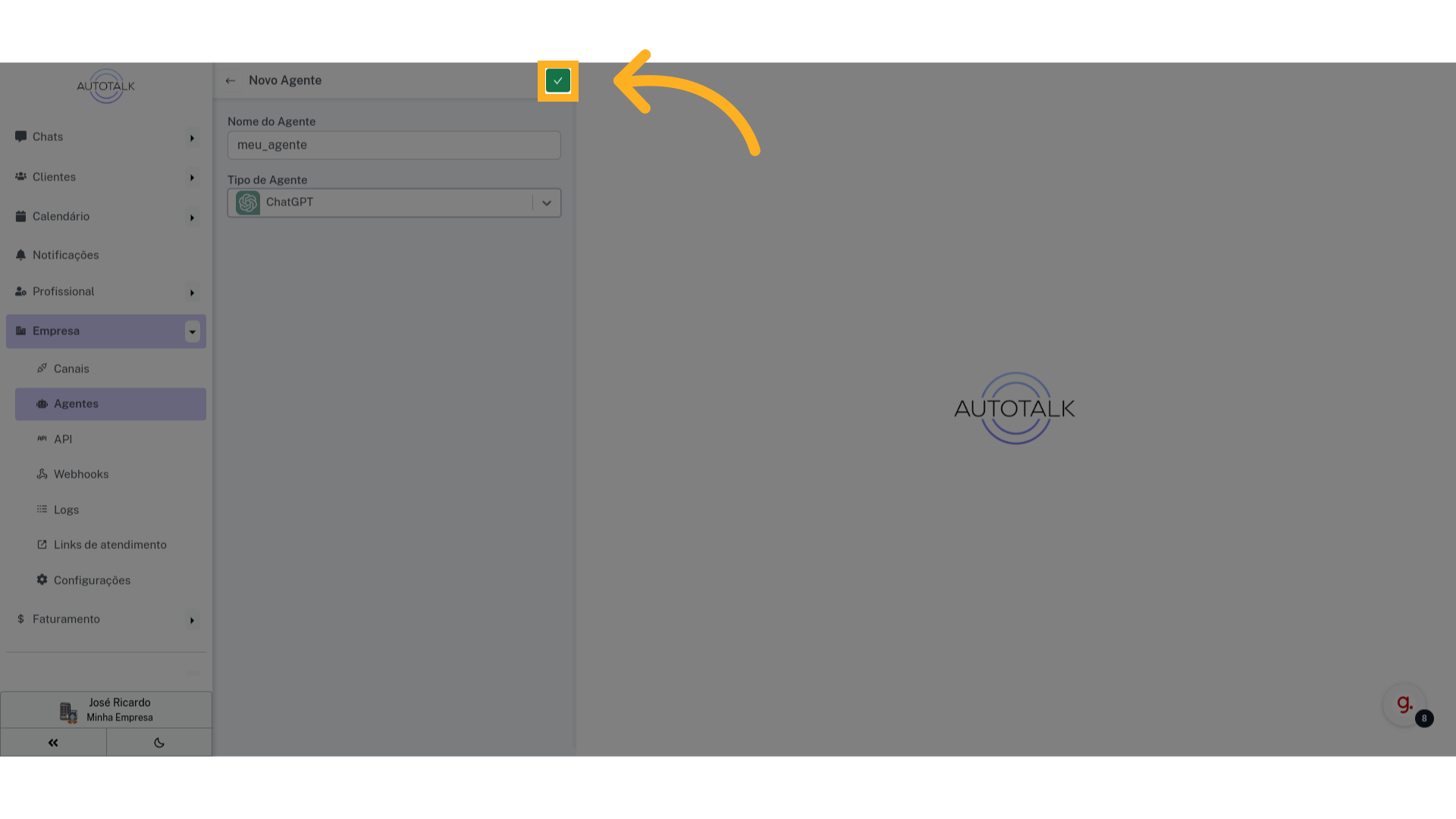
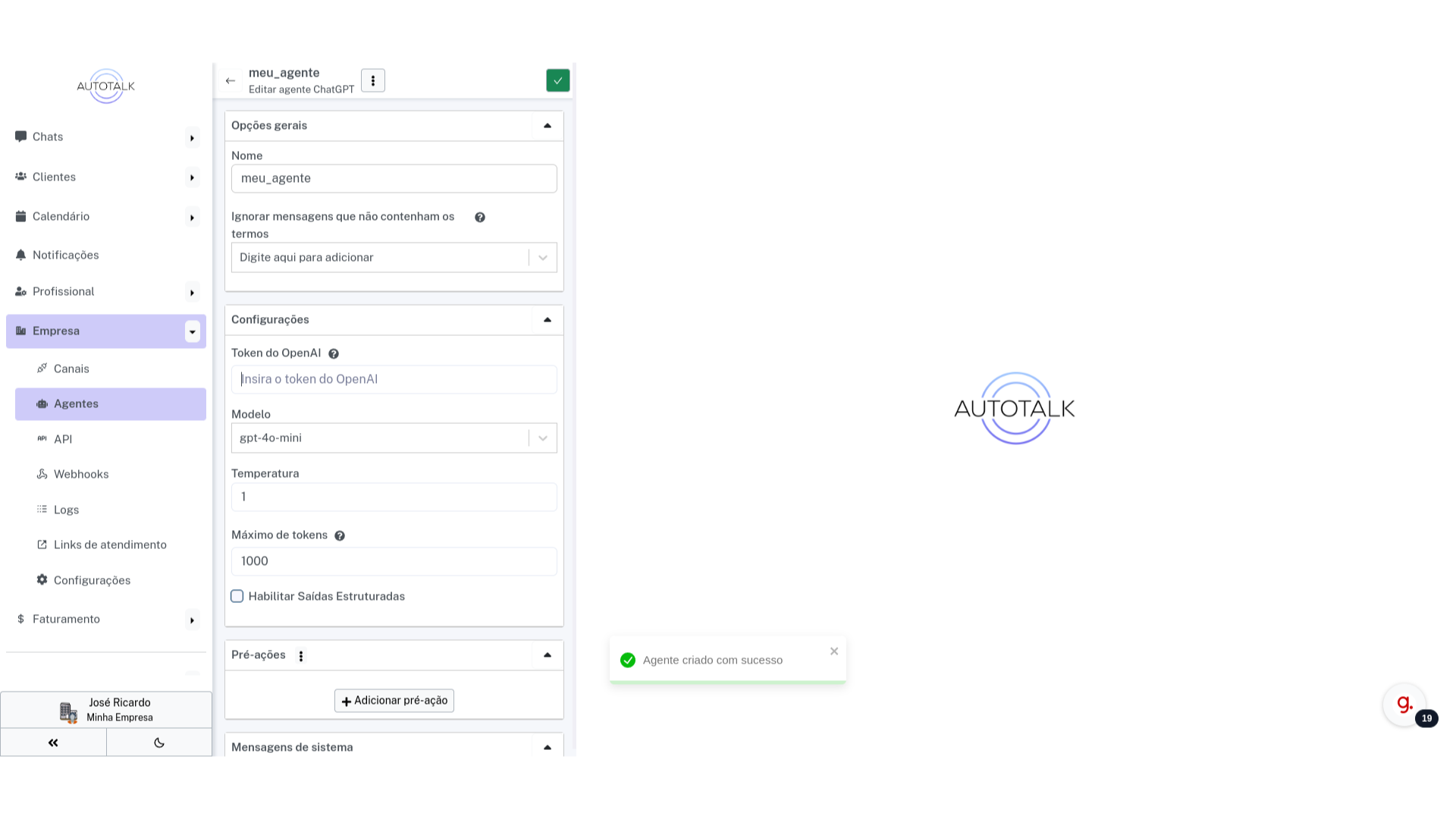
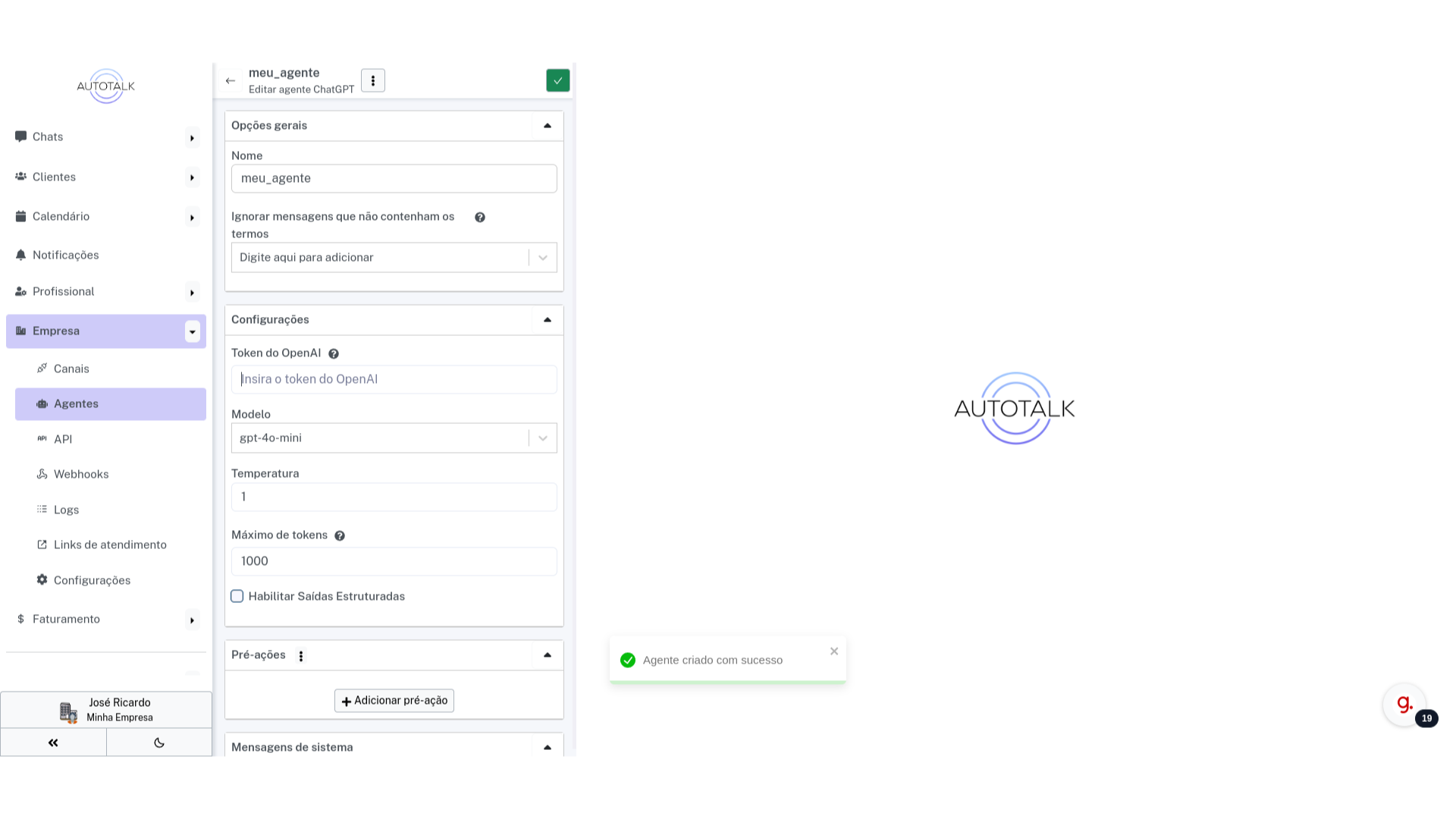
9 Agente criado com sucesso #
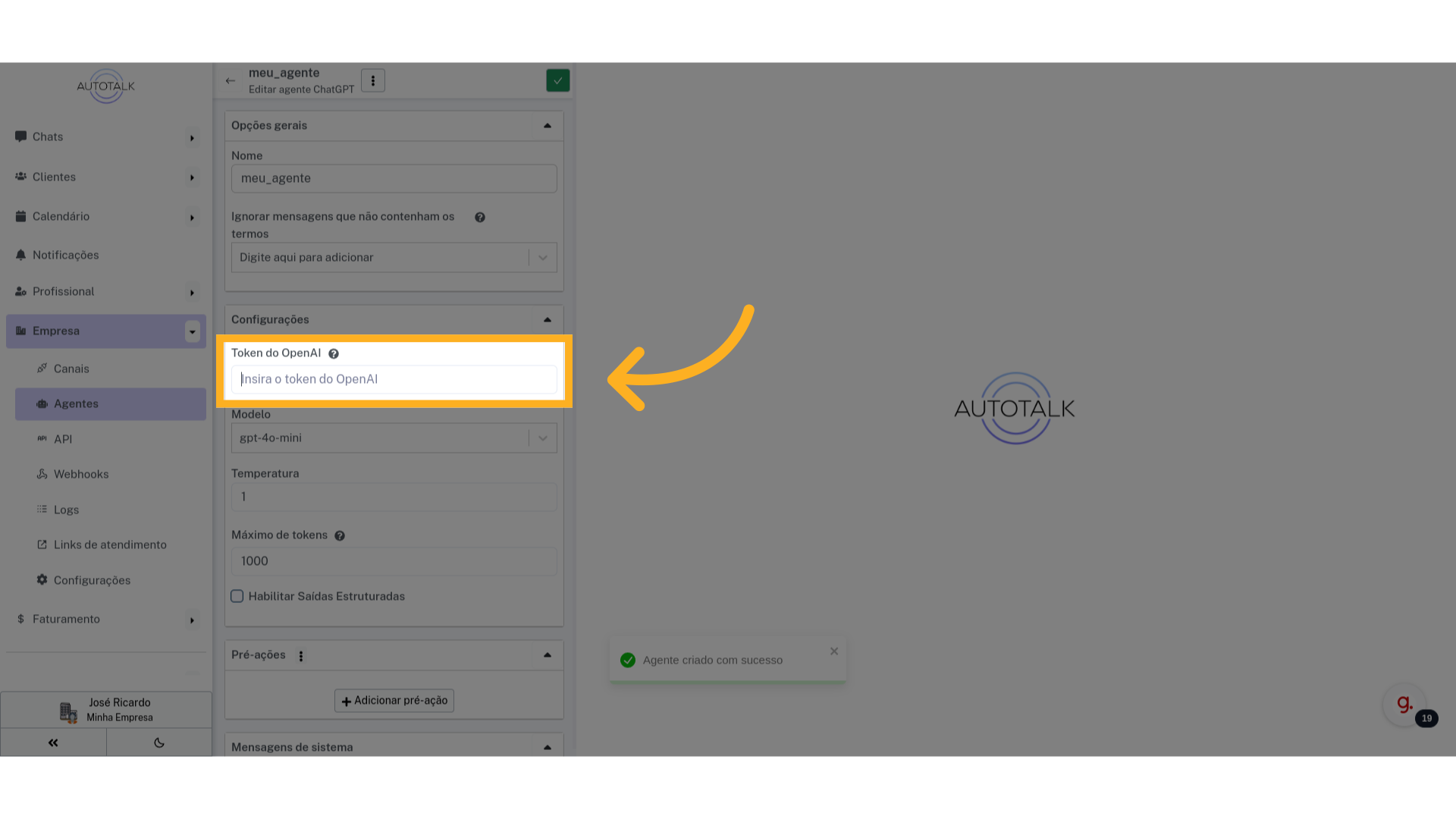
Seu novo agente será criado, mas ainda precisamos pegar a chave de API do ChatGPT.
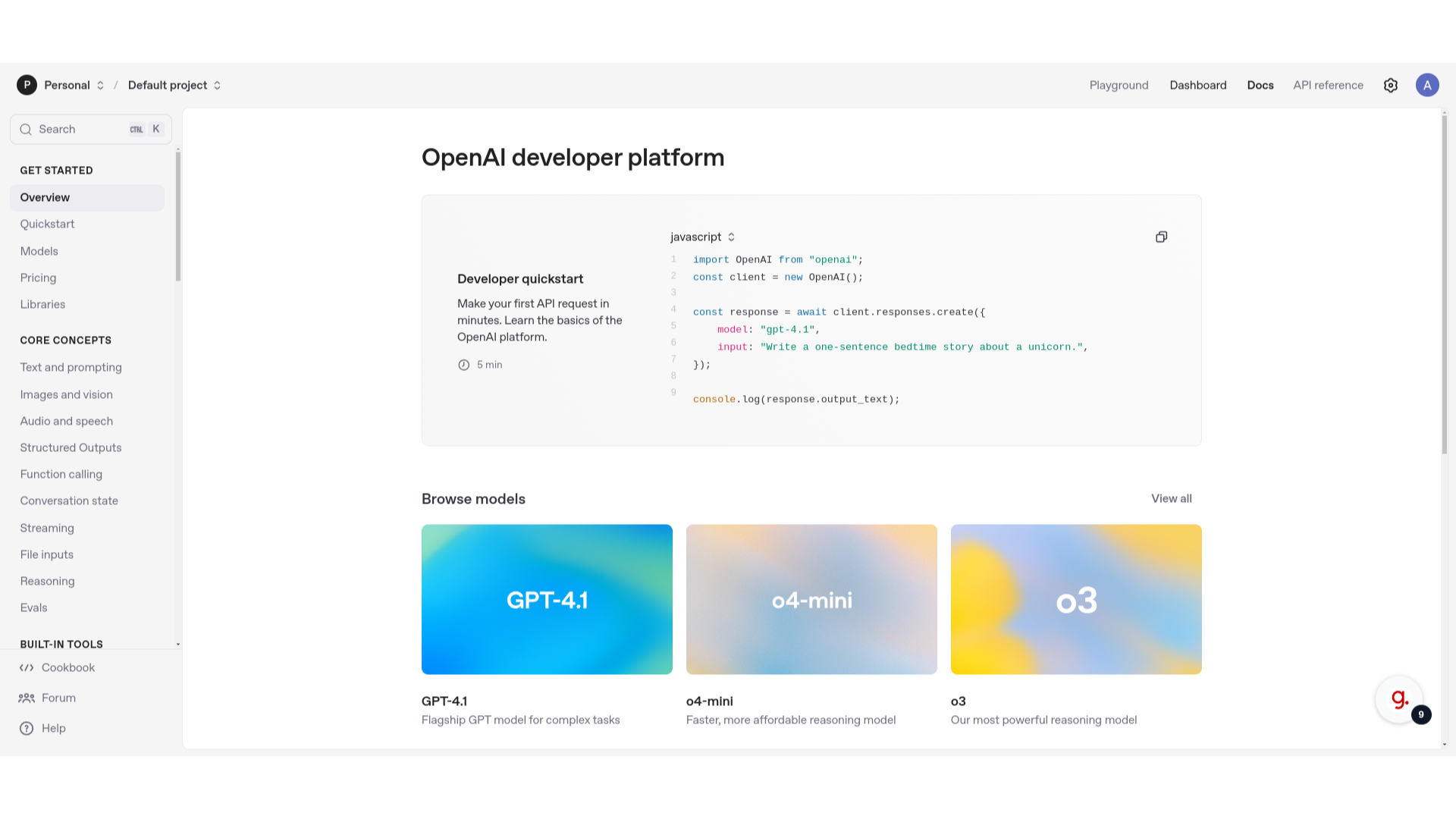
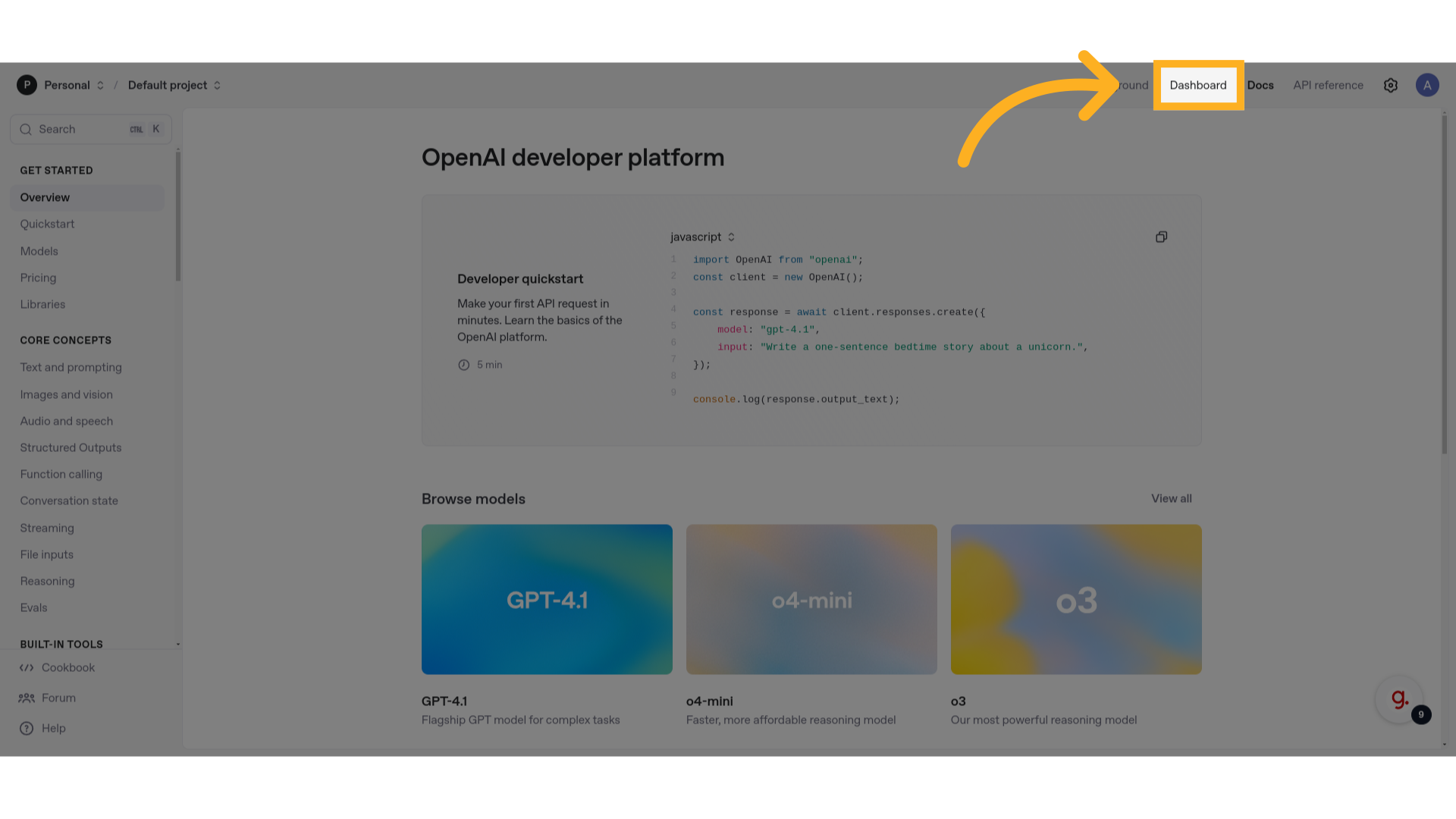
10 Troque para “platform.openai.com” #
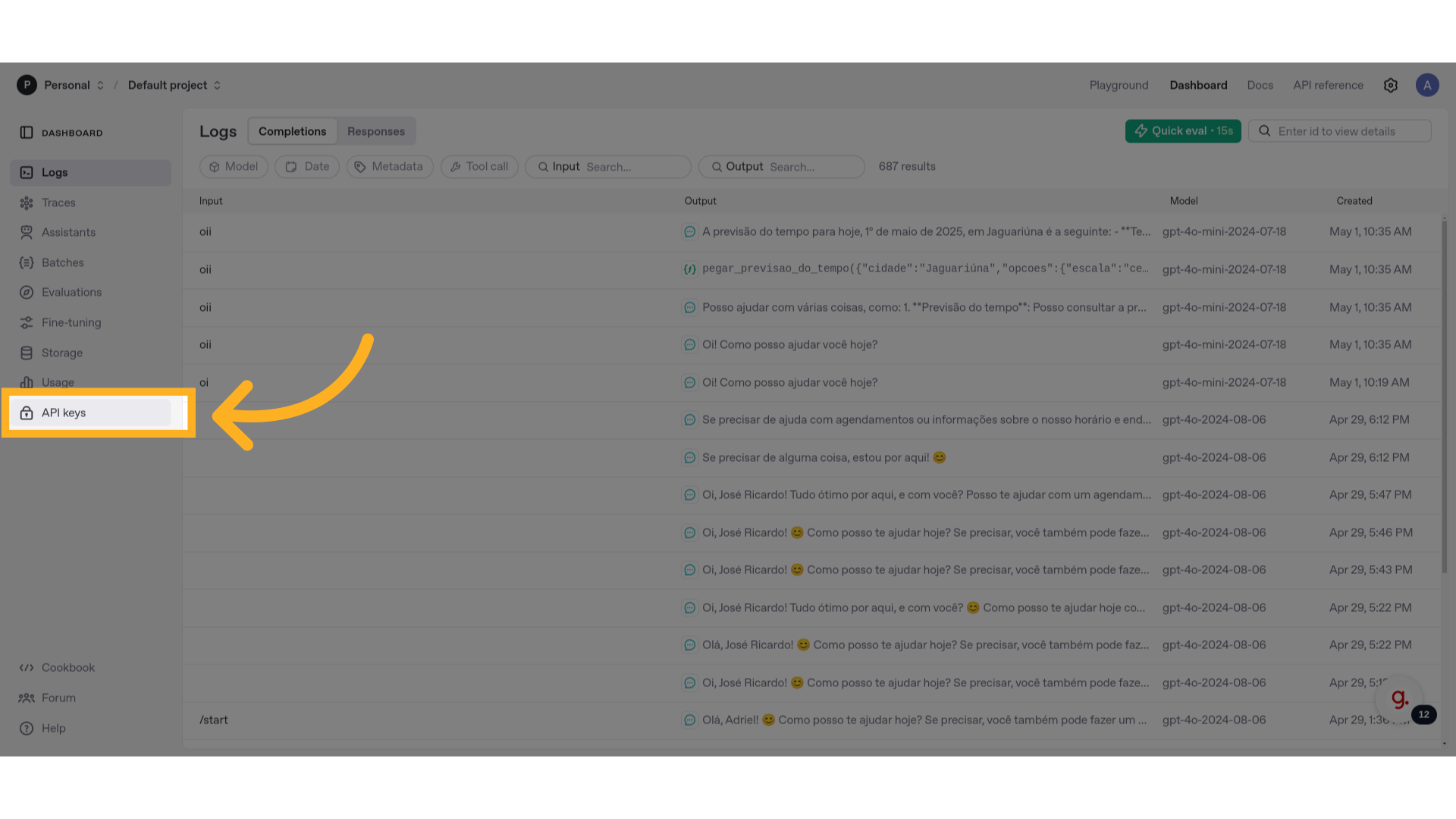
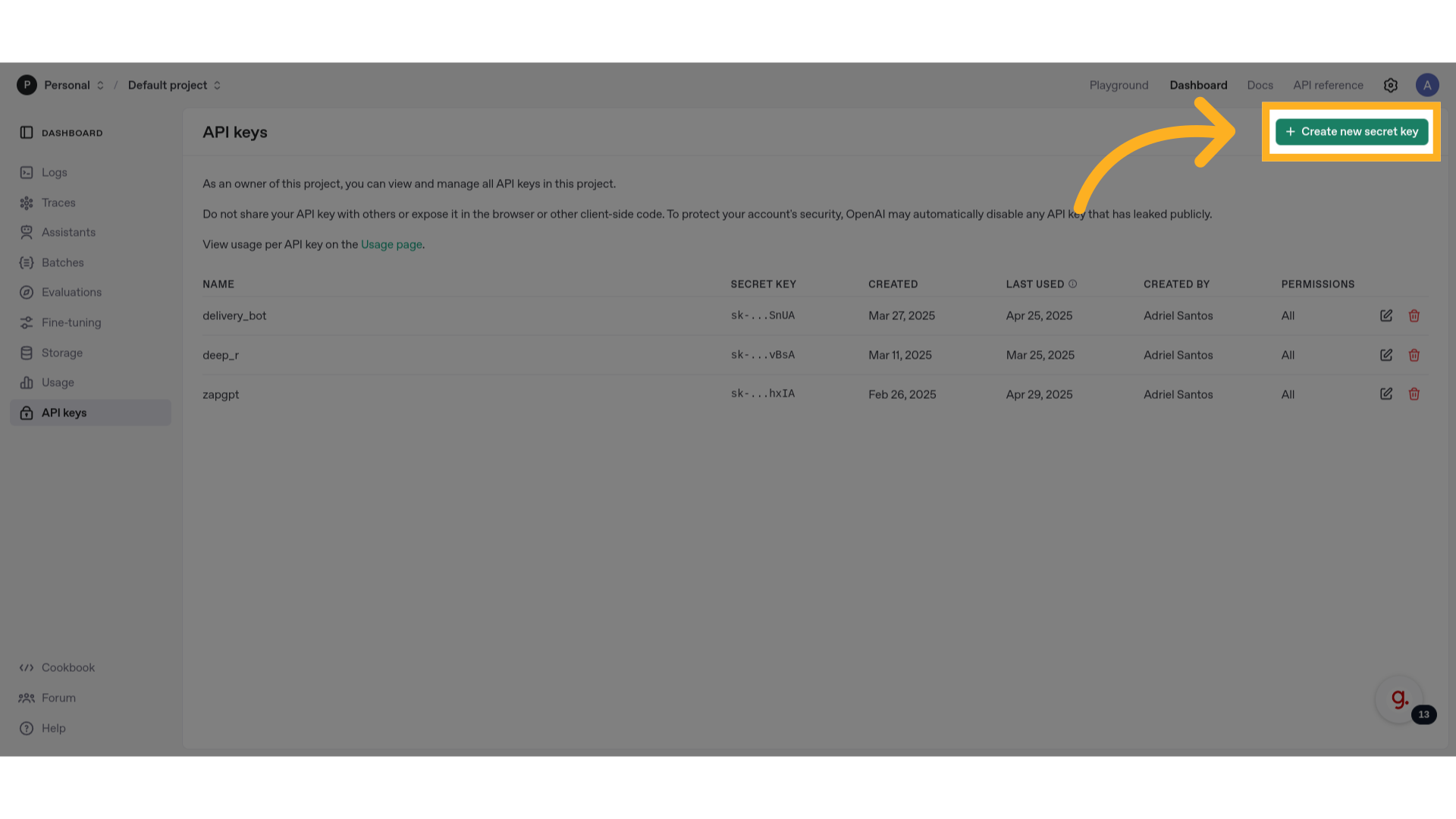
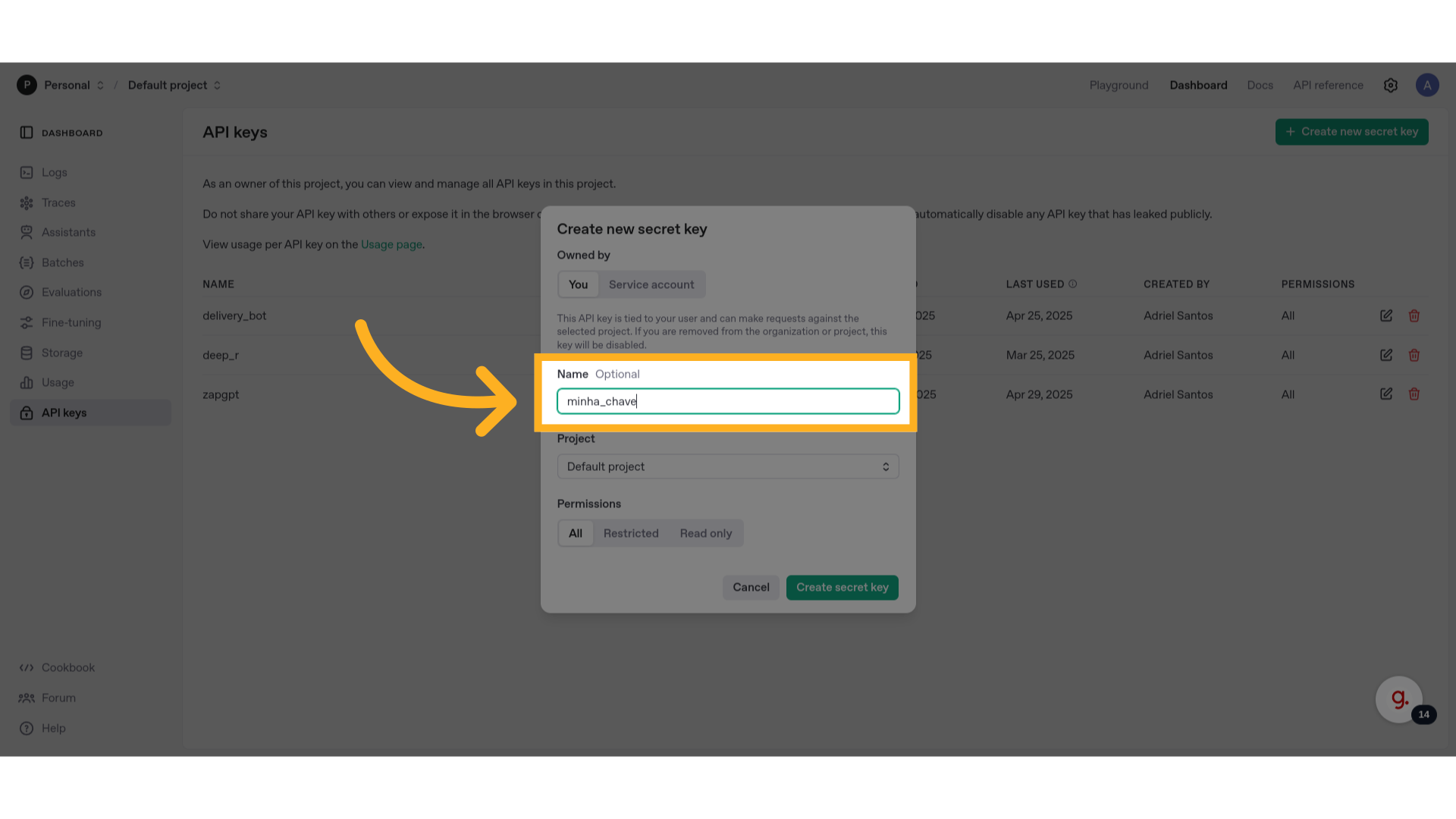
Vamos pegar essa chave, acesse “platform.openai.com” e faça login na sua conta.
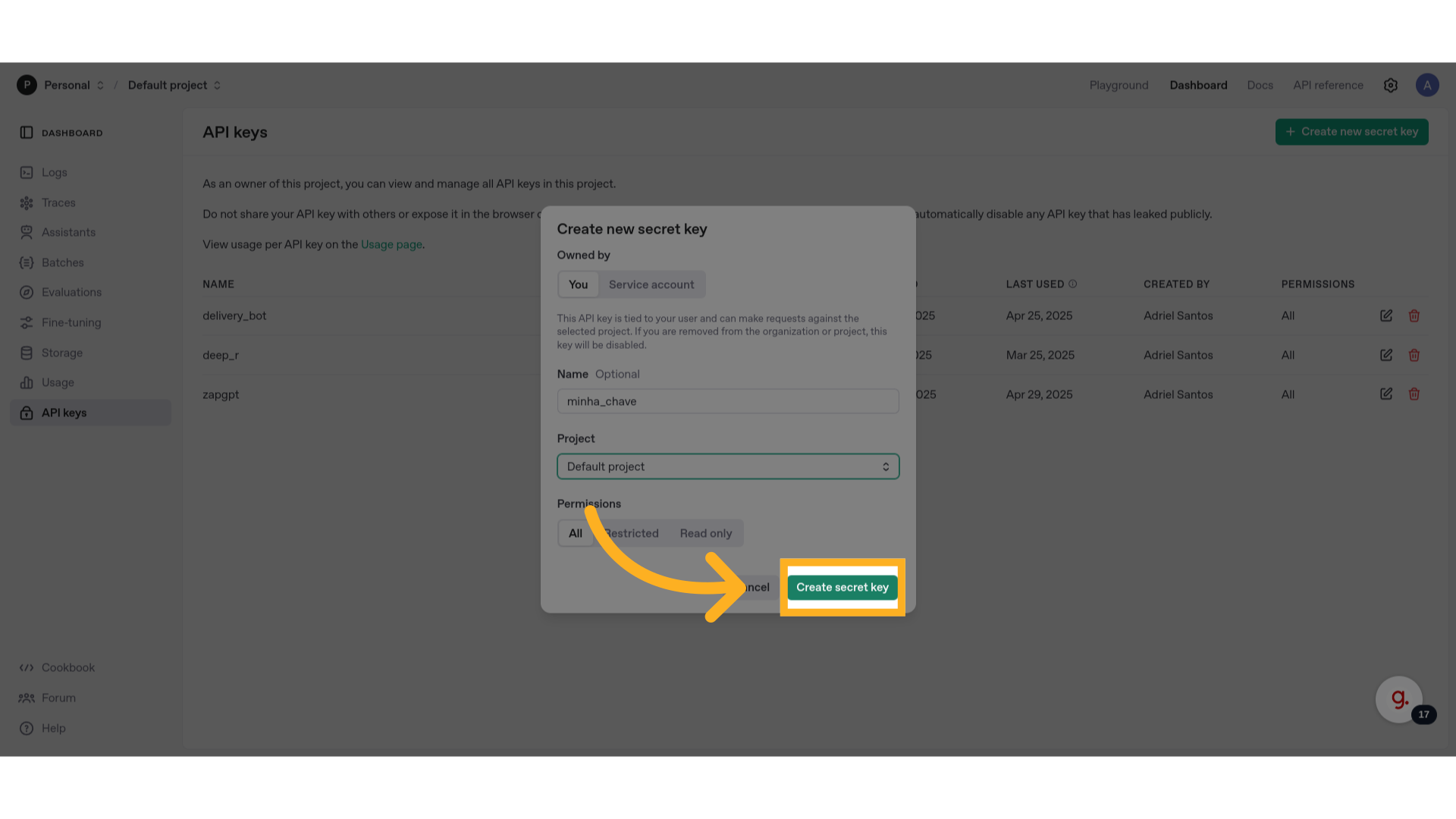
16 Selecione um projeto #
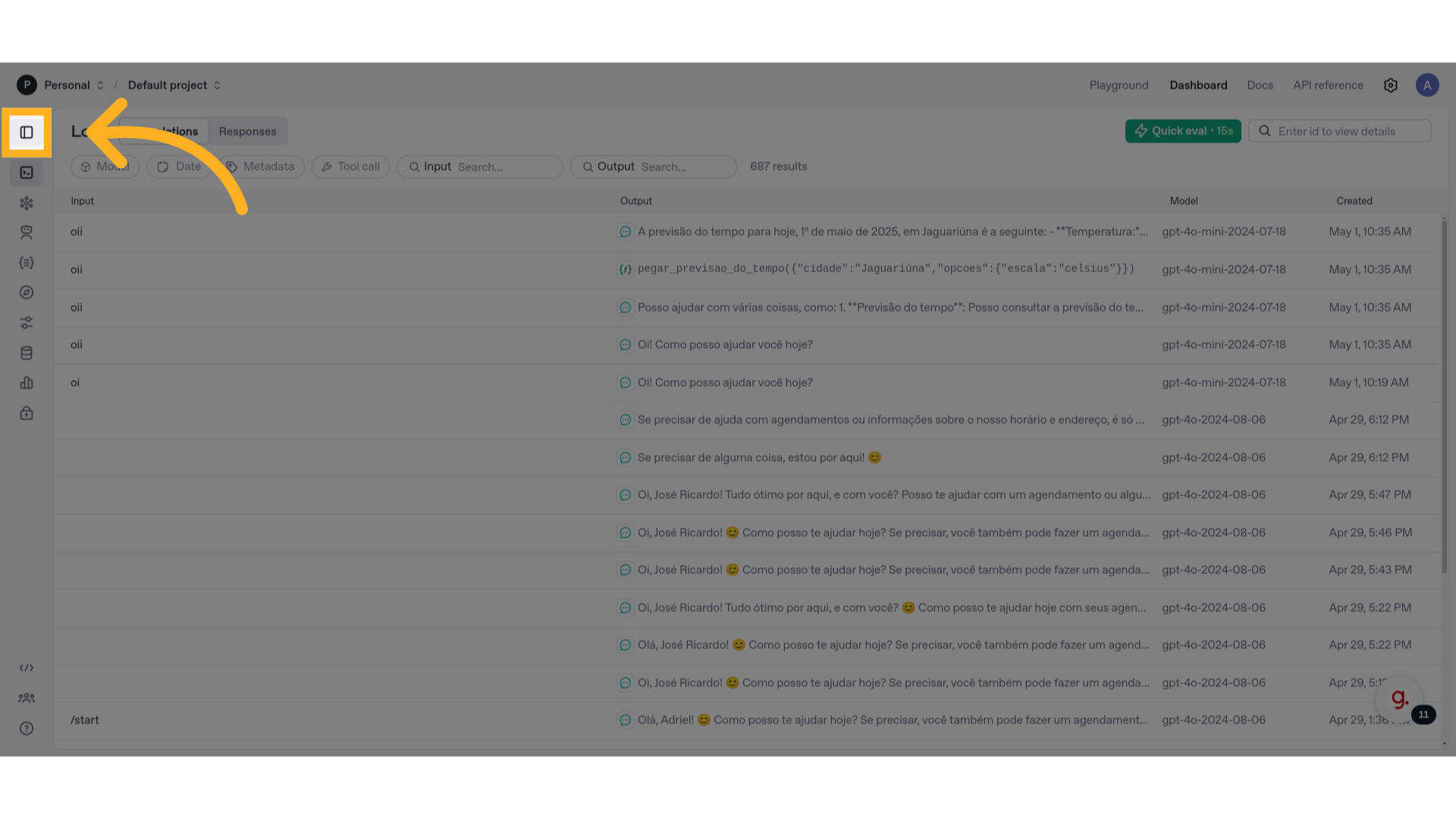
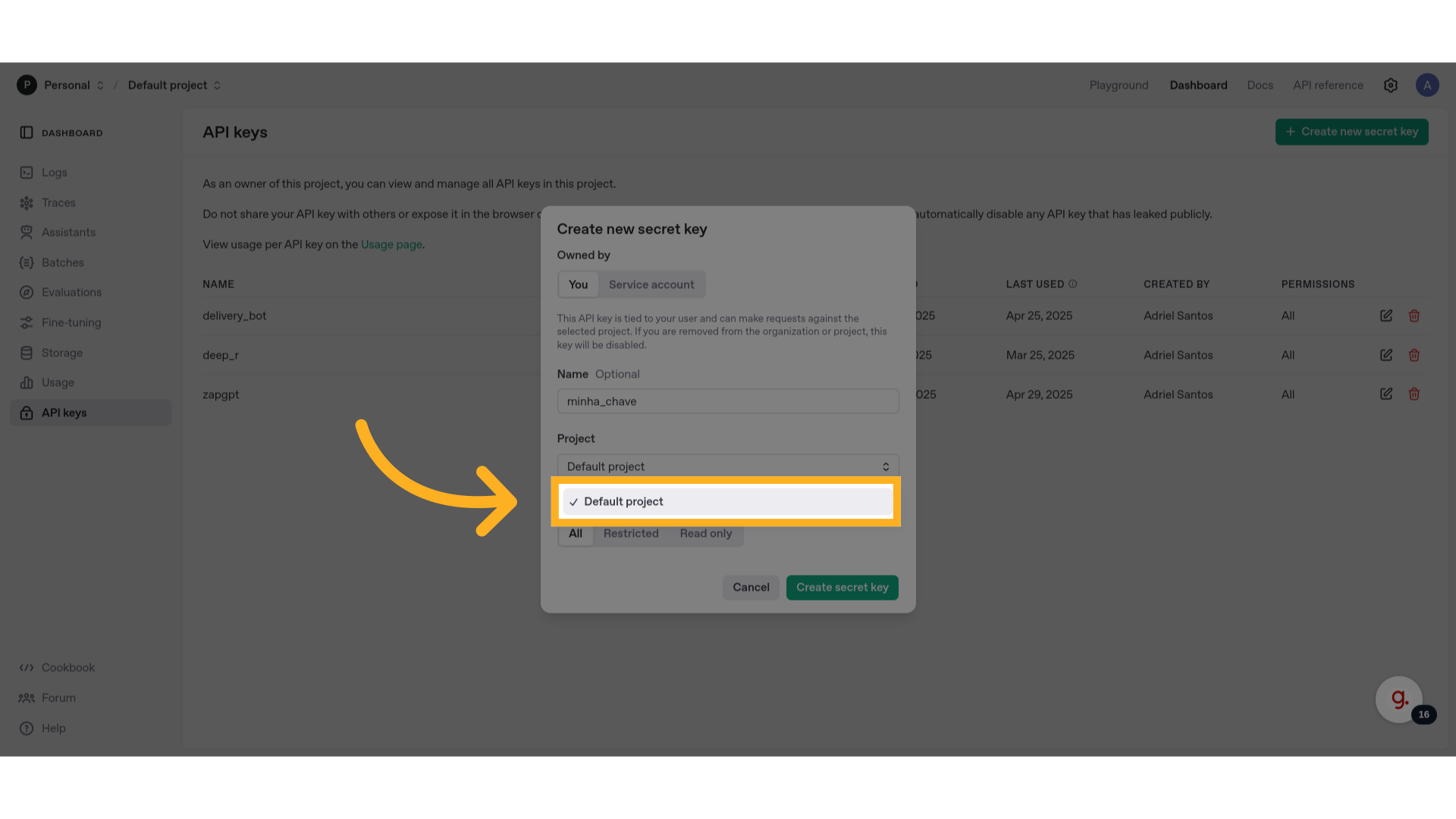
É preciso selecionar um projeto, no nosso caso selecionaremos “Default Project”
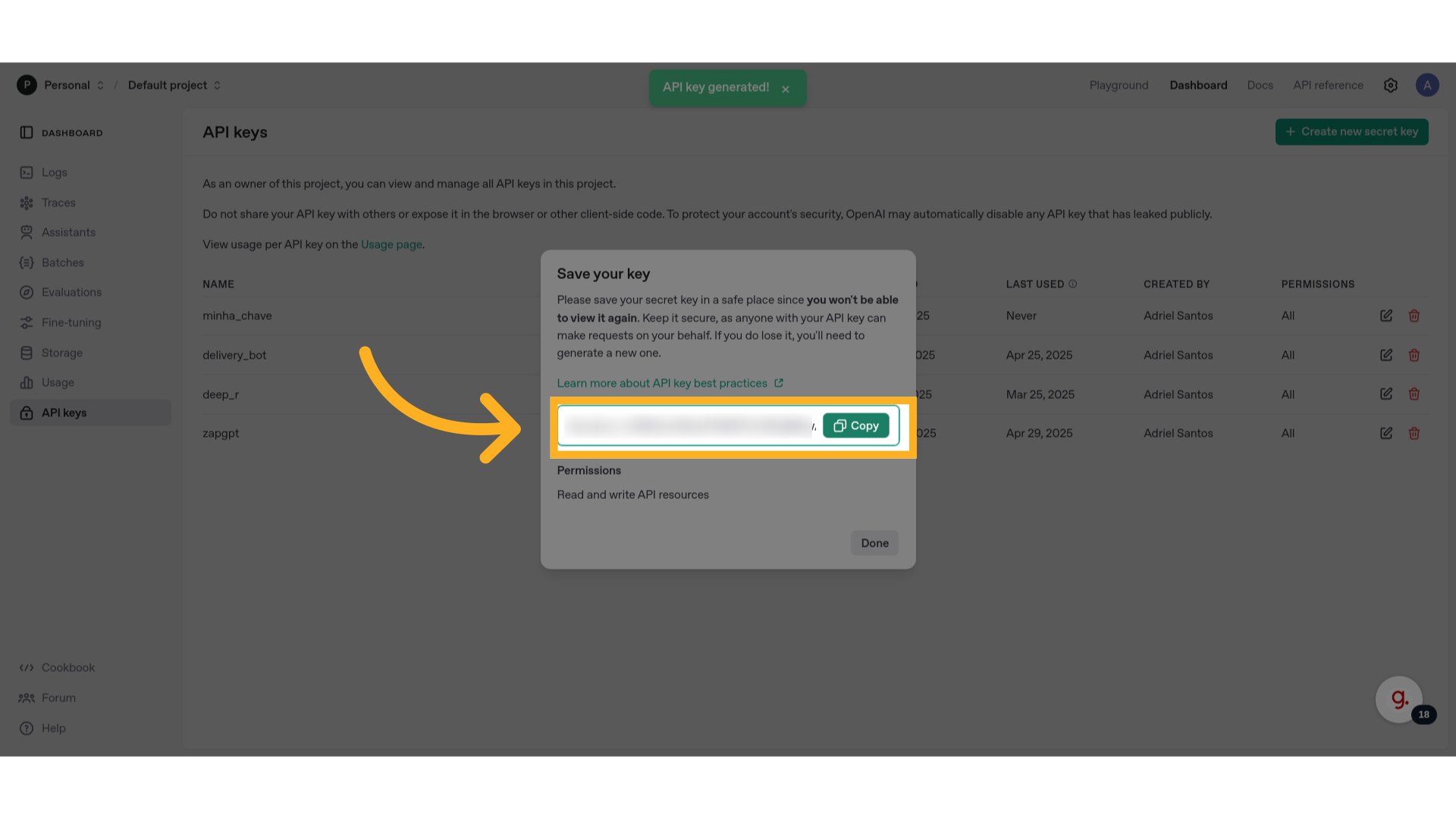
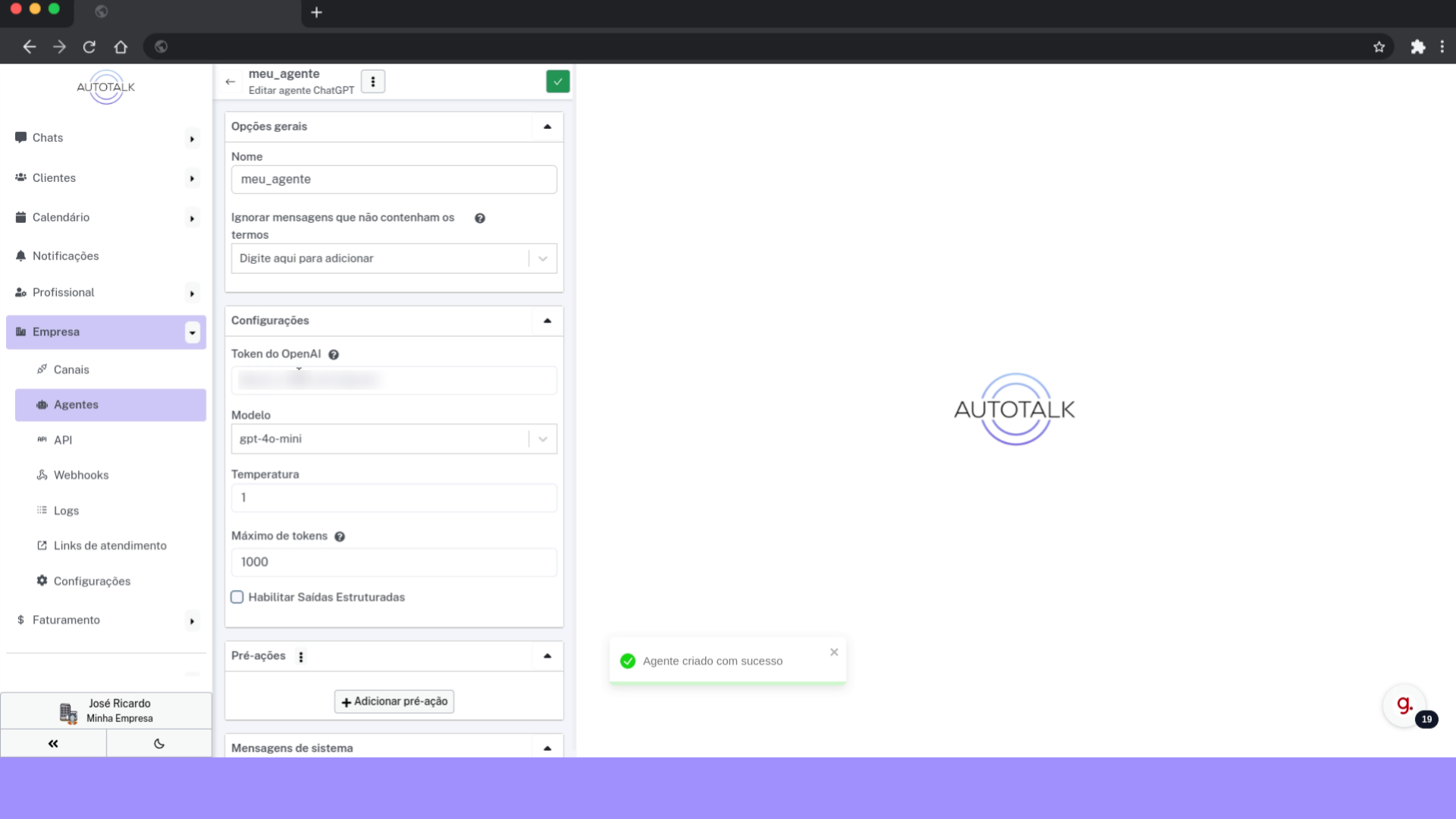
18 Sua nova chave da API #
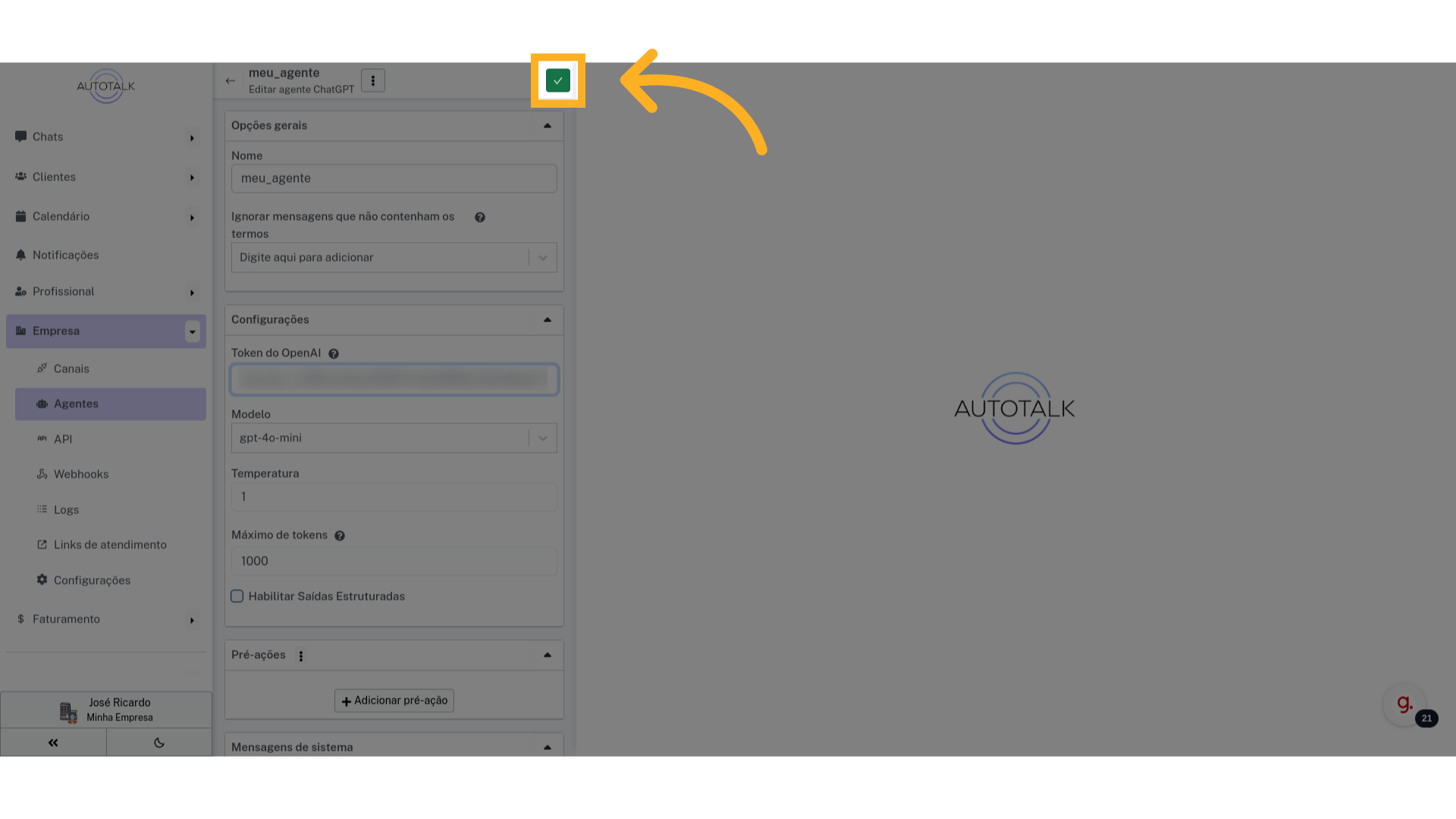
Essa é a sua nova chave da API. Não compartilhe com ninguém e guarde em um lugar seguro.
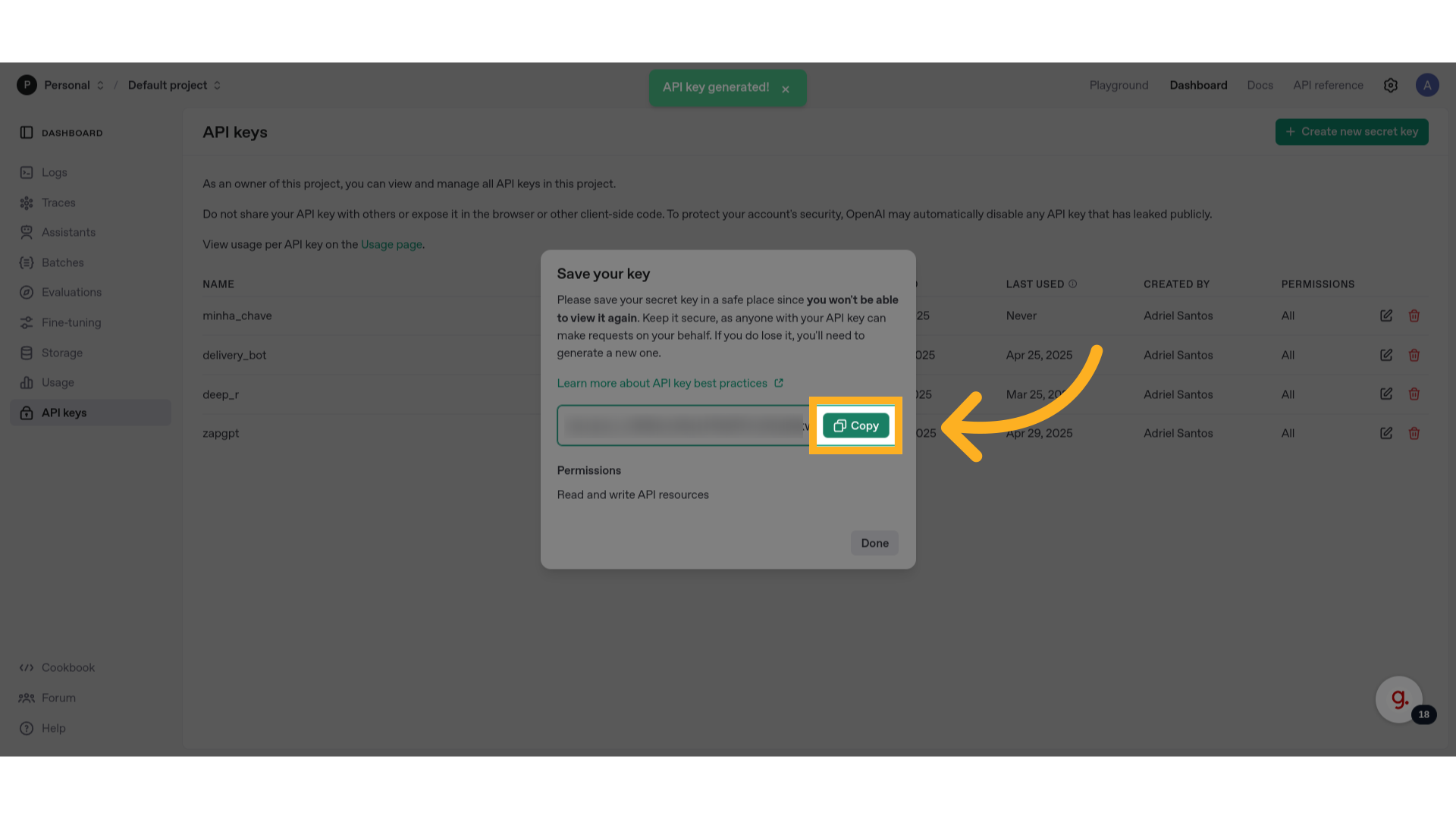
24 Clique aqui #
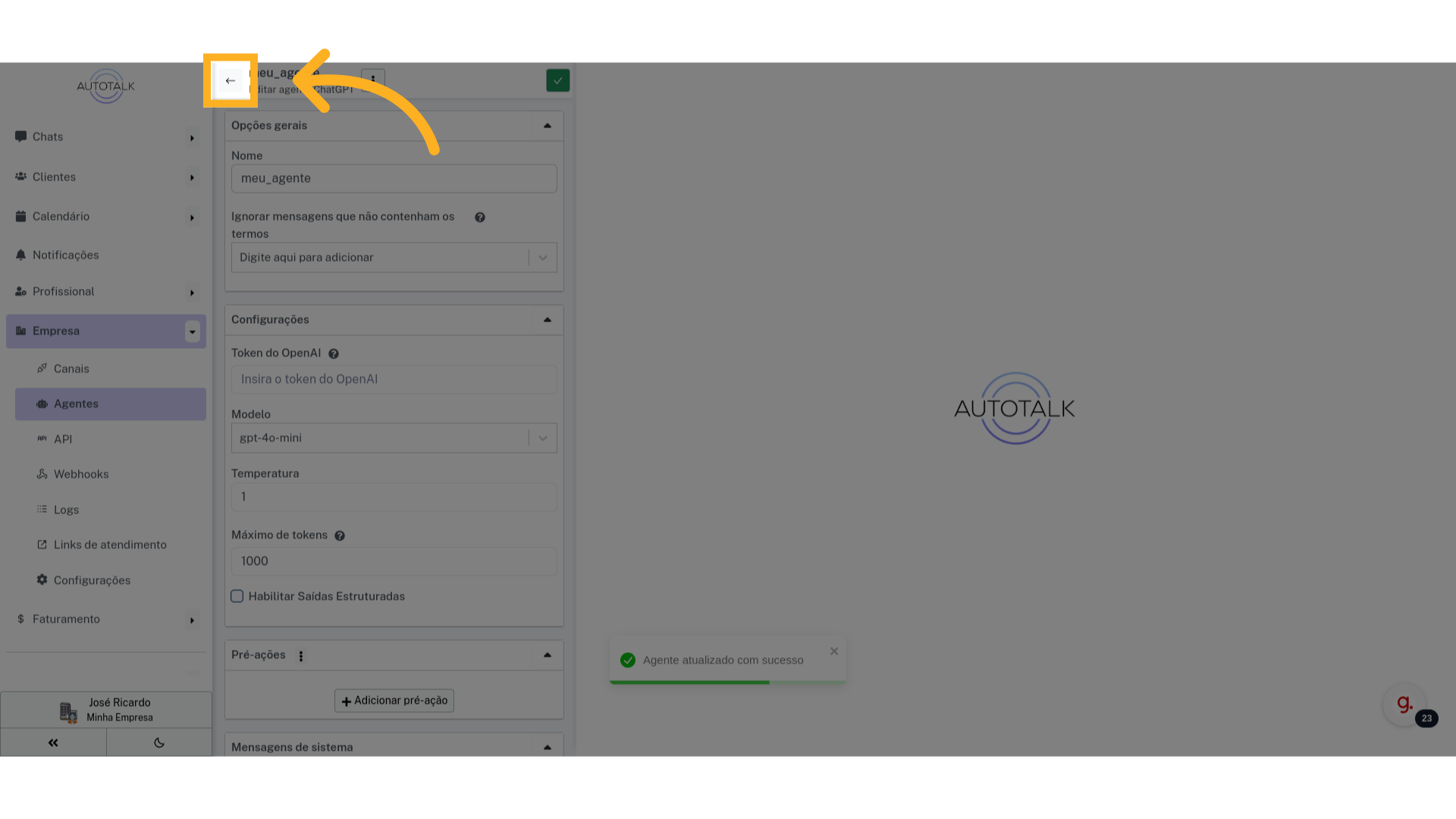
Agora vamos definir esse novo agente como padrão. Clique no botão na parte superior esquerda da tela para voltar para página anterior.
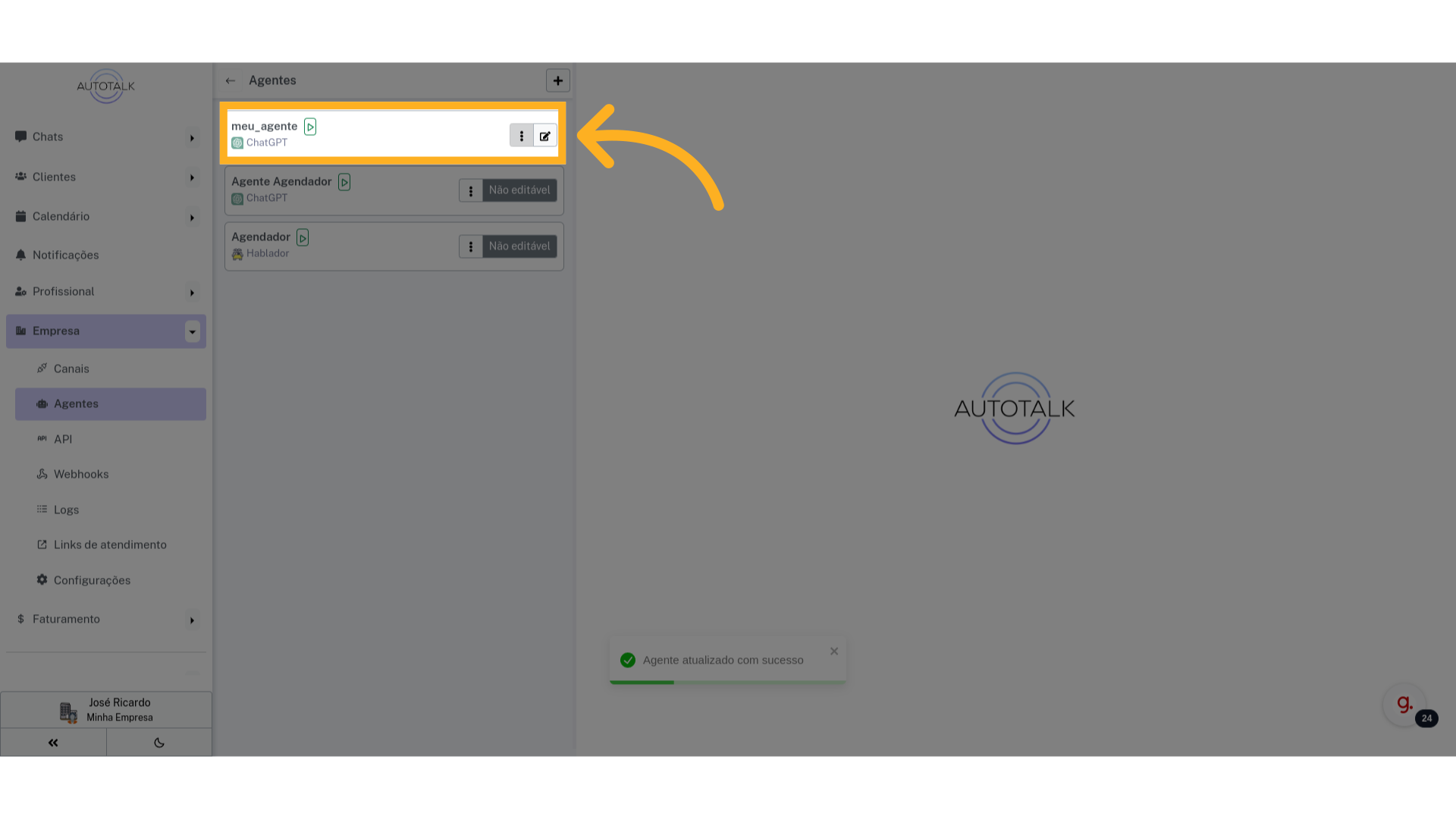
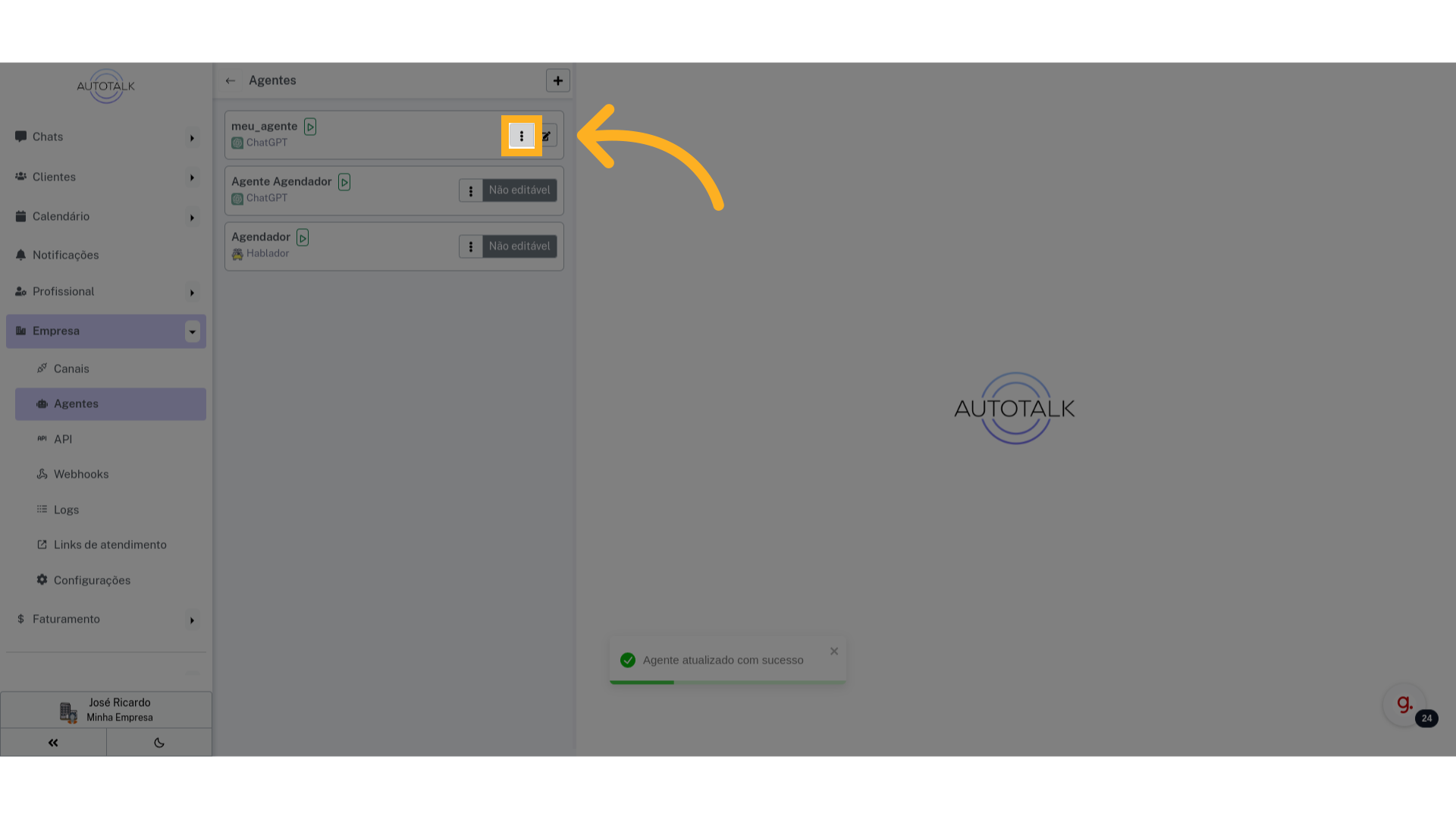
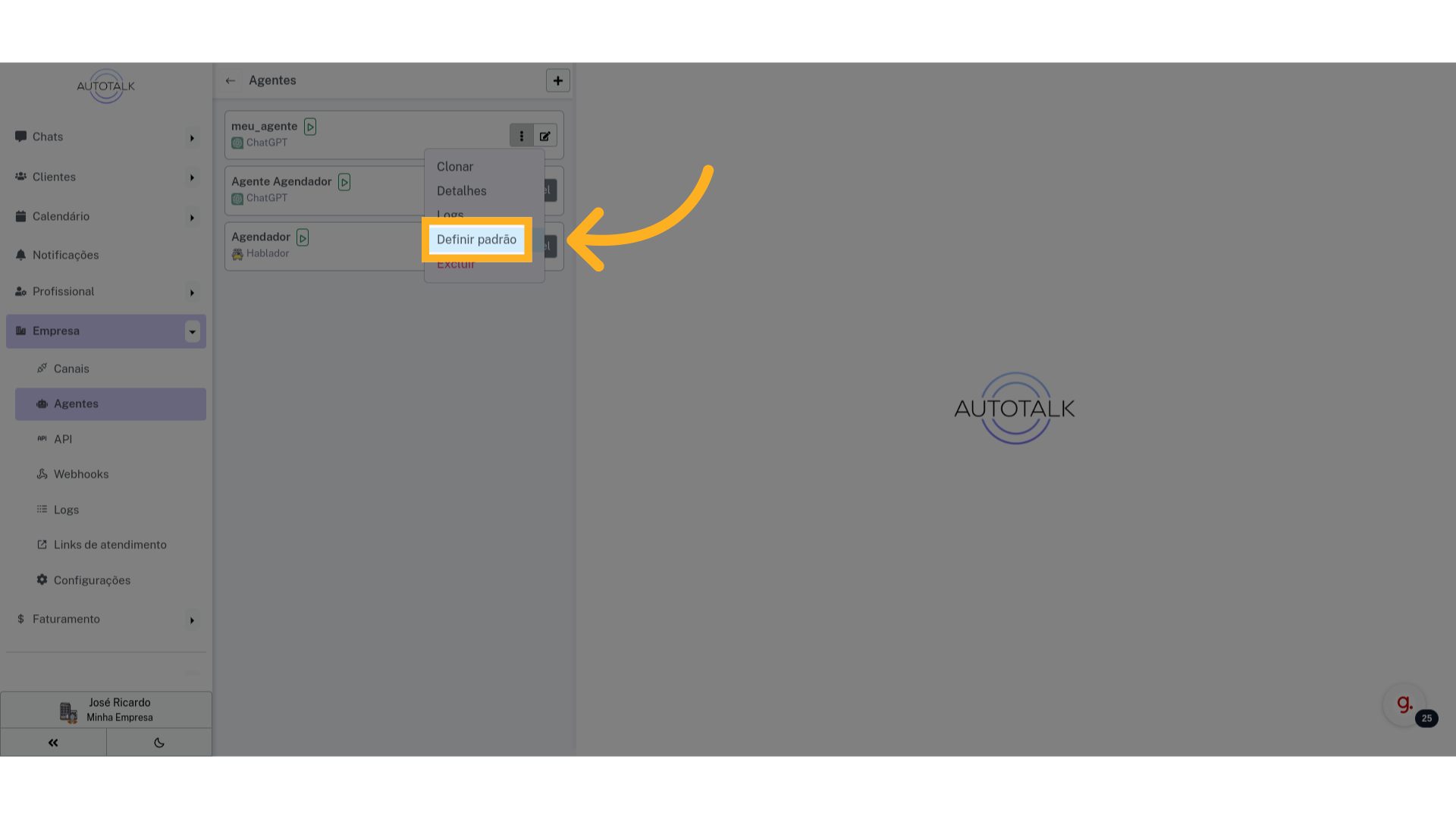
28 Clique aqui #
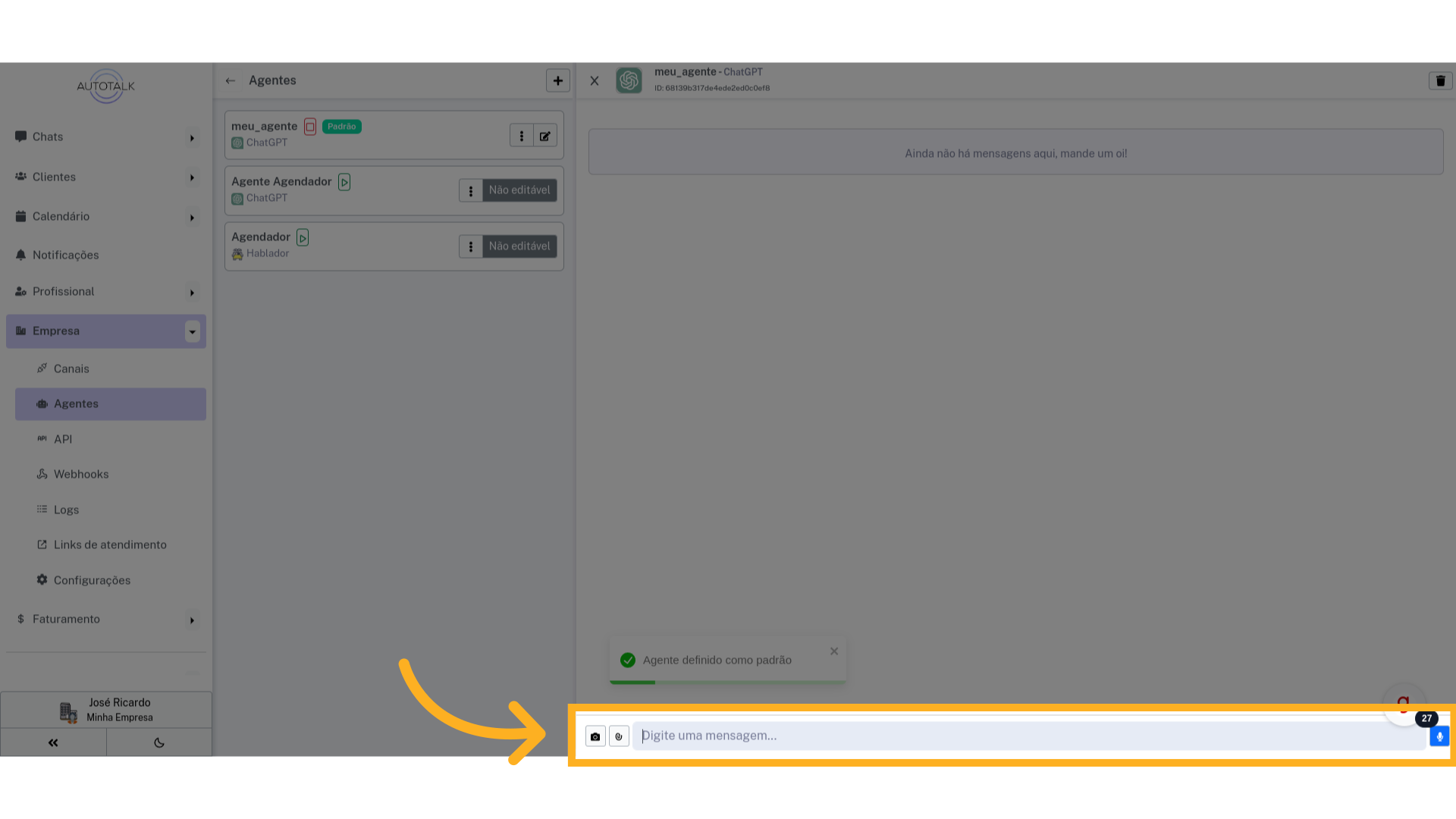
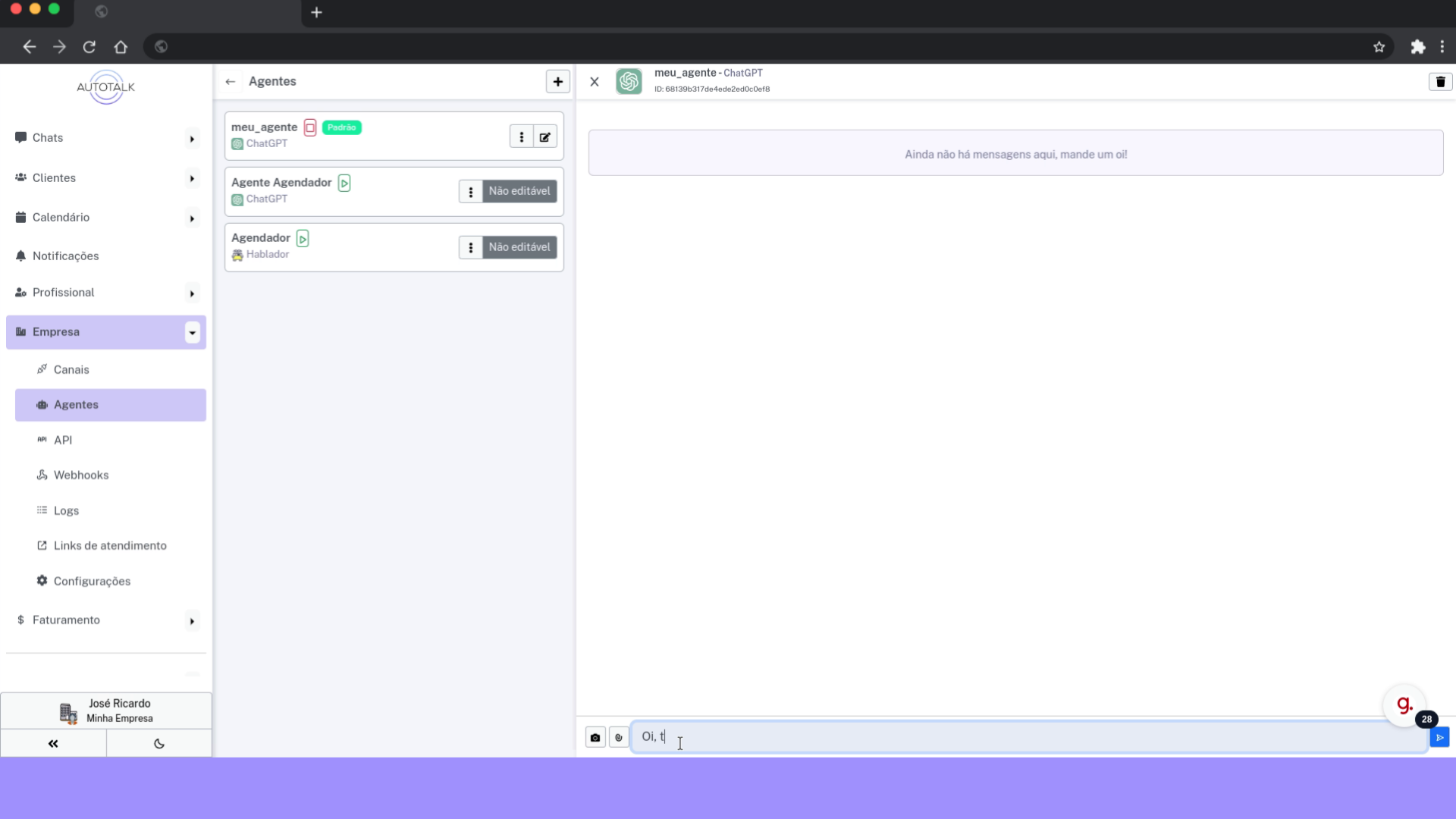
Agora vamos testar esse nosso novo agente. Clique no botão verde com símbolo de “play”.
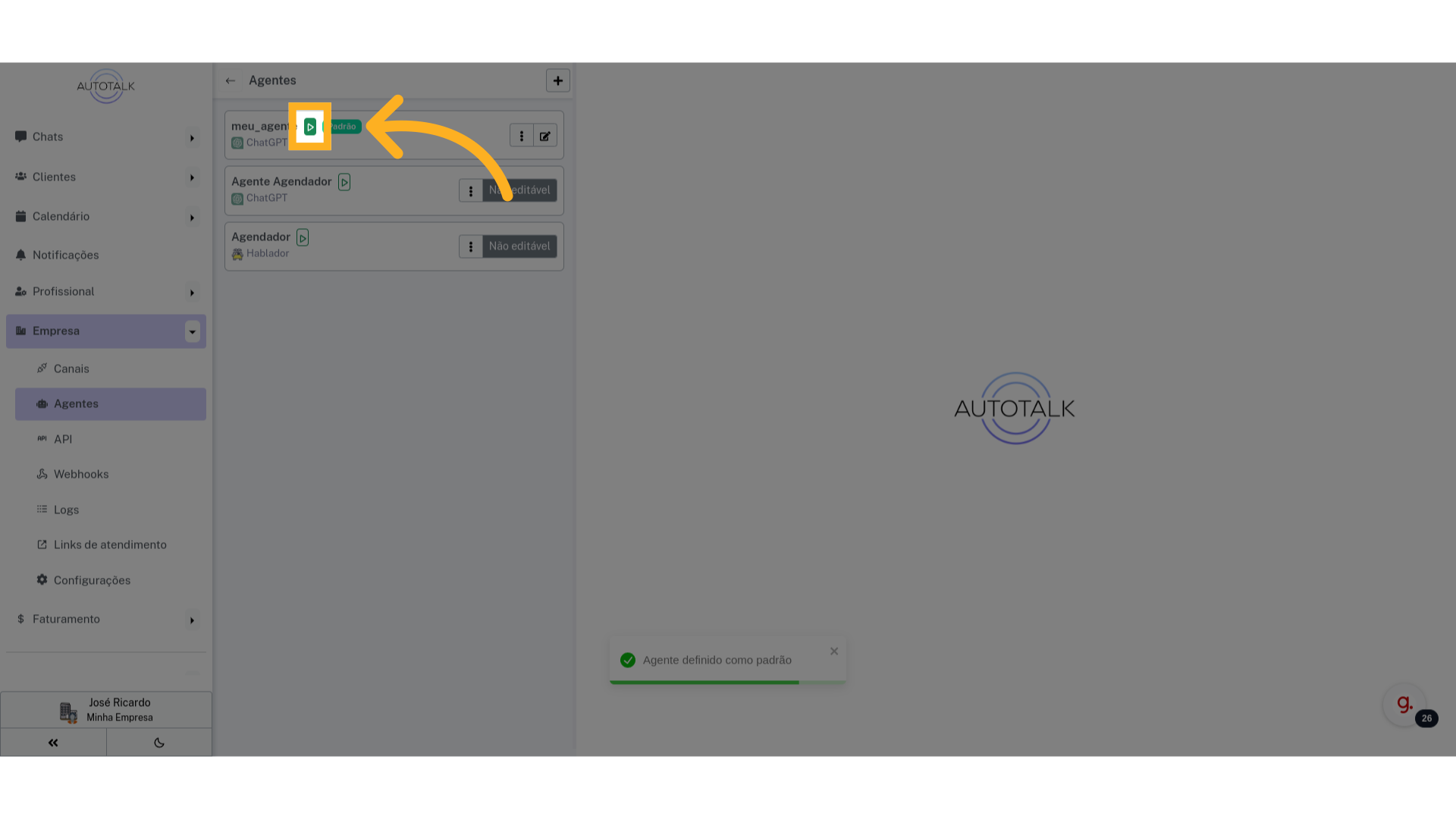
Este guia abordou a integração de um agente ChatGPT no AutoTalk. Se você ainda tiver dúvidas ou enfrentar algum problema, entre em contato com o suporte.
Guia 2: Conectar o canal Html #
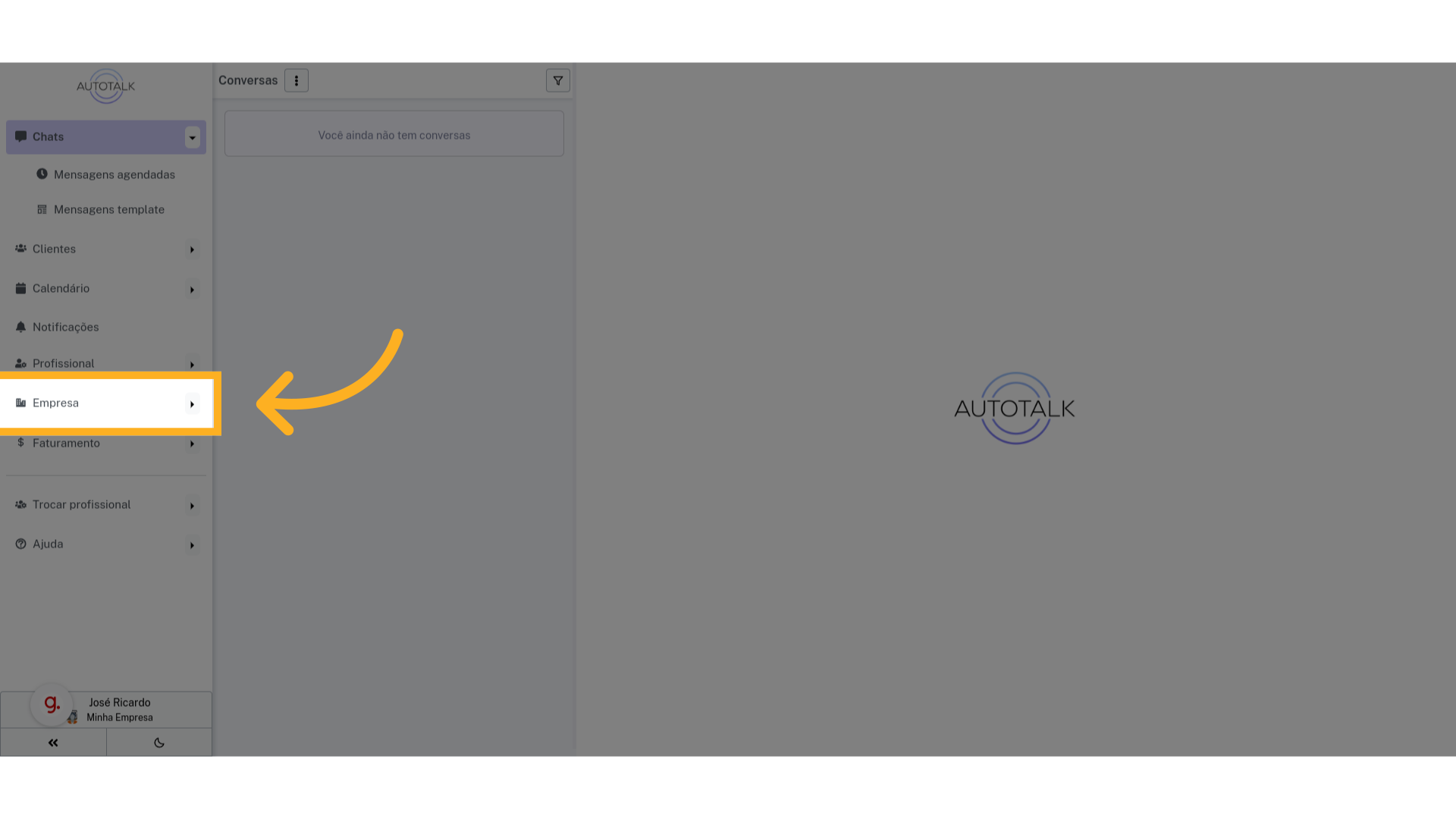
Este guia aborda a integração de um agente em uma página HTML utilizando o Autotalk.
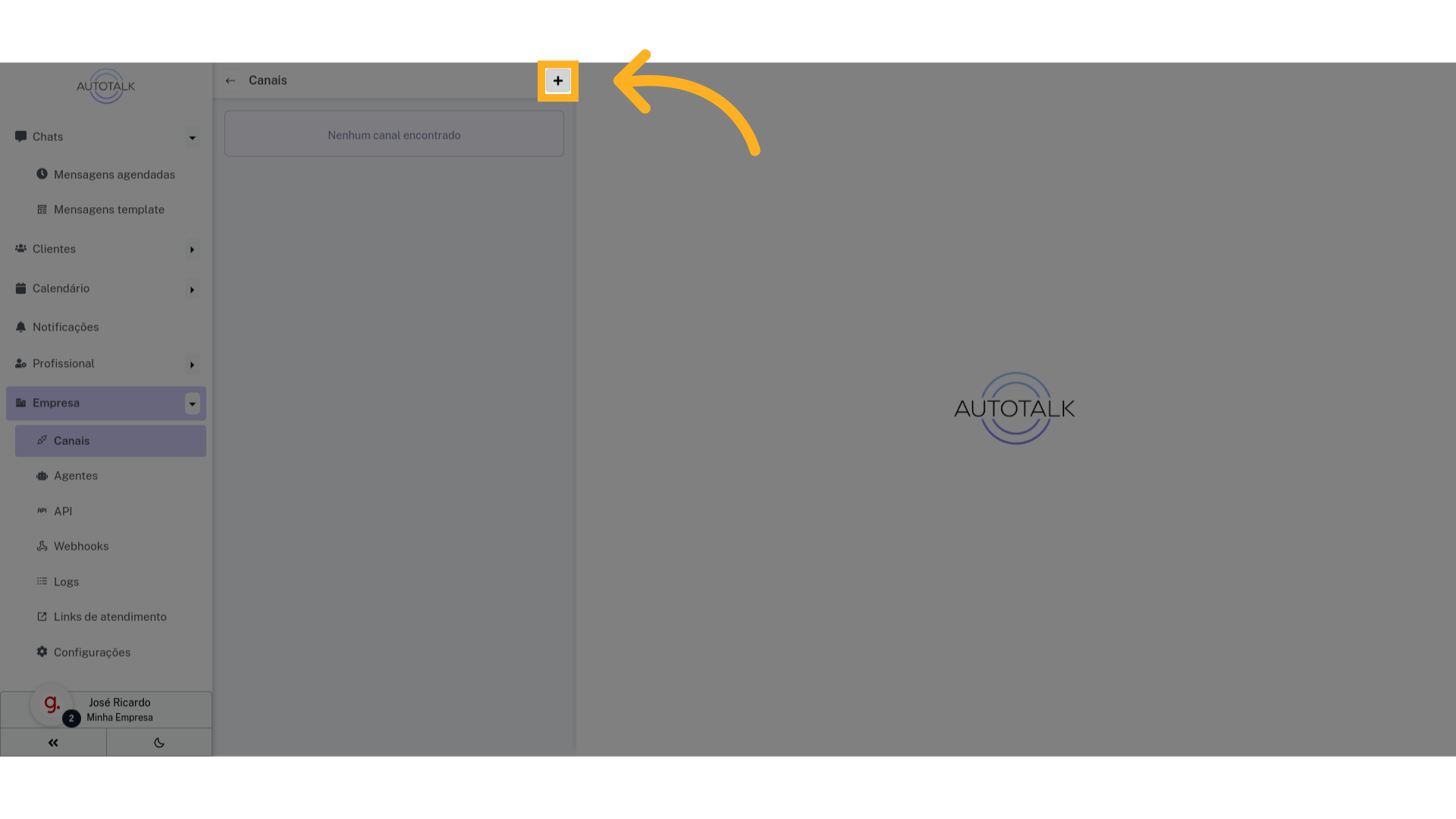
3 Clique no botão para inciar a criação de um novo canal #
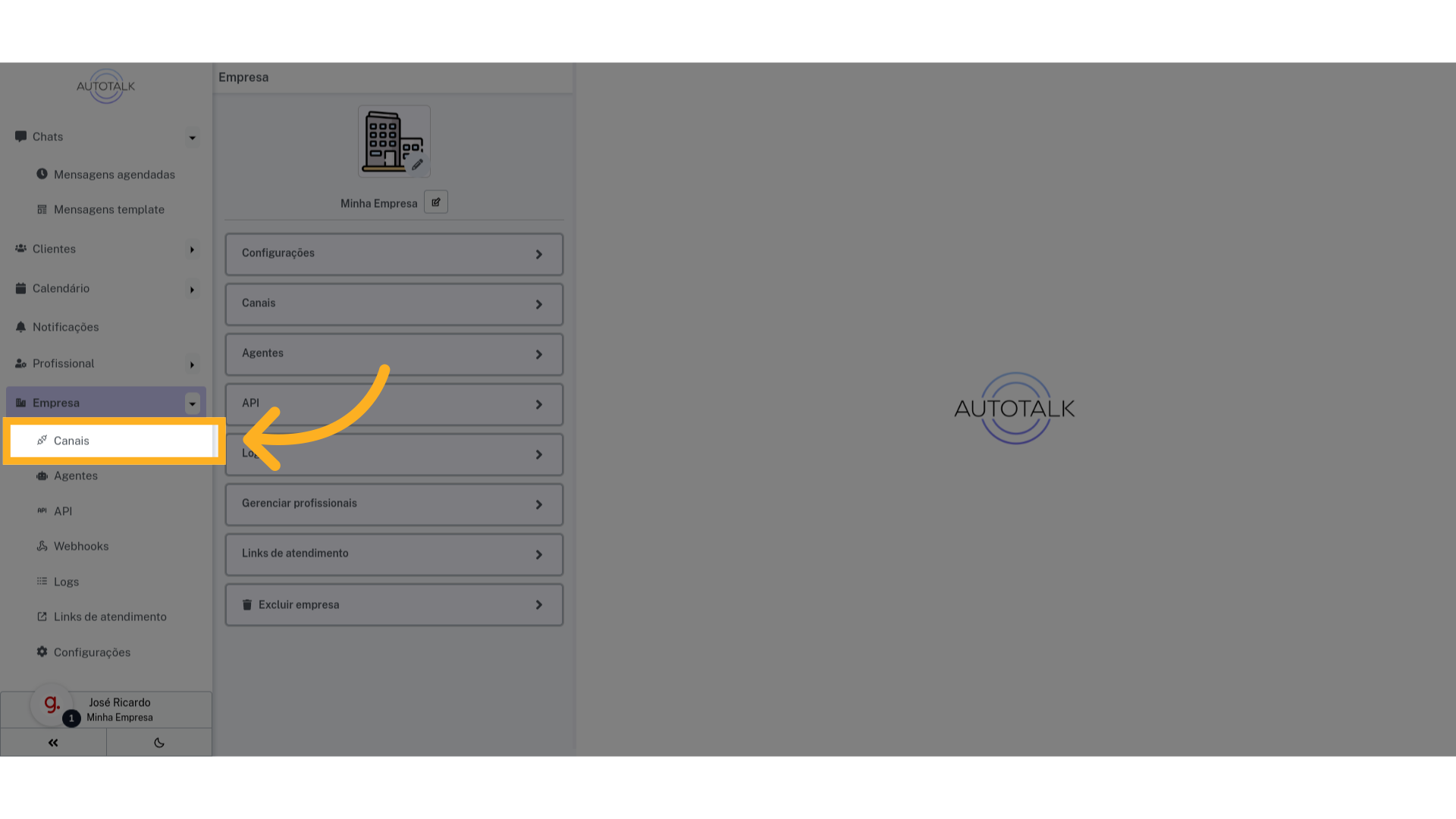
Clique no botão com o símbolo “+” na parte superior da tela para iniciar o processo de adição de um novo canal.
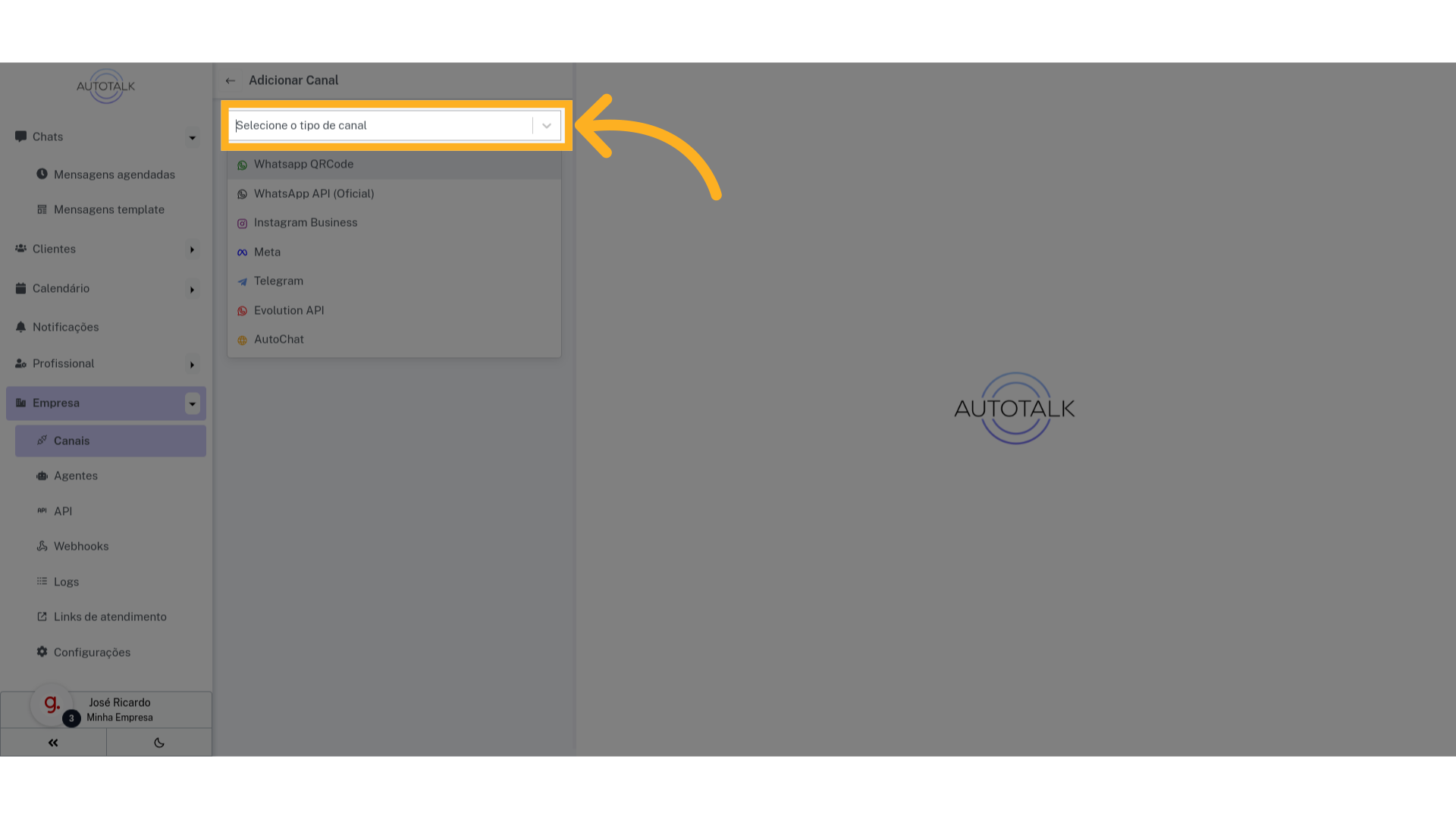
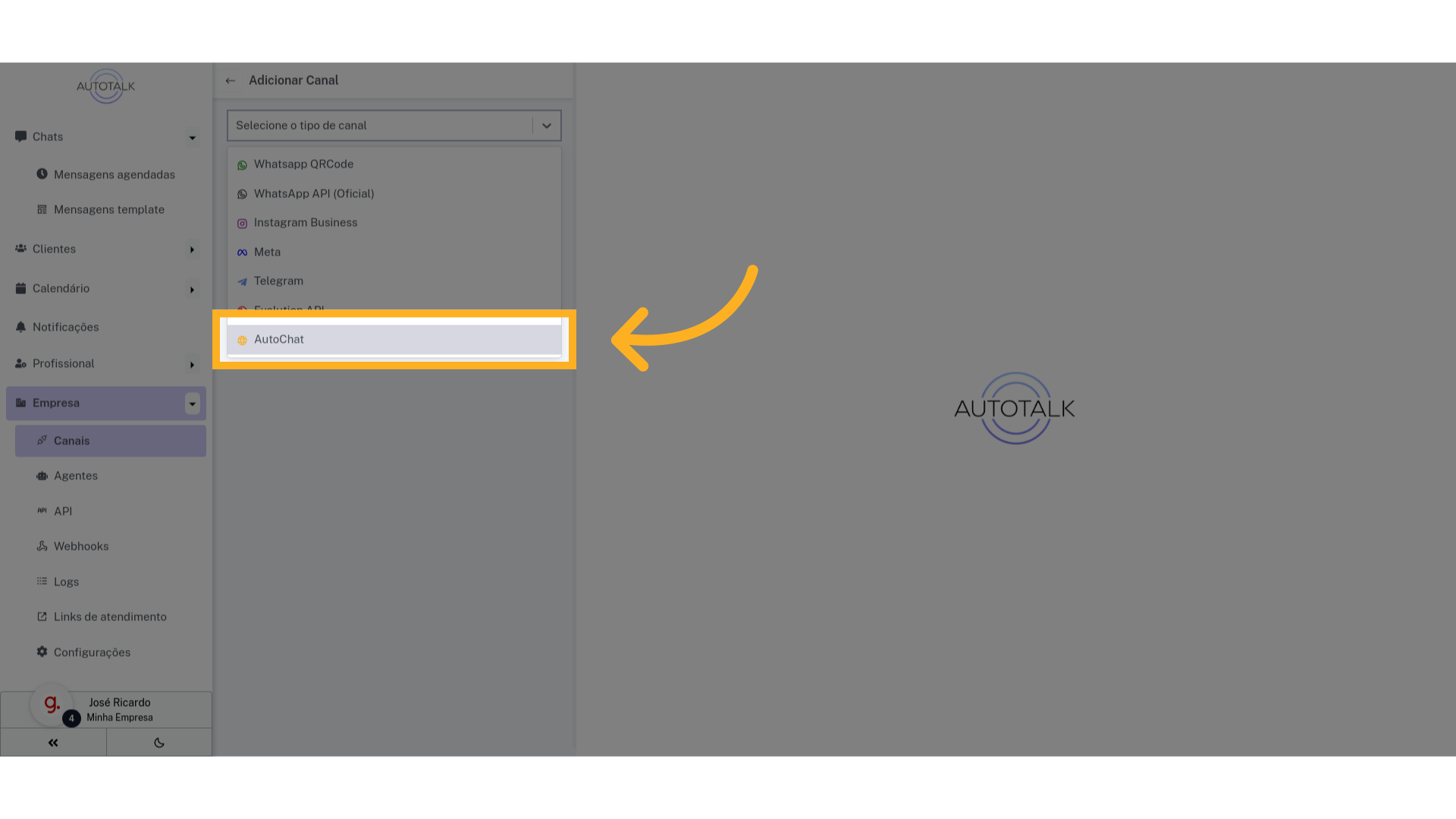
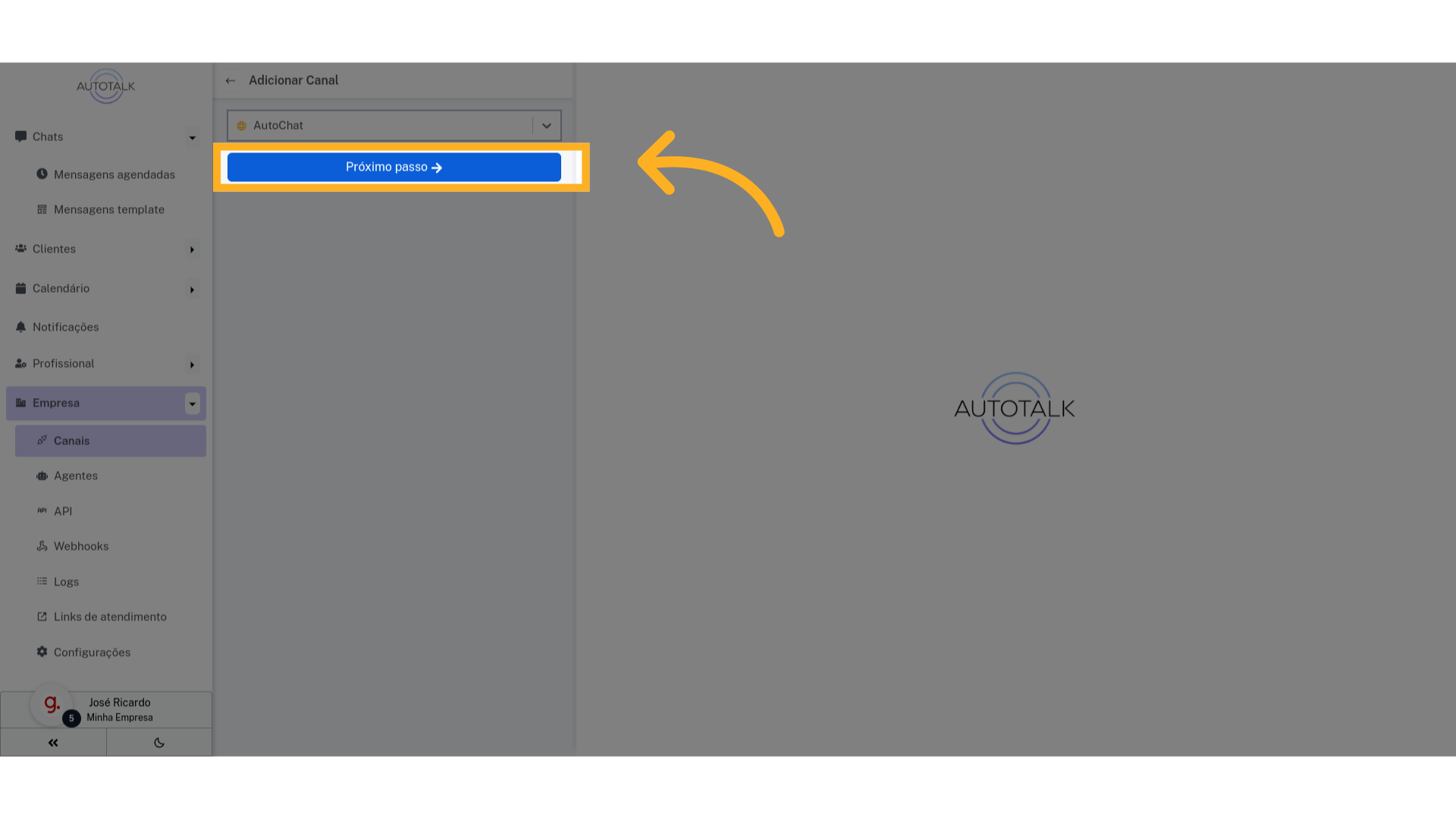
5 Clique em “AutoChat” #
Como estamos integrando um agente em uma página HTML, precisamos escolher a opção AutoChat
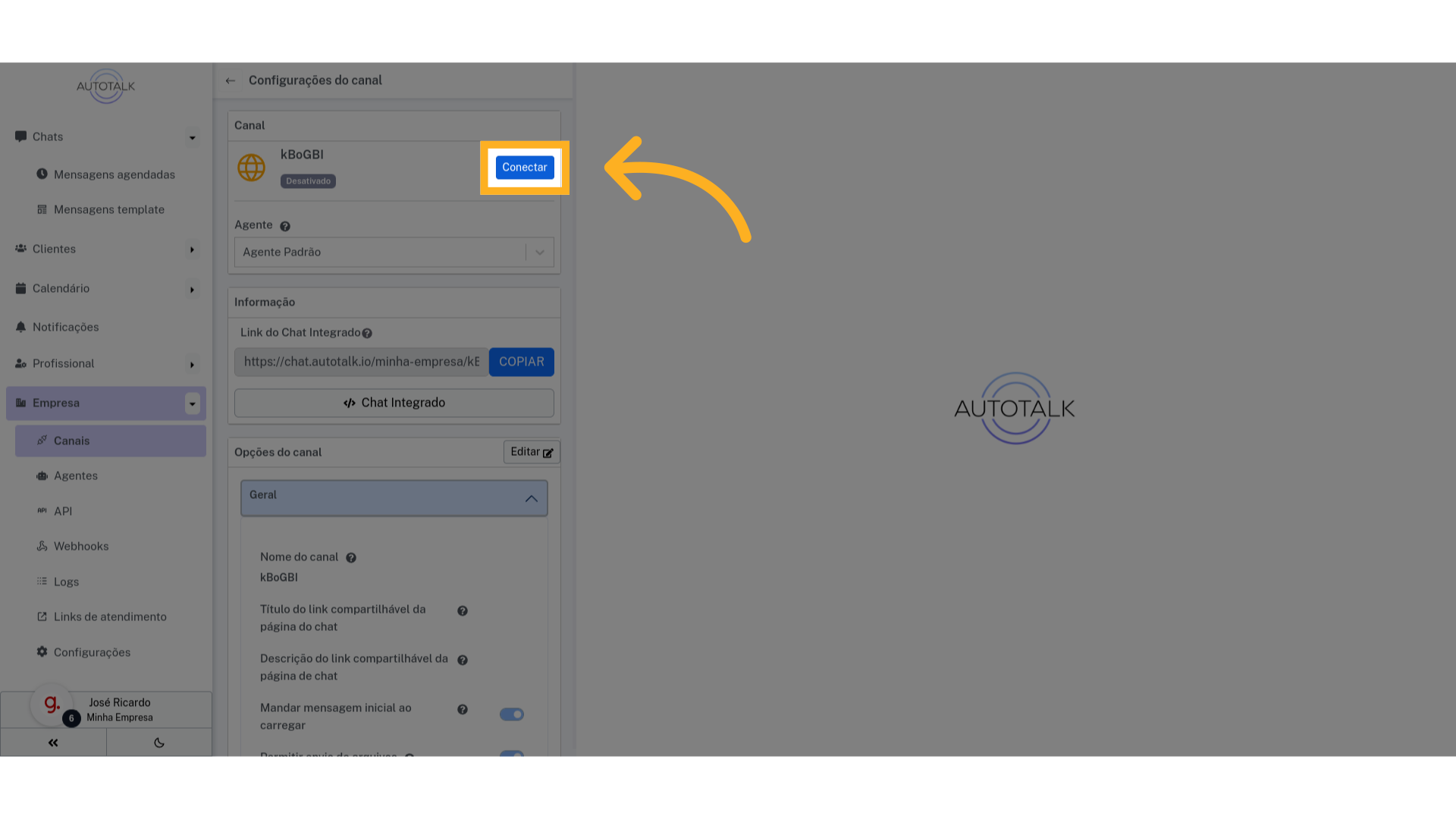
8 Abra o código do Chat Integrado #
Para ter acesso ao código do chat embutído clique em “Chat Integrado”.
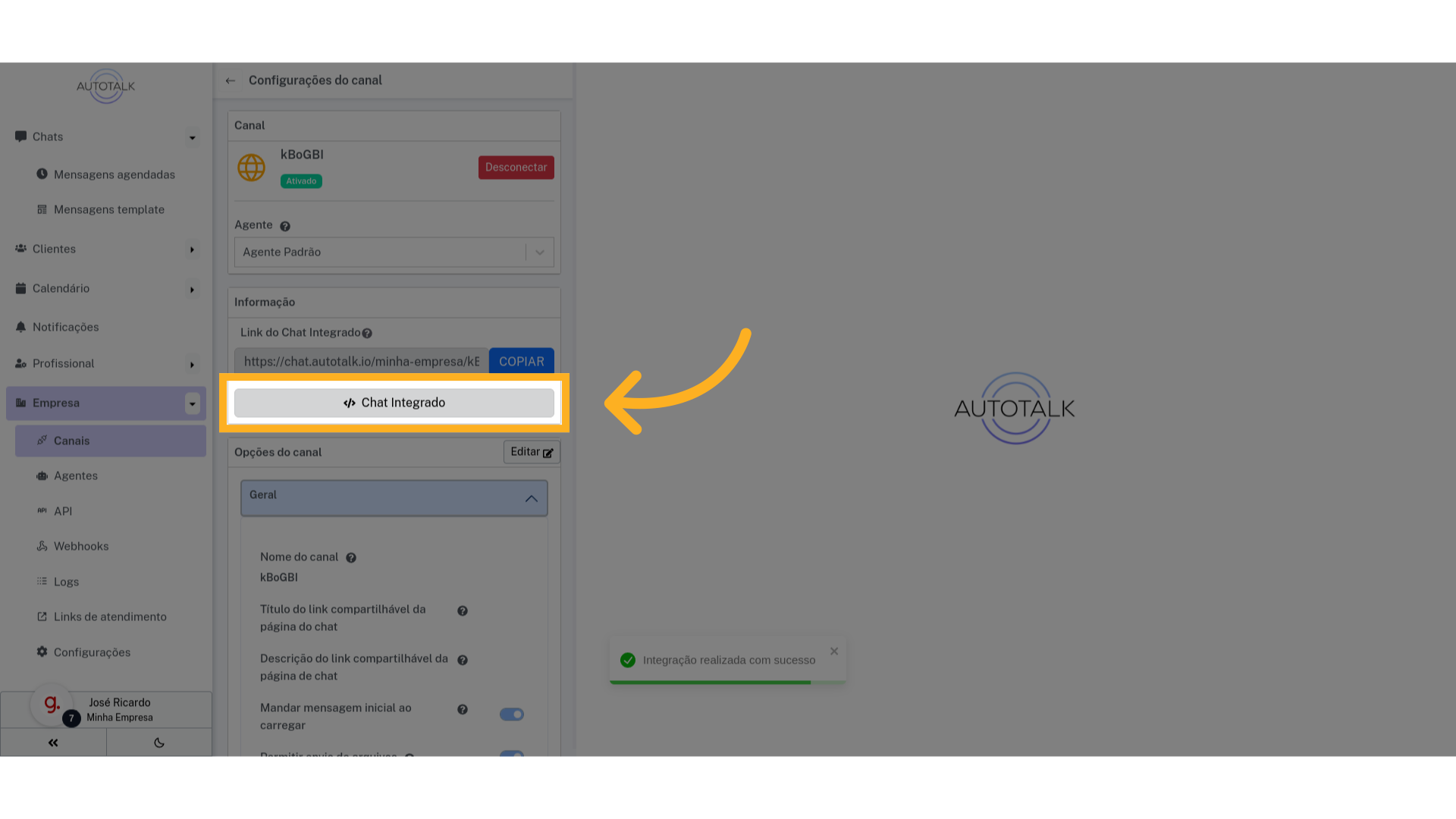
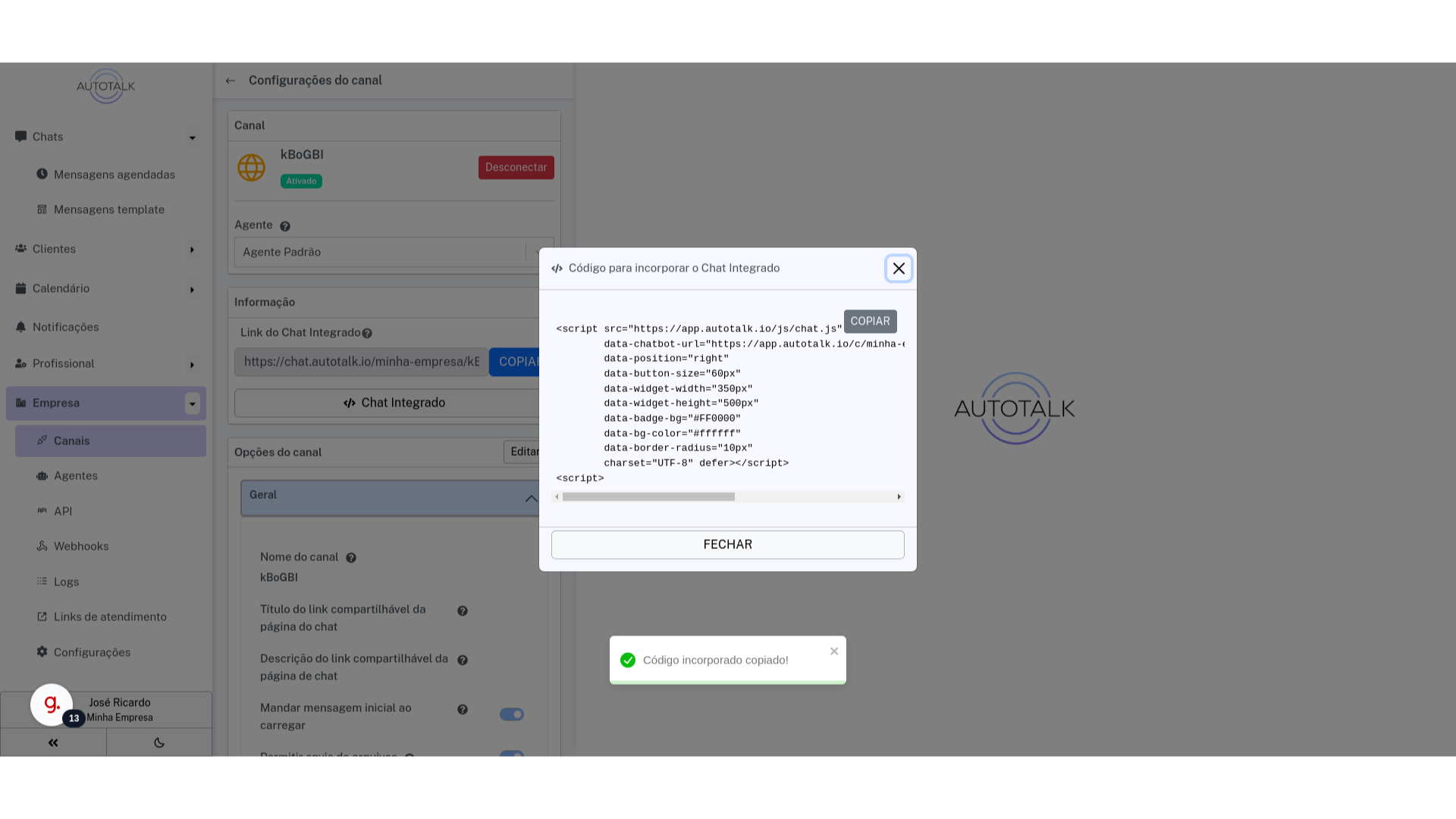
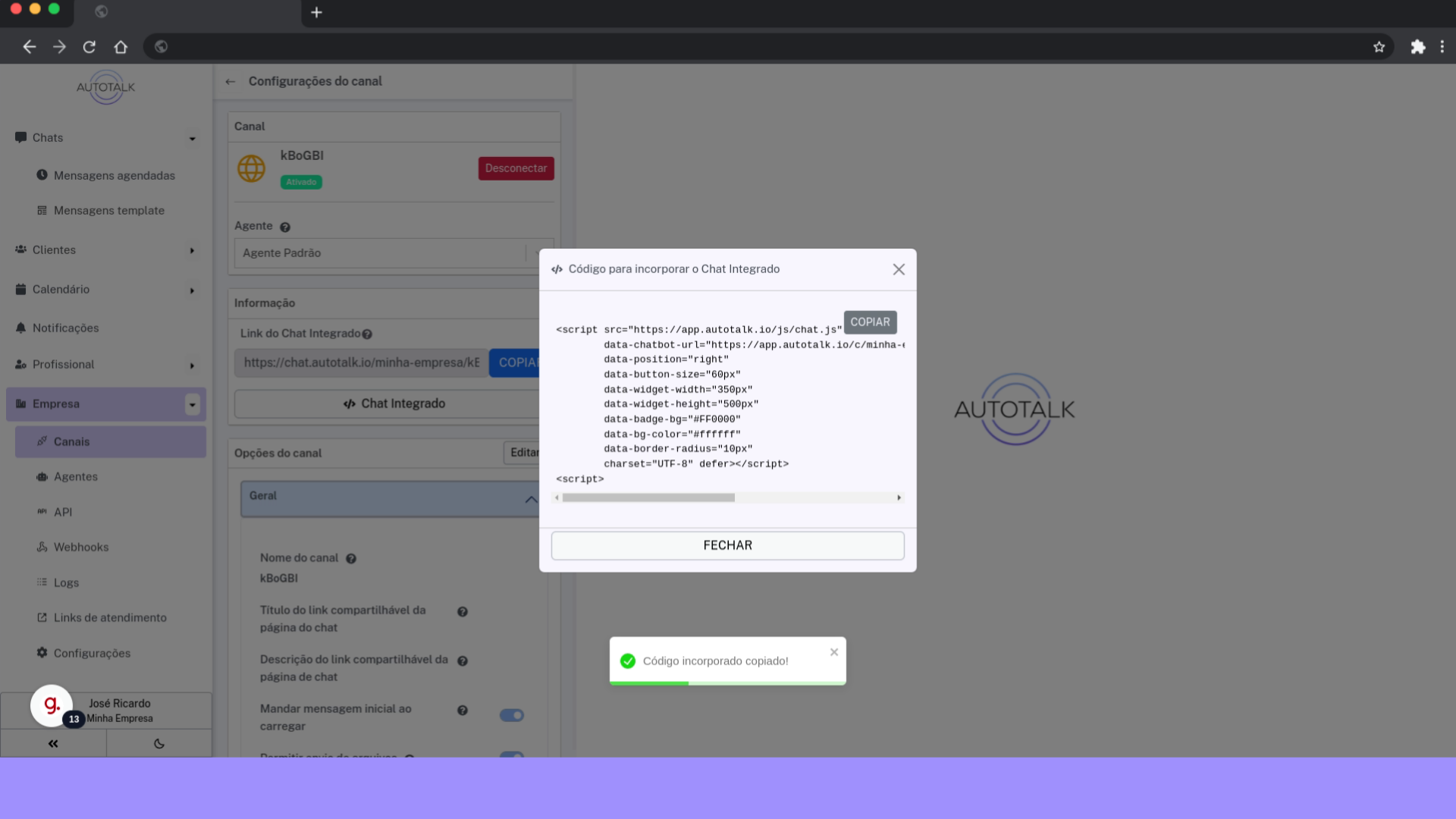
9 Esse é o código do seu chat embutido #
Esse é o código do seu chat embutido, você pode colocar ele em qualquer página HTML.
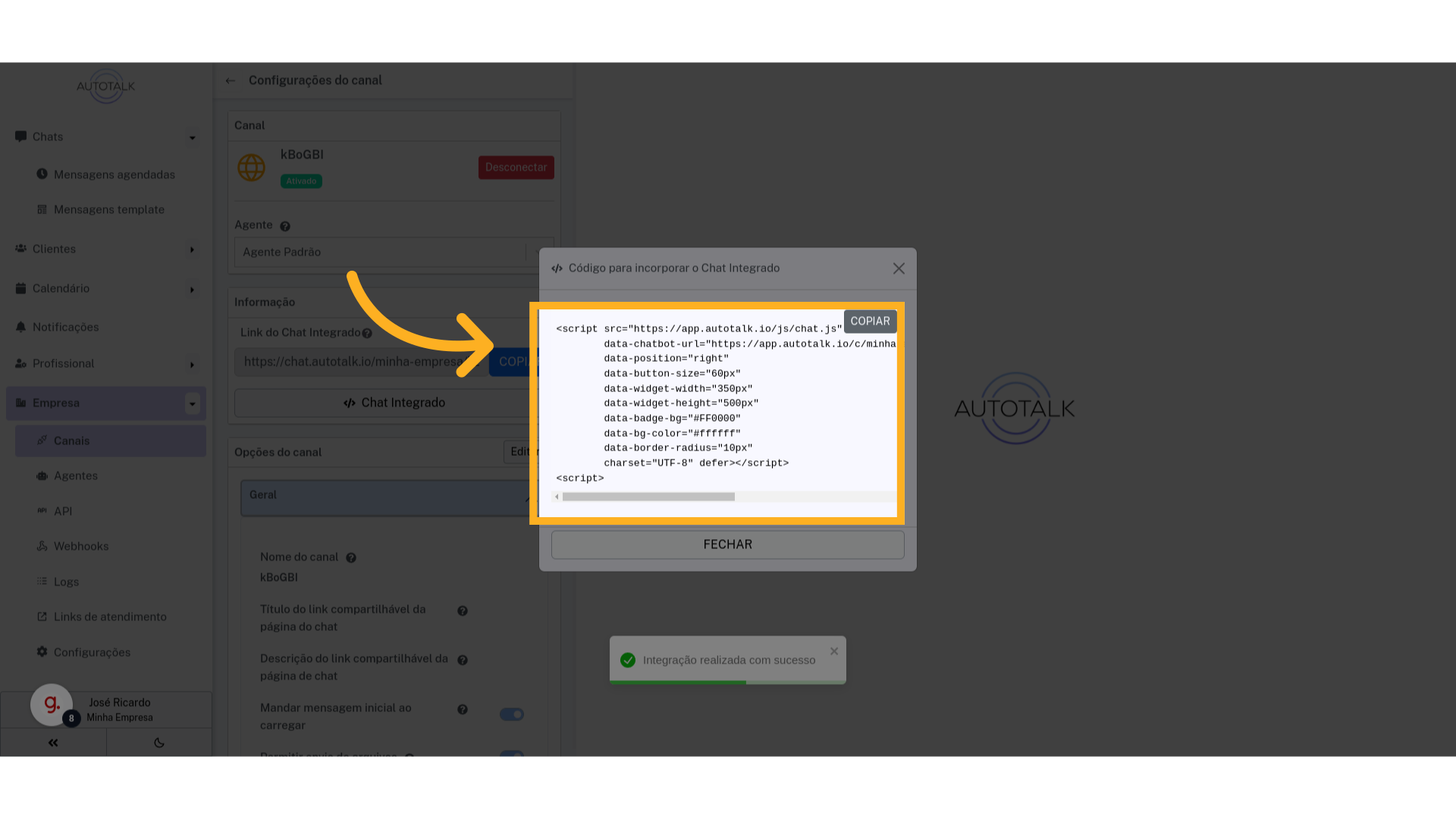
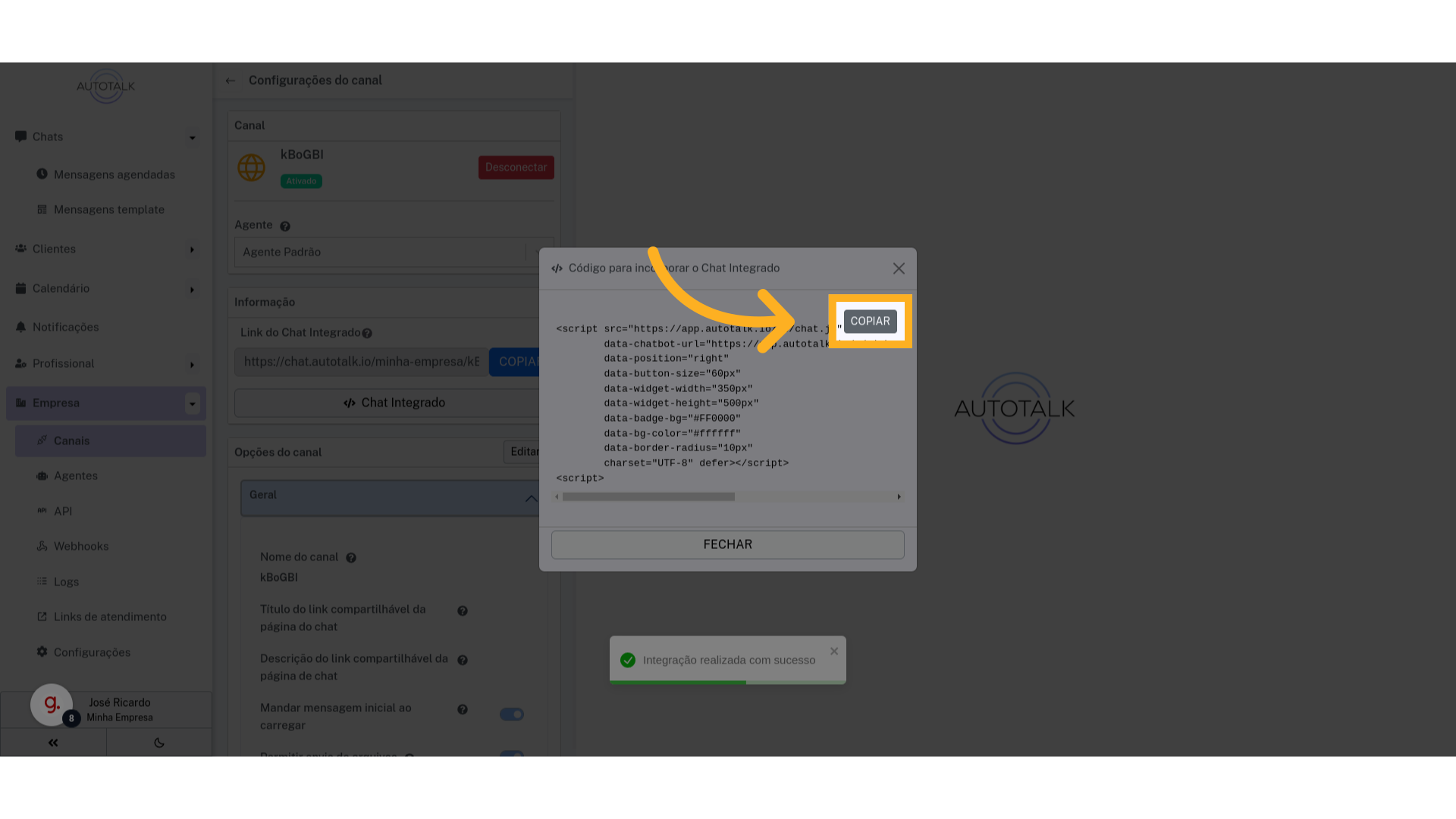
11 Vá até sua página HTML #
Vá até a sua página HTML, no nosso caso, estamos trabalhando em uma página de um Pet Shop.
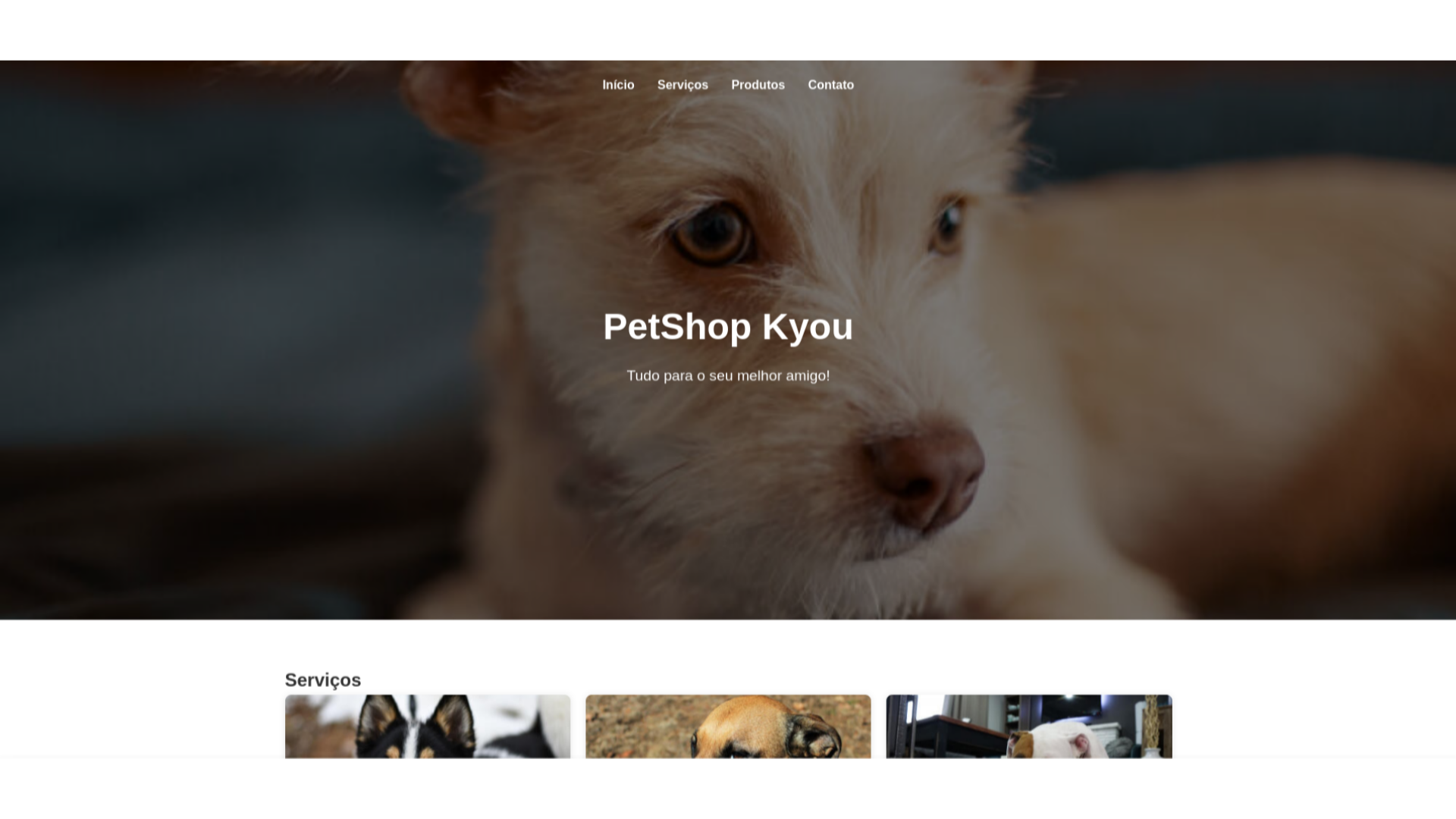
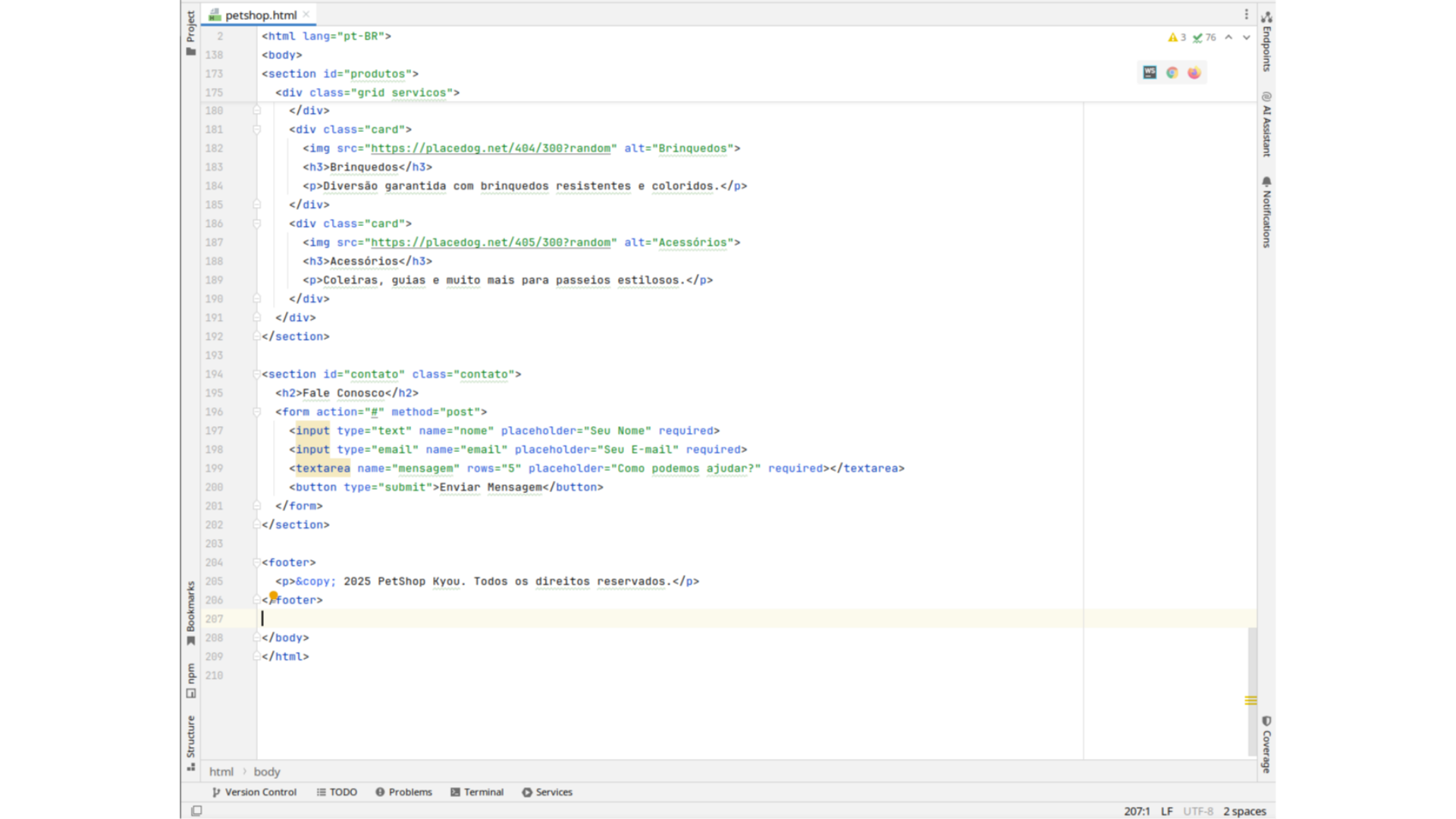
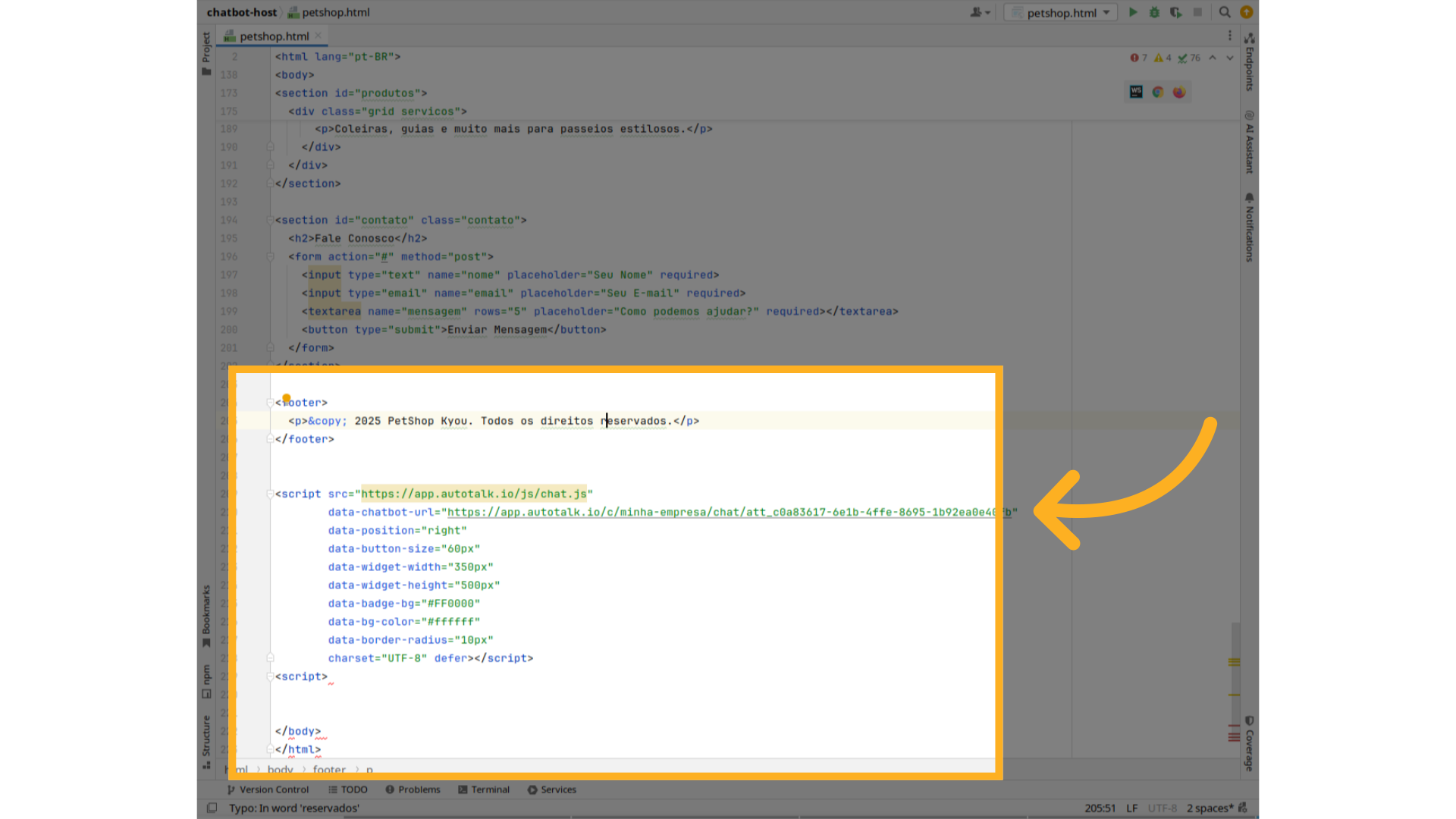
13 Cole o código copiado #
E cole o código copiado nos passos anteriores antes do fechamento da tag body.
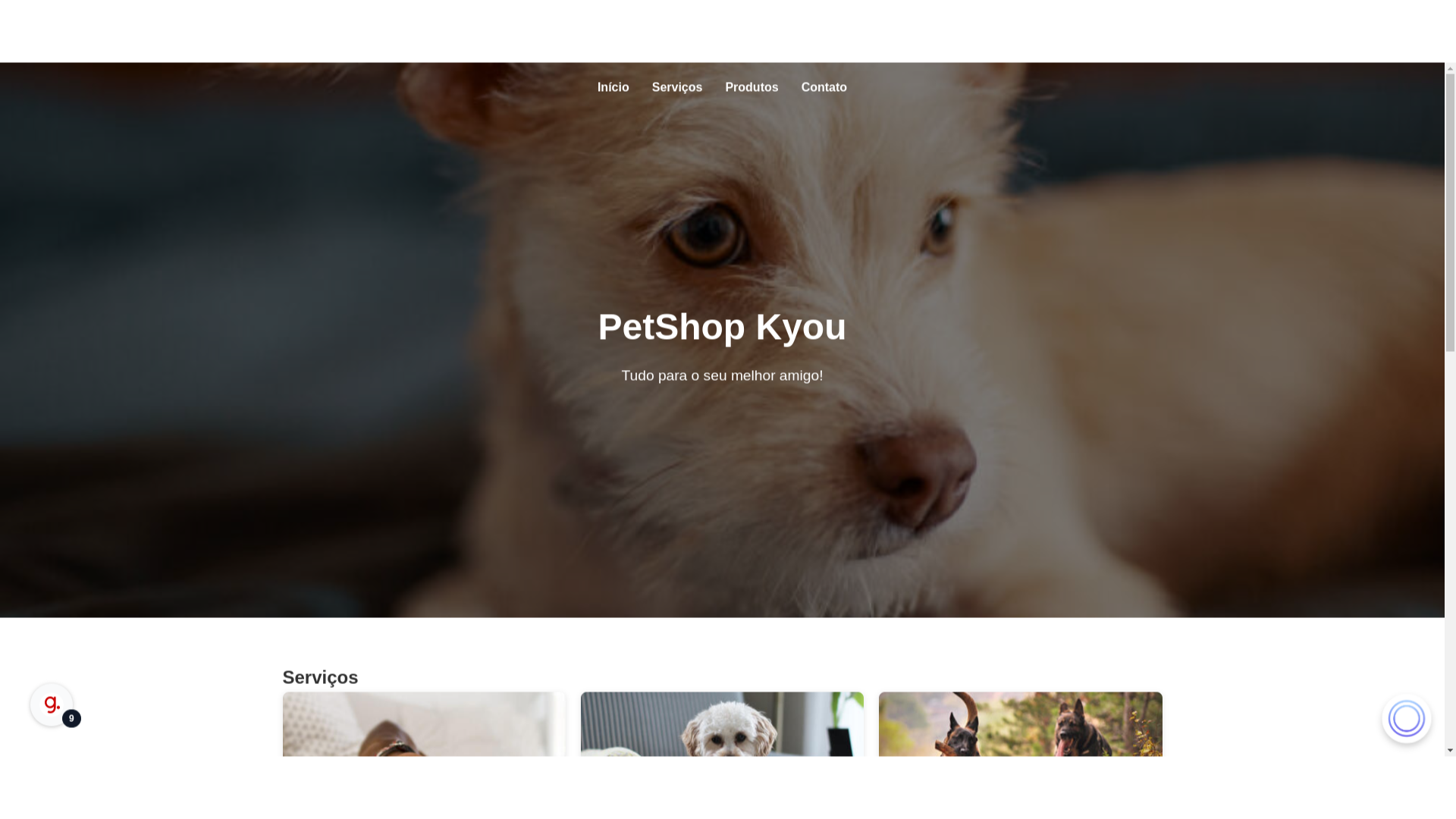
14 Atualize sua página #
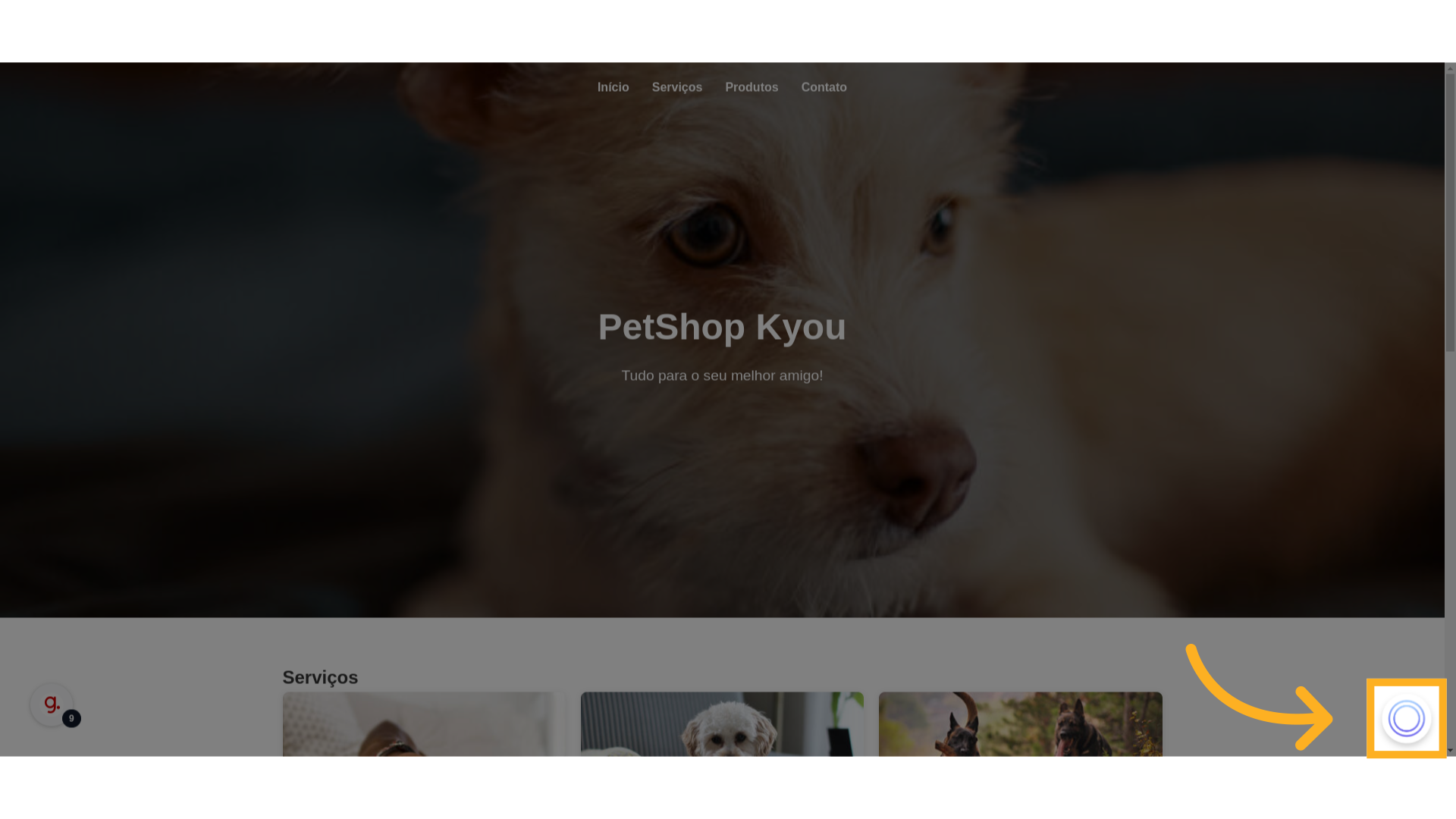
Atualize a página, e você verá que agora haverá um ícone na parte inferior direita.
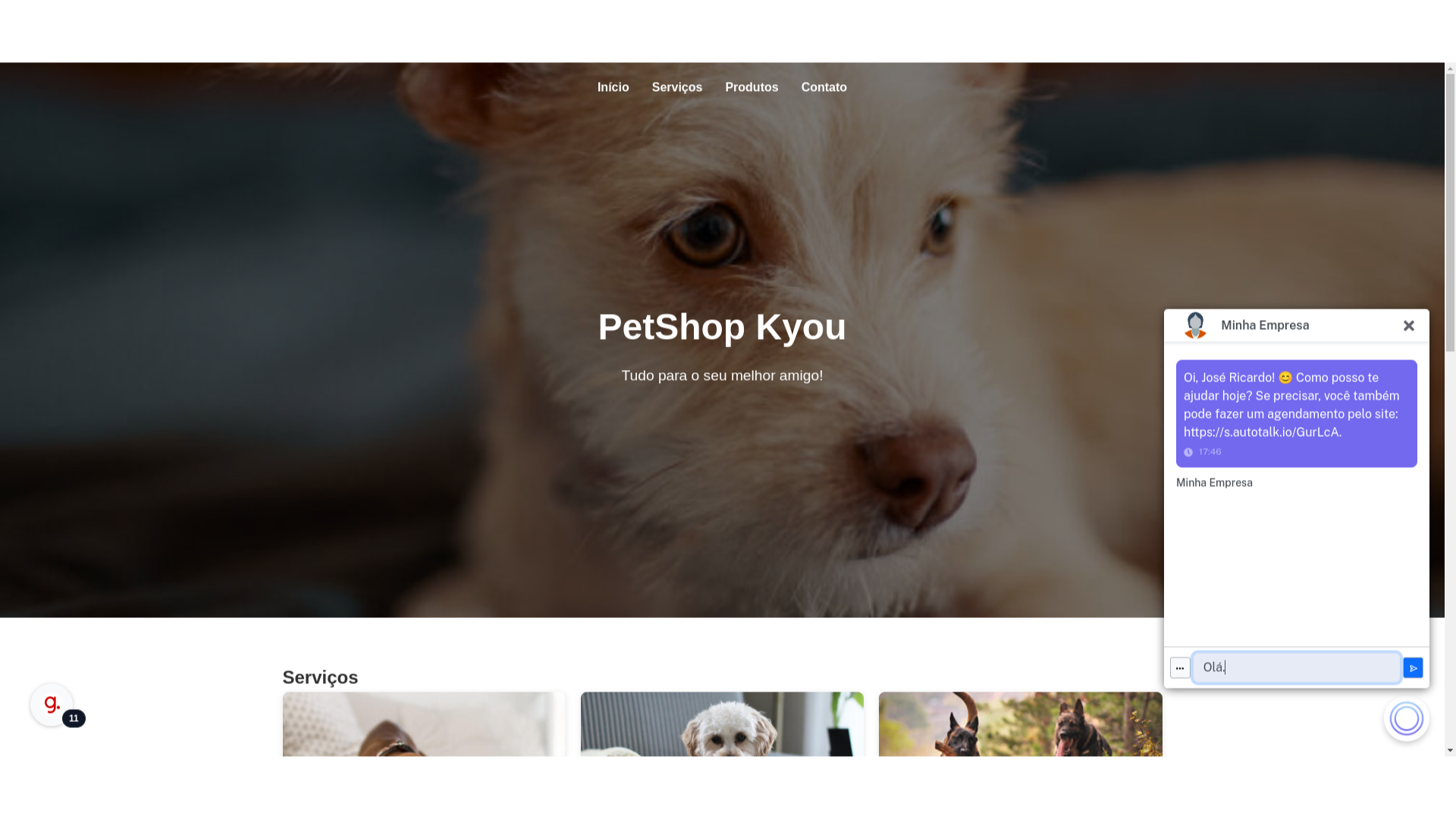
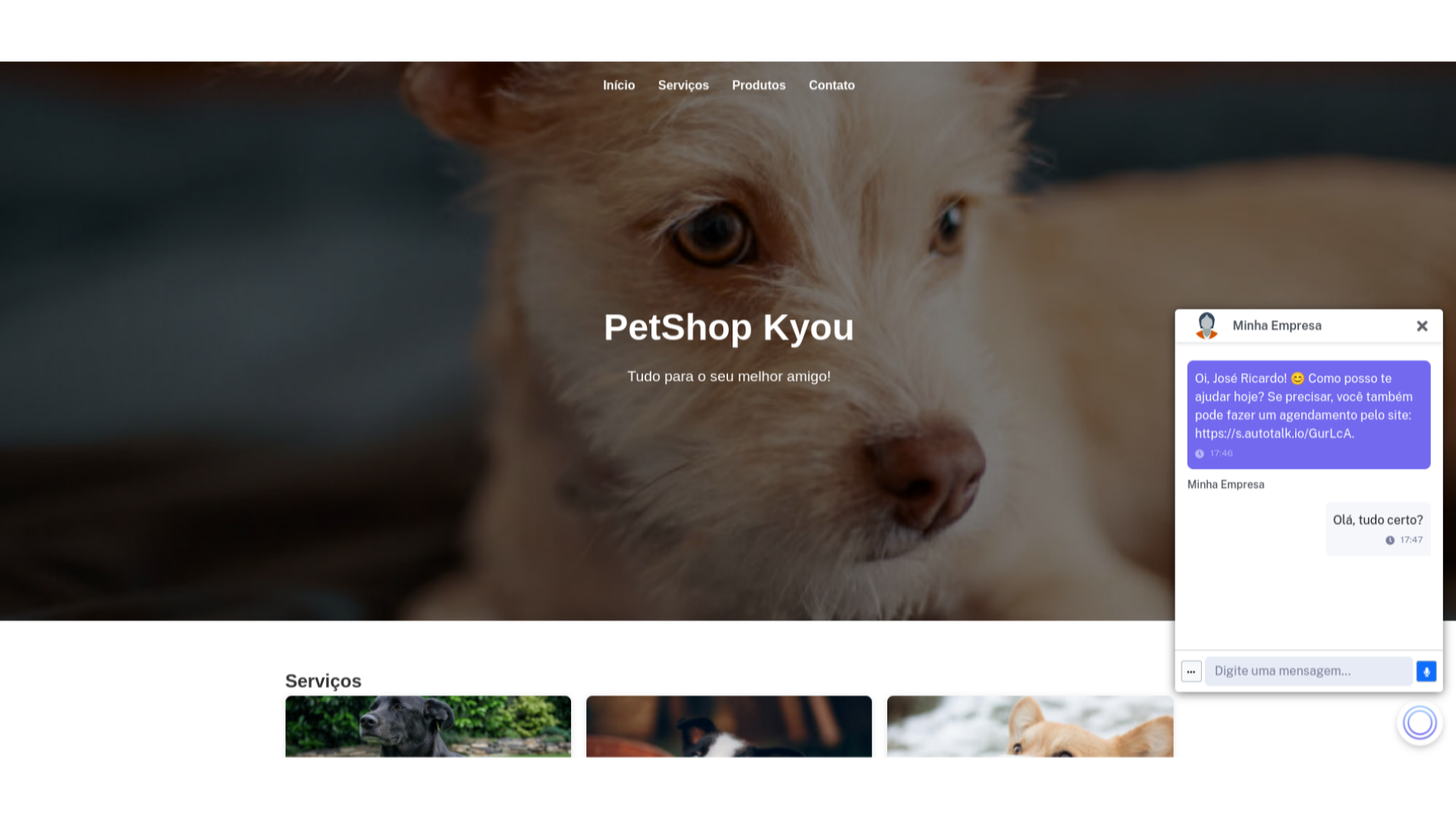
18 Volte para o AutoTalk #
Vamos voltar para o AutoTalk e verificar se a mensagem foi recebida com sucesso.
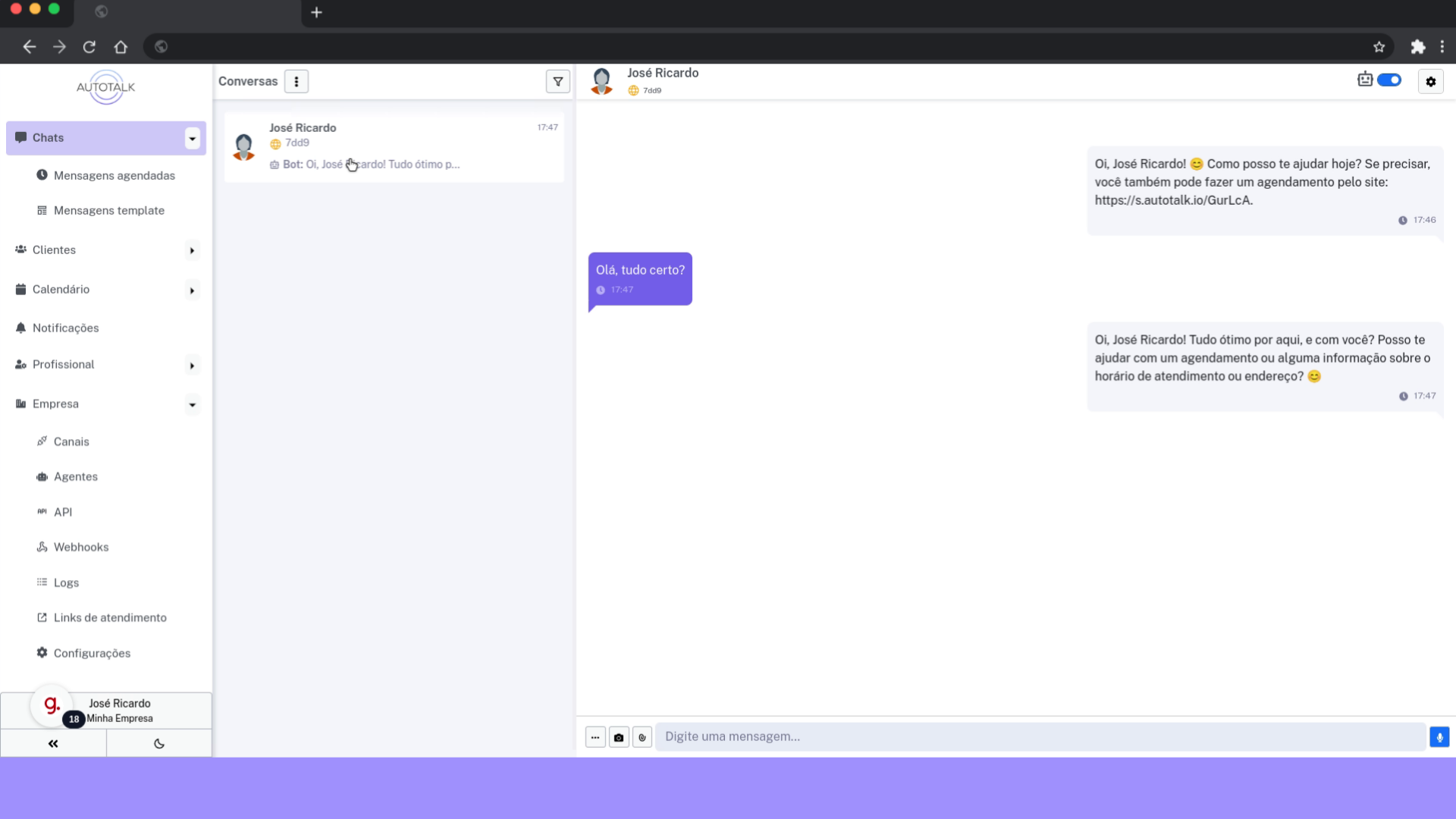
20 Verificando a mensagem recebida #
A mensagem foi recebida com sucesso, e respondida pelo agente padrão configurado na nossa empresa!
O guia cobriu os passos necessários para integrar com sucesso um agente em uma página HTML usando o Autotalk, incluindo a configuração do chat integrado e a interação com o agente. Caso você ainda tenha dúvidas, não hesite em entrar em contato com o suporte.


