Esse guia mostra como usar o AutoTalk para automatizar o seu serviço de delivery.
1 Introdução #
Vamos criar uma conta para uma sorveteria, adicionar alguns produtos no nosso cardápio e integrar o WhatsApp para que o robô atenda automaticamente os clientes. Com o AutoTalk teremos um site onde nossos clientes poderão fazer pedidos; um robô de atendimento que registra os pedidos e manda o cardápio; e uma página de gerenciamento de pedidos com envio automático de mensagens.
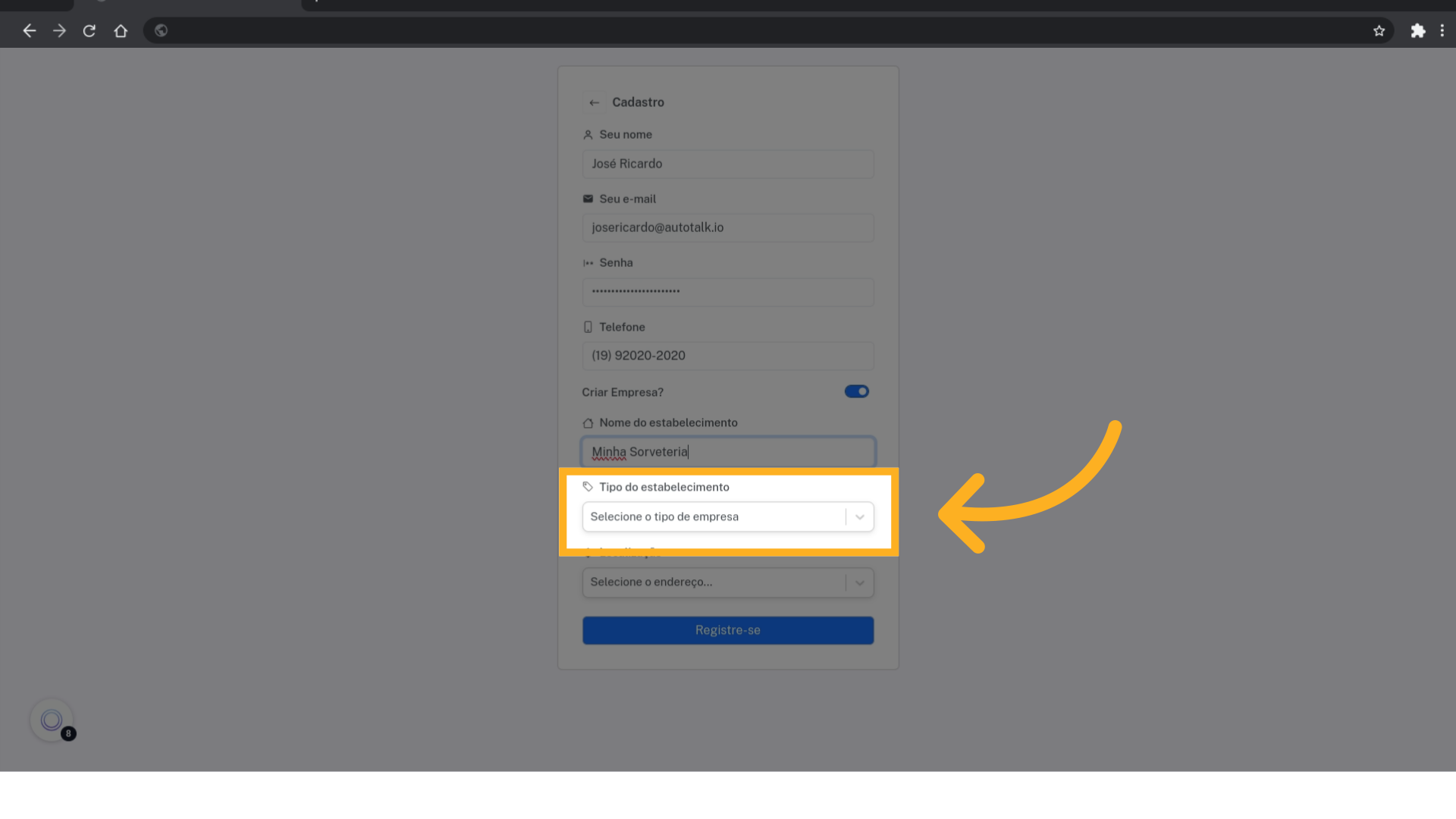
3 O tipo da empresa #
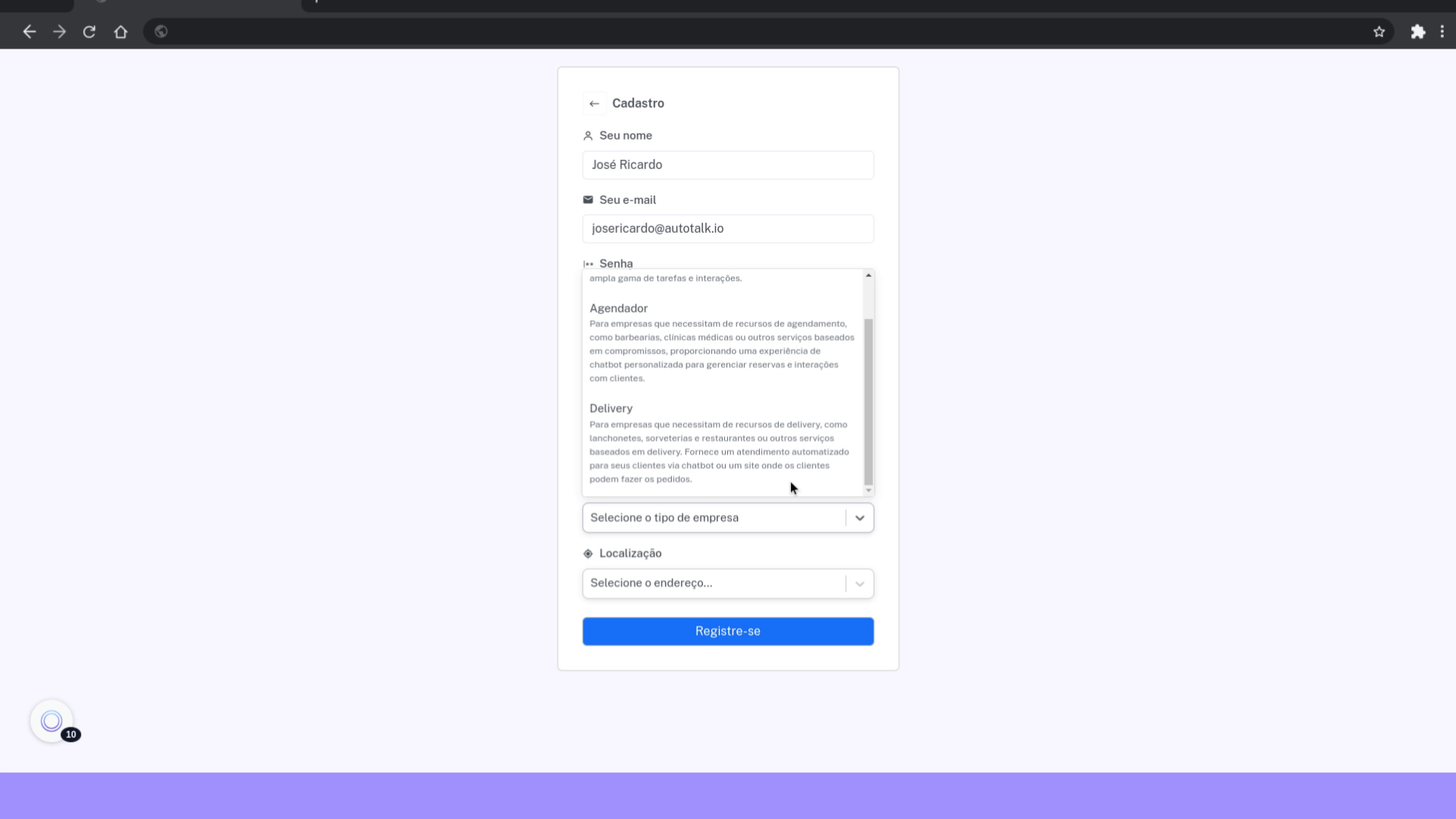
Esse campo é importante: aqui você seleciona o tipo da empresa. Dependendo de qual opção você escolhe nesse campo a empresa será de um tipo diferente.
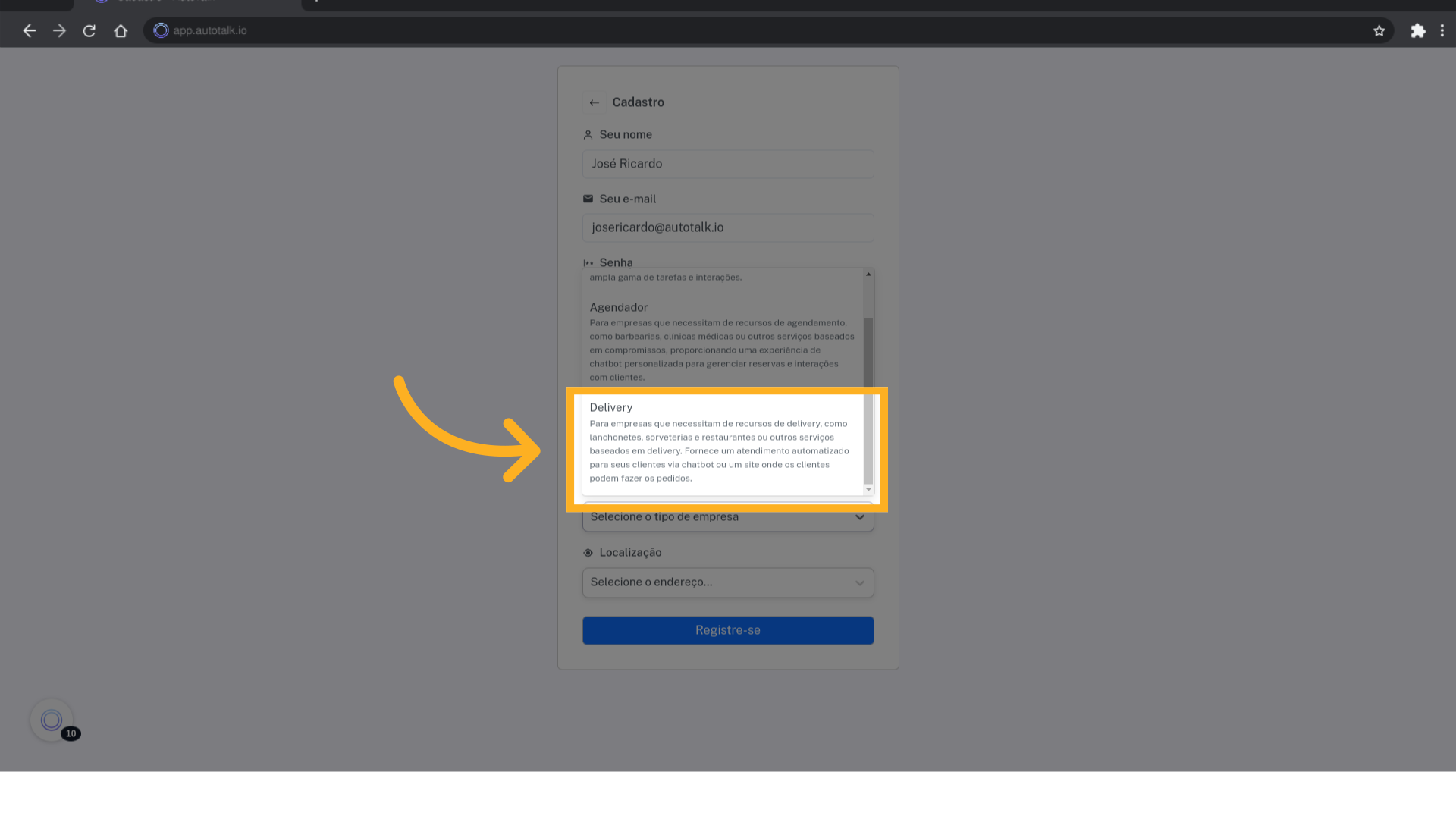
4 Selecione o tipo de empresa “Delivery” #
Nesse guia estamos fazendo uma integração para uma sorveteria, então selecionaremos “Delivery”.
5 Finalize o registro #
Coloque o endereço da empresa e finalize o registro. Uma mensagem de ativação será enviada para o endereço de email.
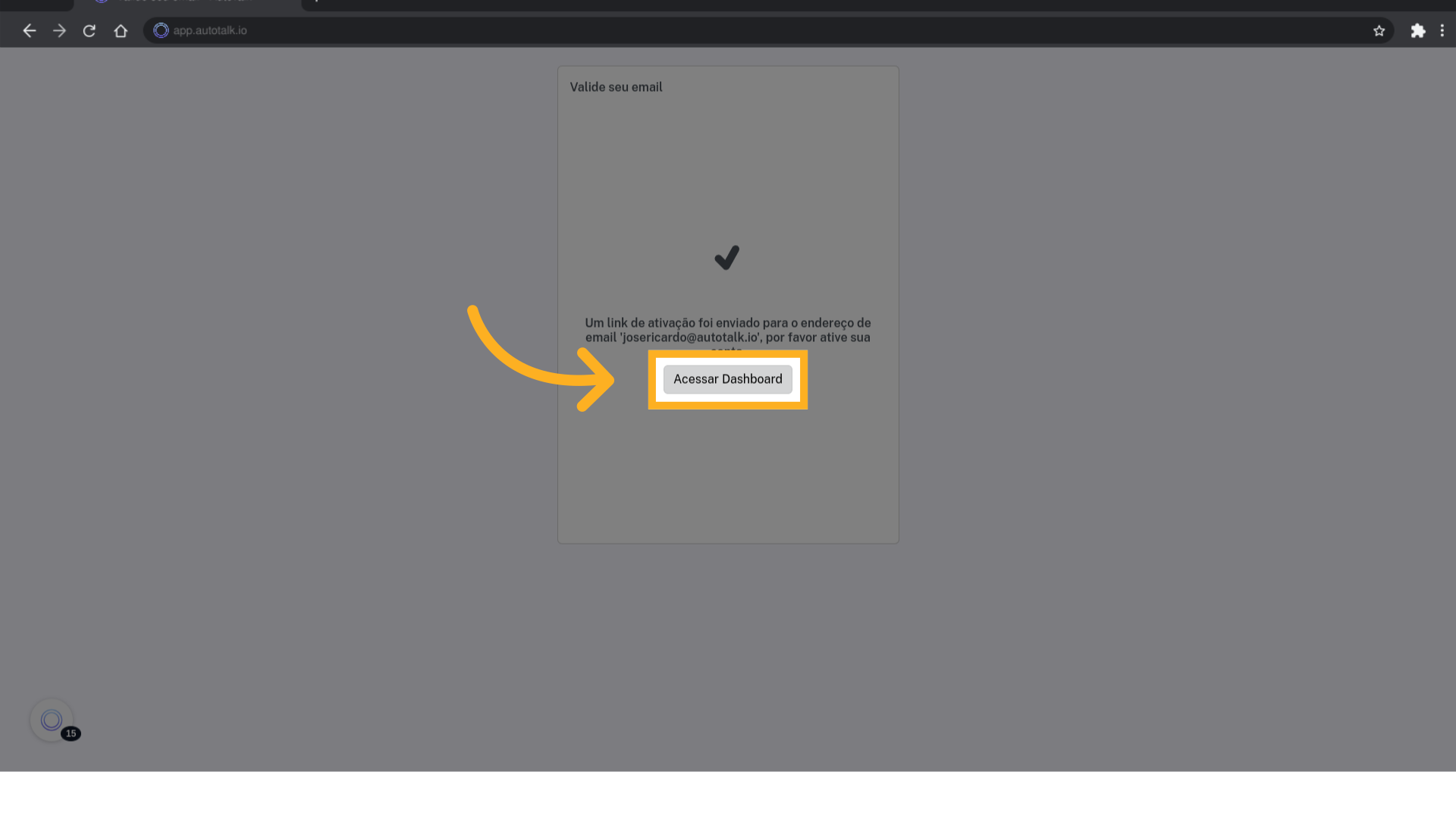
6 Clique em “Acessar Dashboard” #
Siga as instruções no email para ativar a sua conta, depois espere alguns segundos e o botão “Acessar Dashboard” irá aparecer.
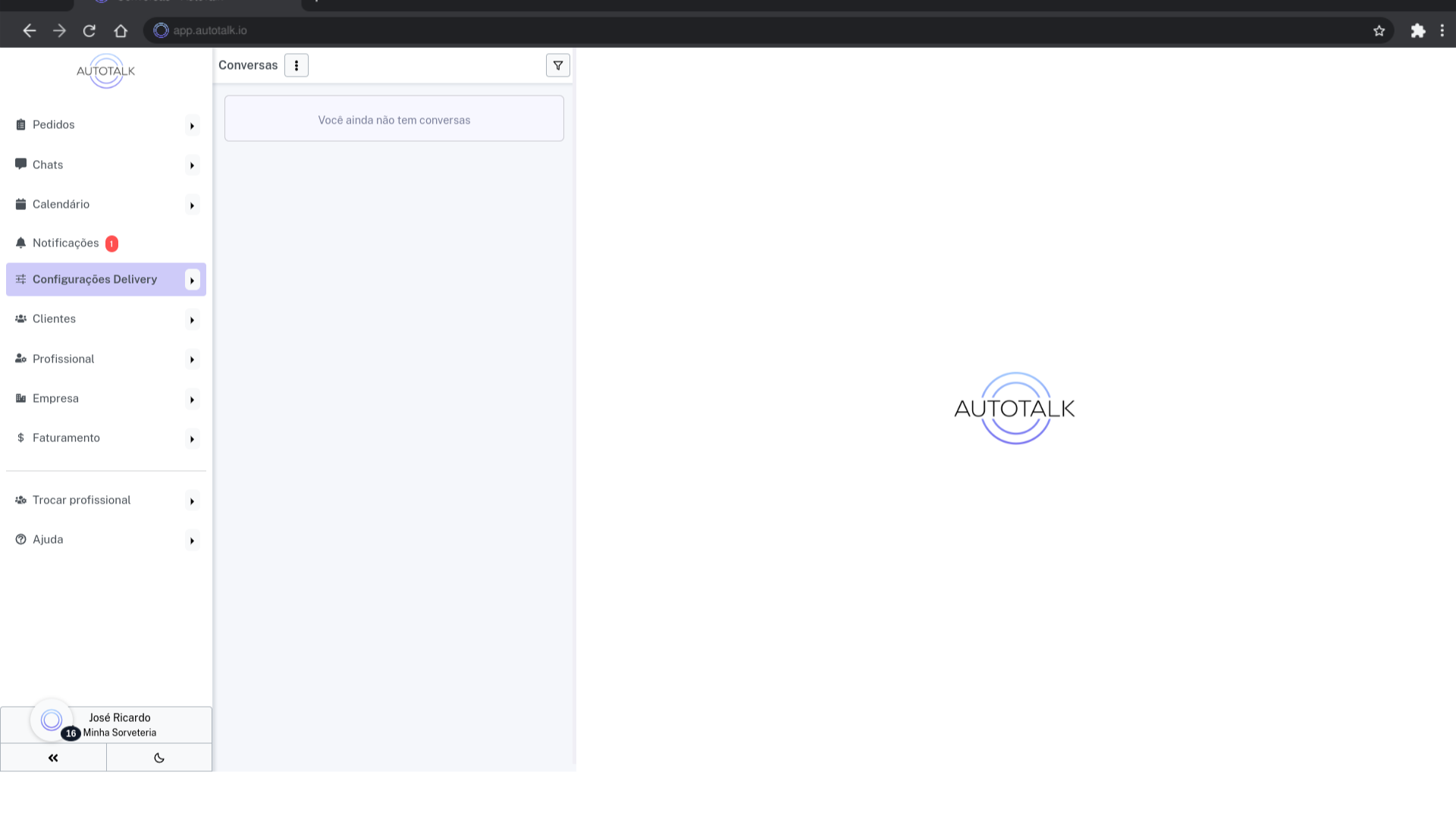
7 Página inicial do aplicativo #
Essa é a página inicial do aplicativo. A primeira coisa que vamos fazer é definir as configurações da nossa sorveteria.
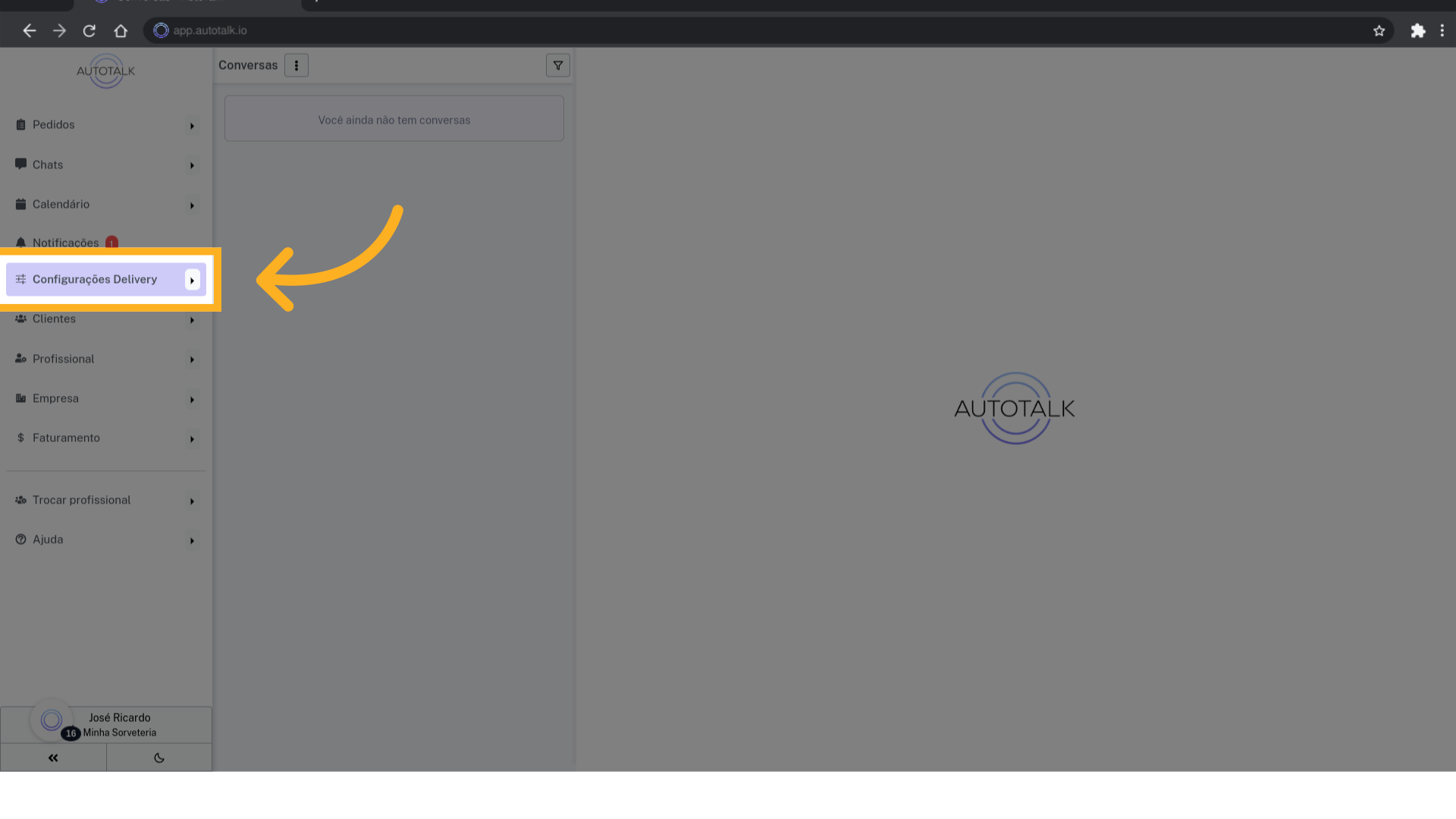
8 Clique em “Configurações Delivery” #
Para iniciar, clique em “Configurações Delivery” no menu lateral. Se você estiver no celular, esse menu vai estar na parte inferior.
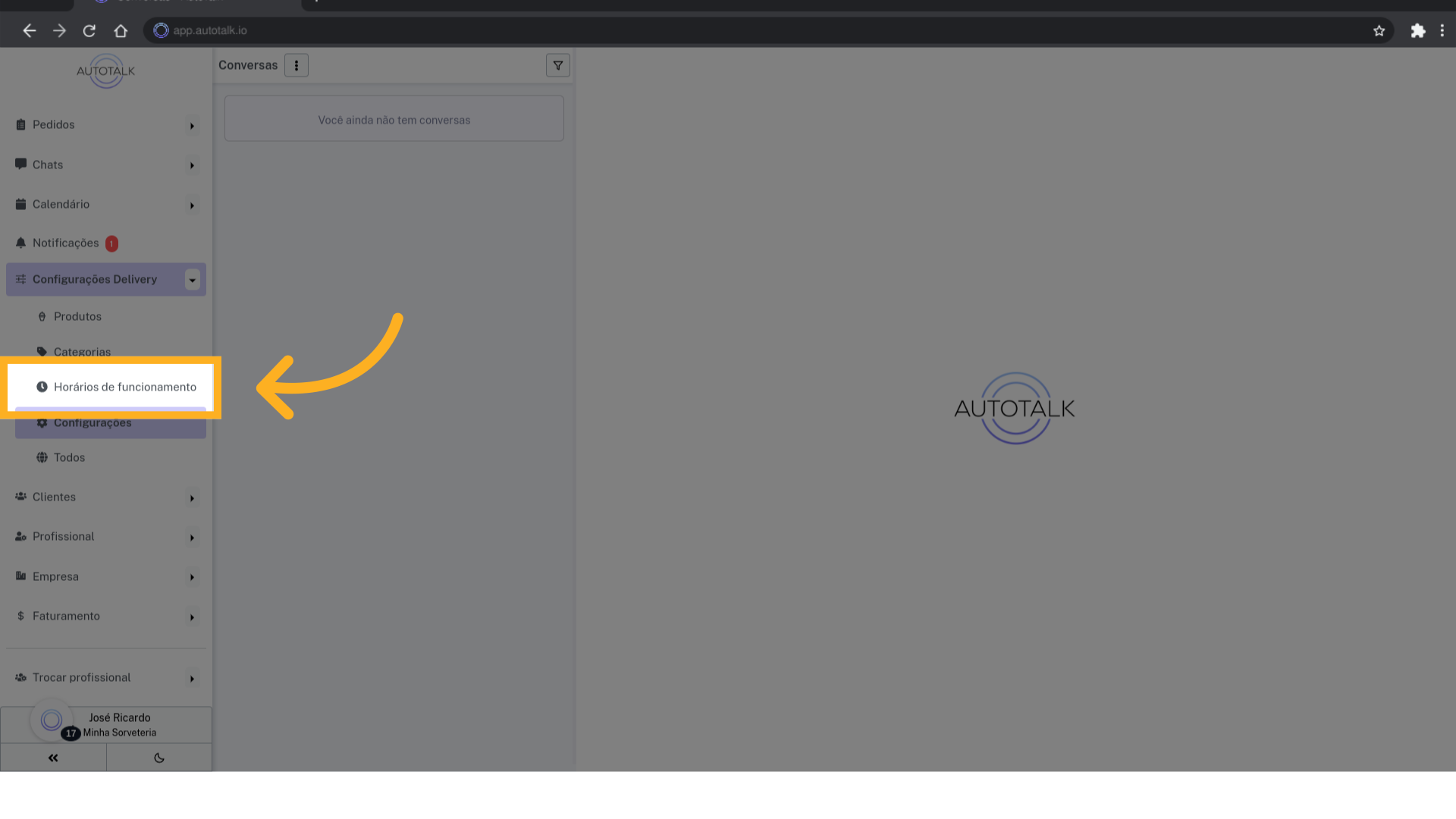
10 A página de Horários de funcionamento #
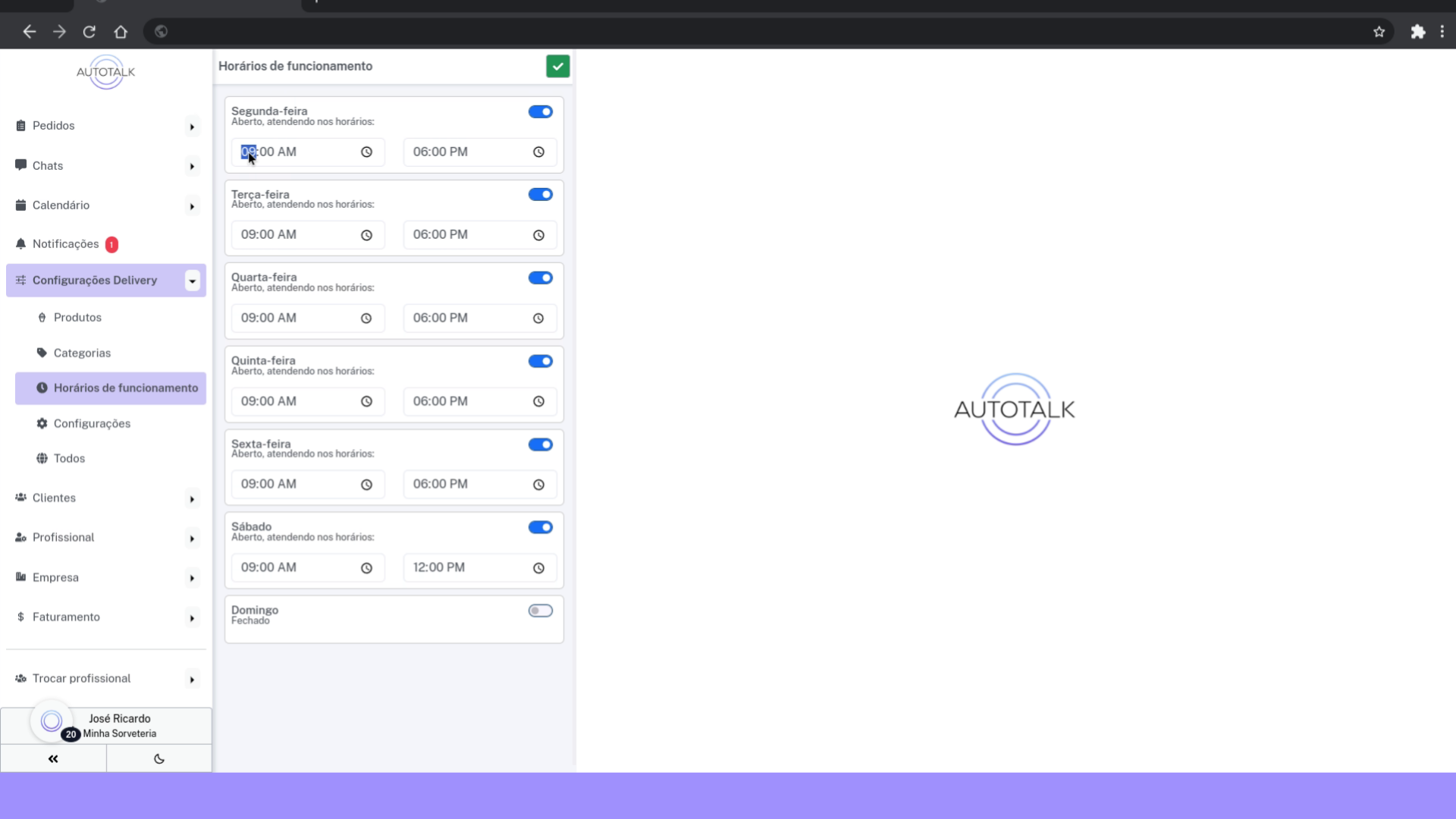
Nessa página definiremos o horário em que nossa sorveteria vai estar aberta.
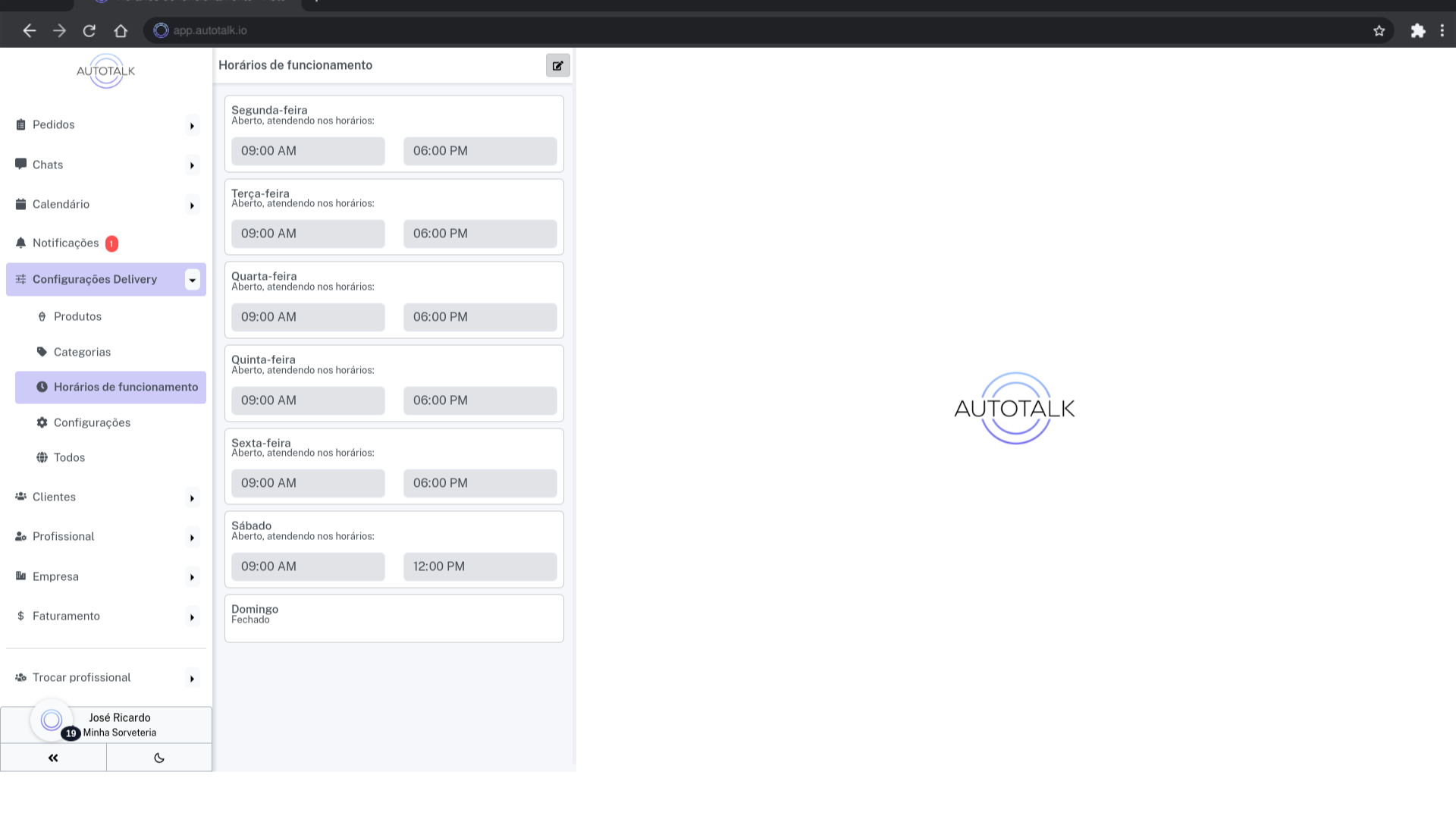
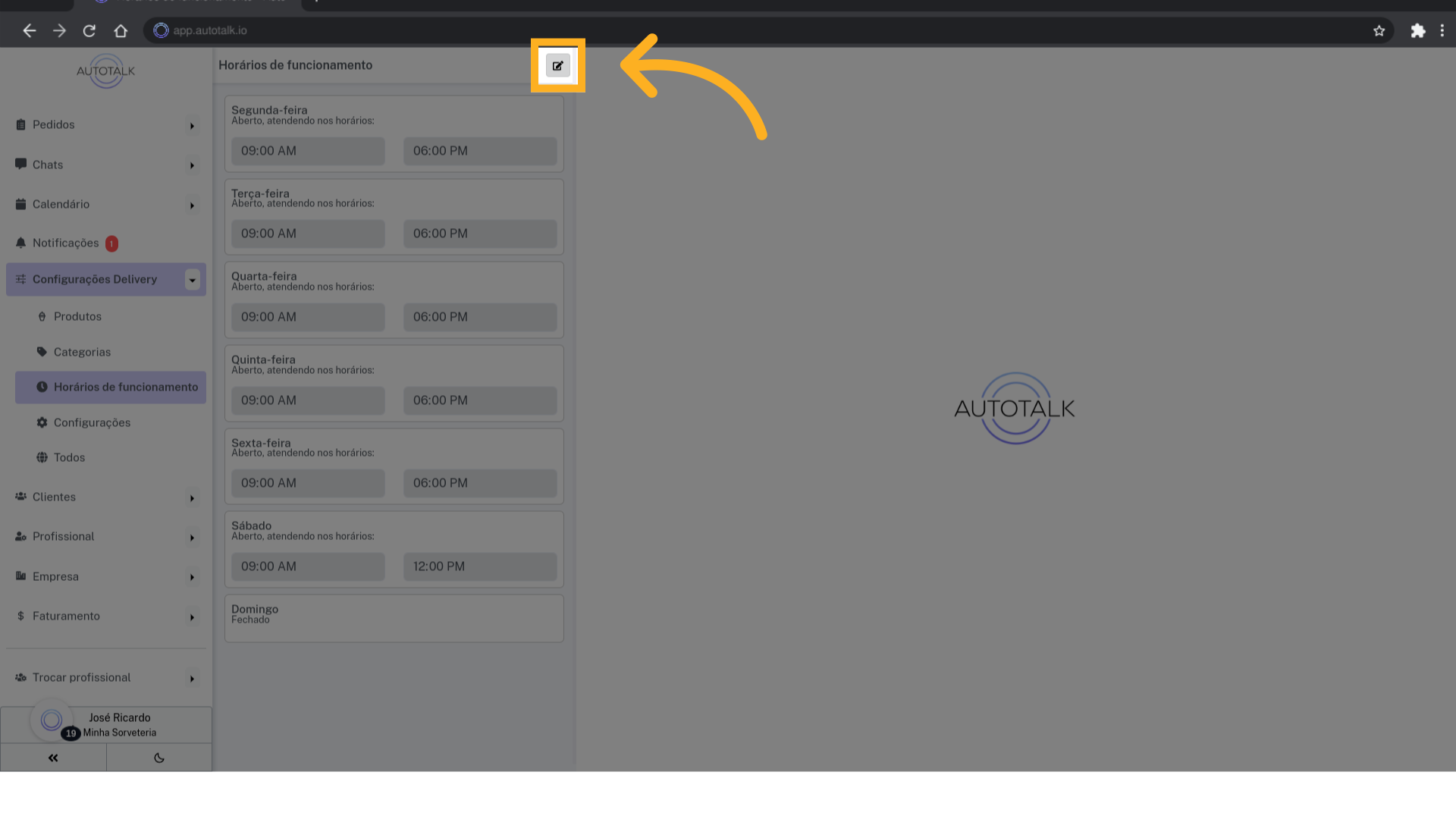
12 Dia da semana #
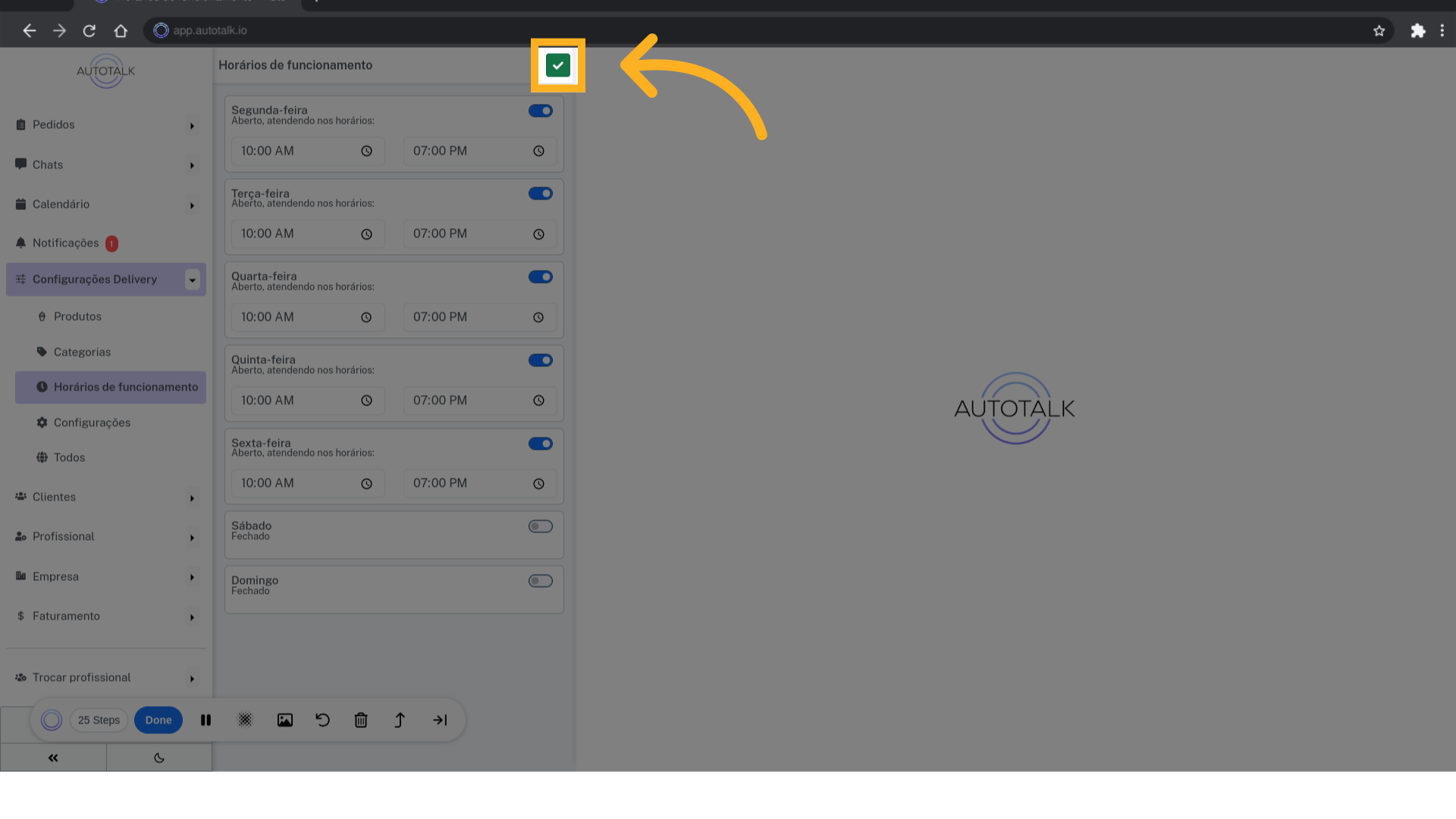
A página vai ter dois campos para cada dia da semana: a hora de início e de fim de funcionamento. Também há uma opção na parte lateral direita, se você desmarcar essa opção estará definindo que nesse dia o estabelecimento não abrirá.
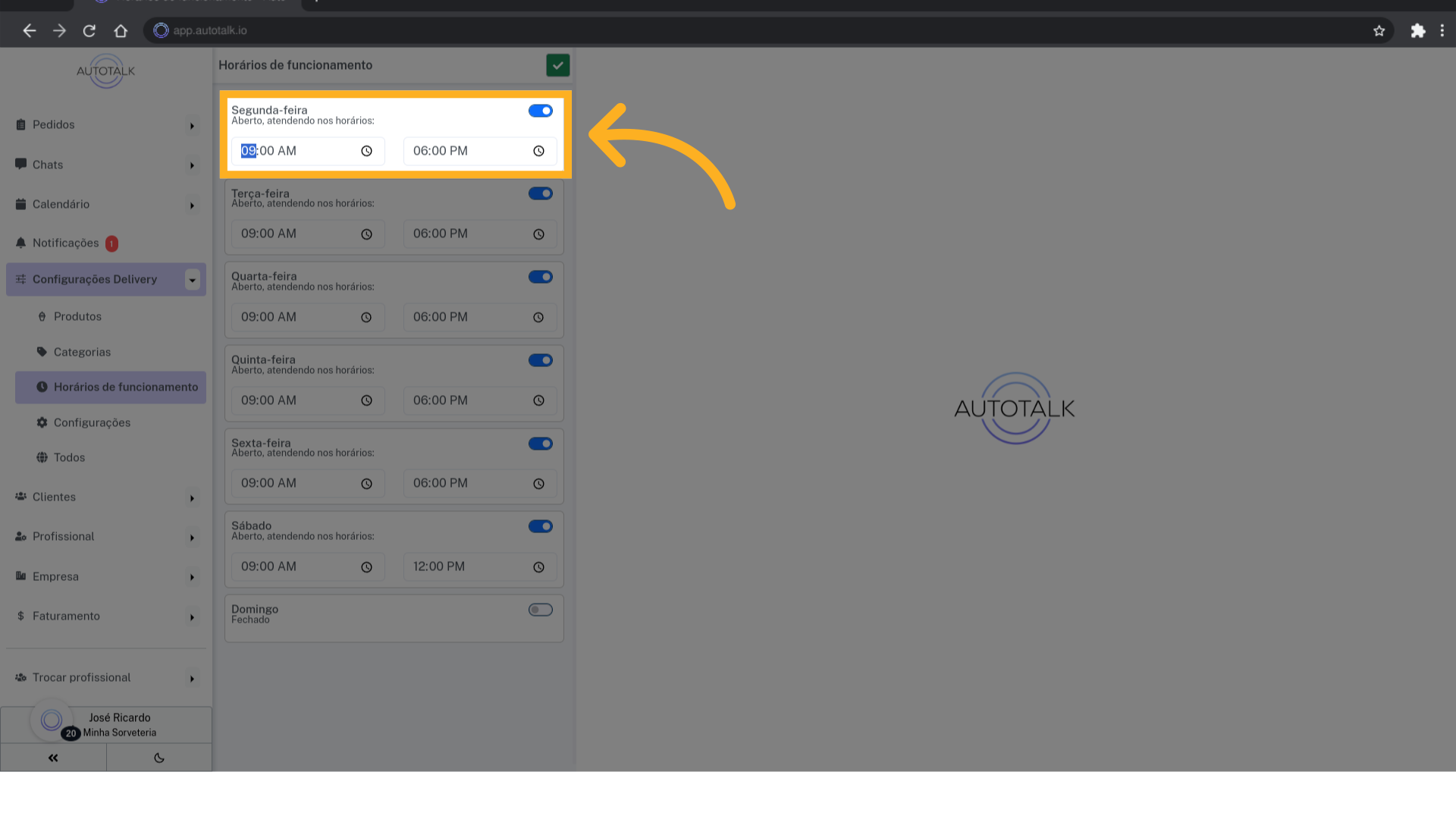
13 Definindo o horário de funcionamento #
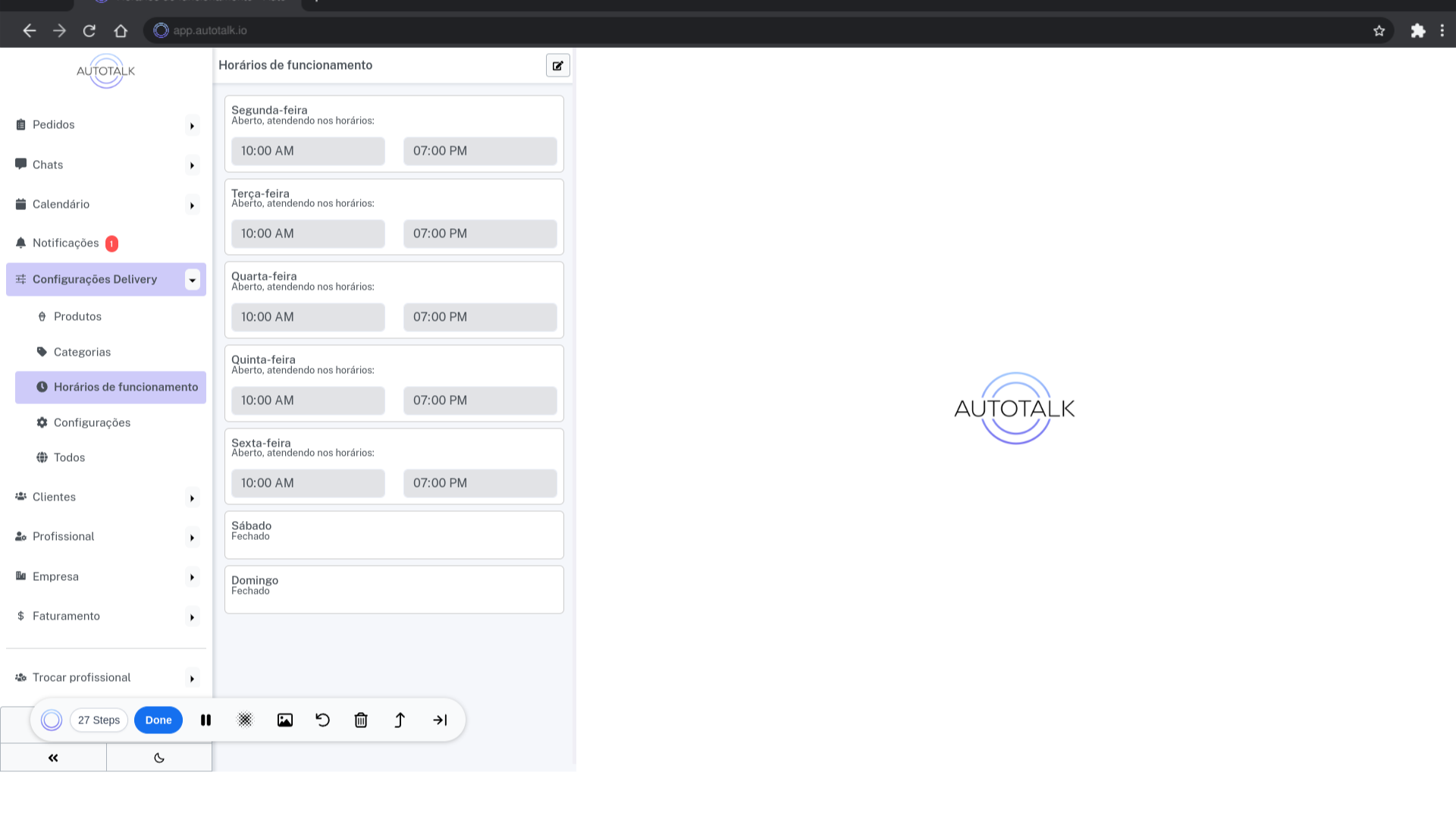
Aqui definimos que vamos abrir as 10 da manhã e fechar as 7 da tarde.
15 Clique em “Configurações” #
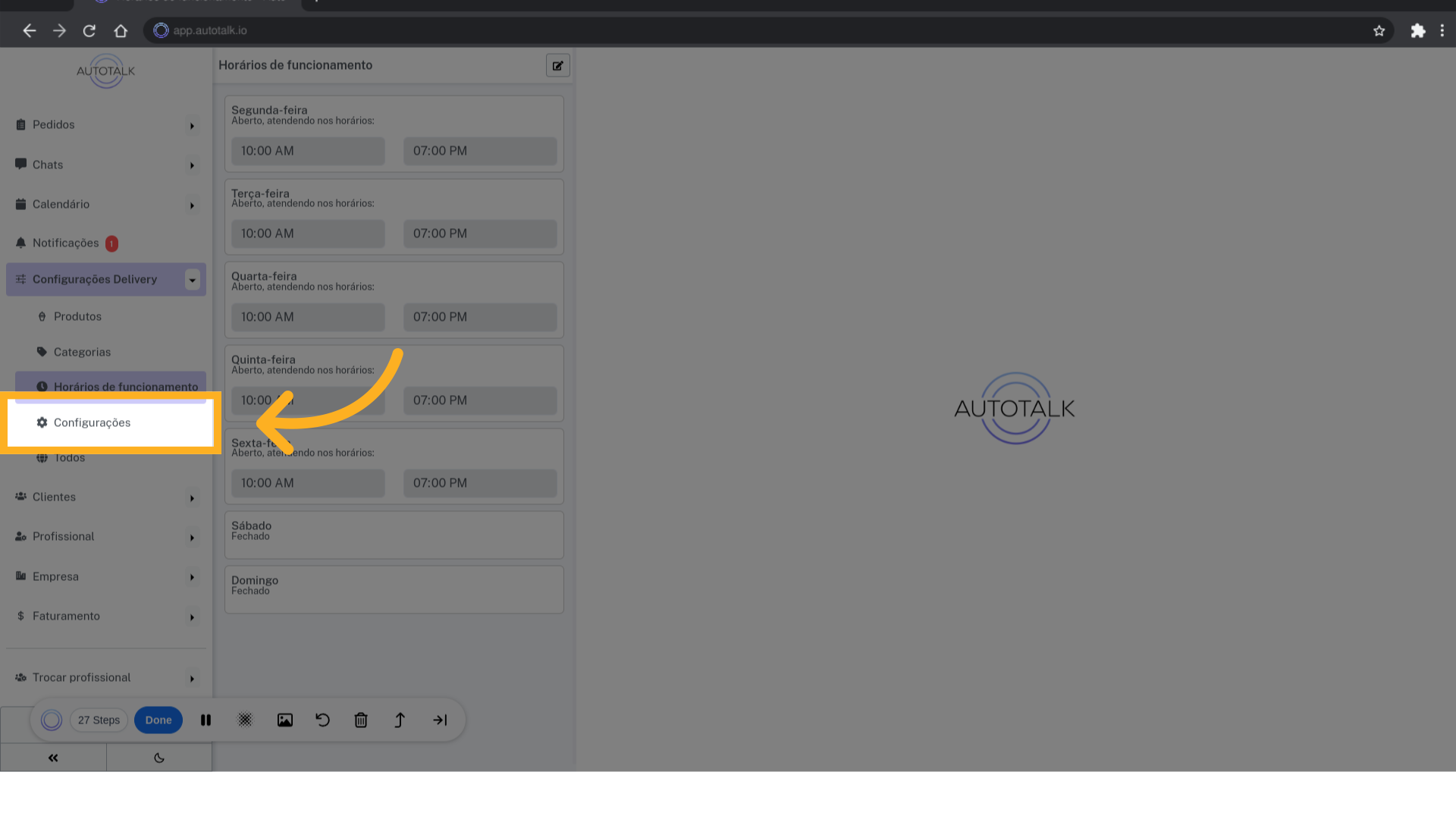
Com os horários definidos, vamos agora configurar a taxa de entrega, preço mínimo de pedido e os meios de pagamentos que nossa sorveteria aceita.
17 Página de configuração do delivery #
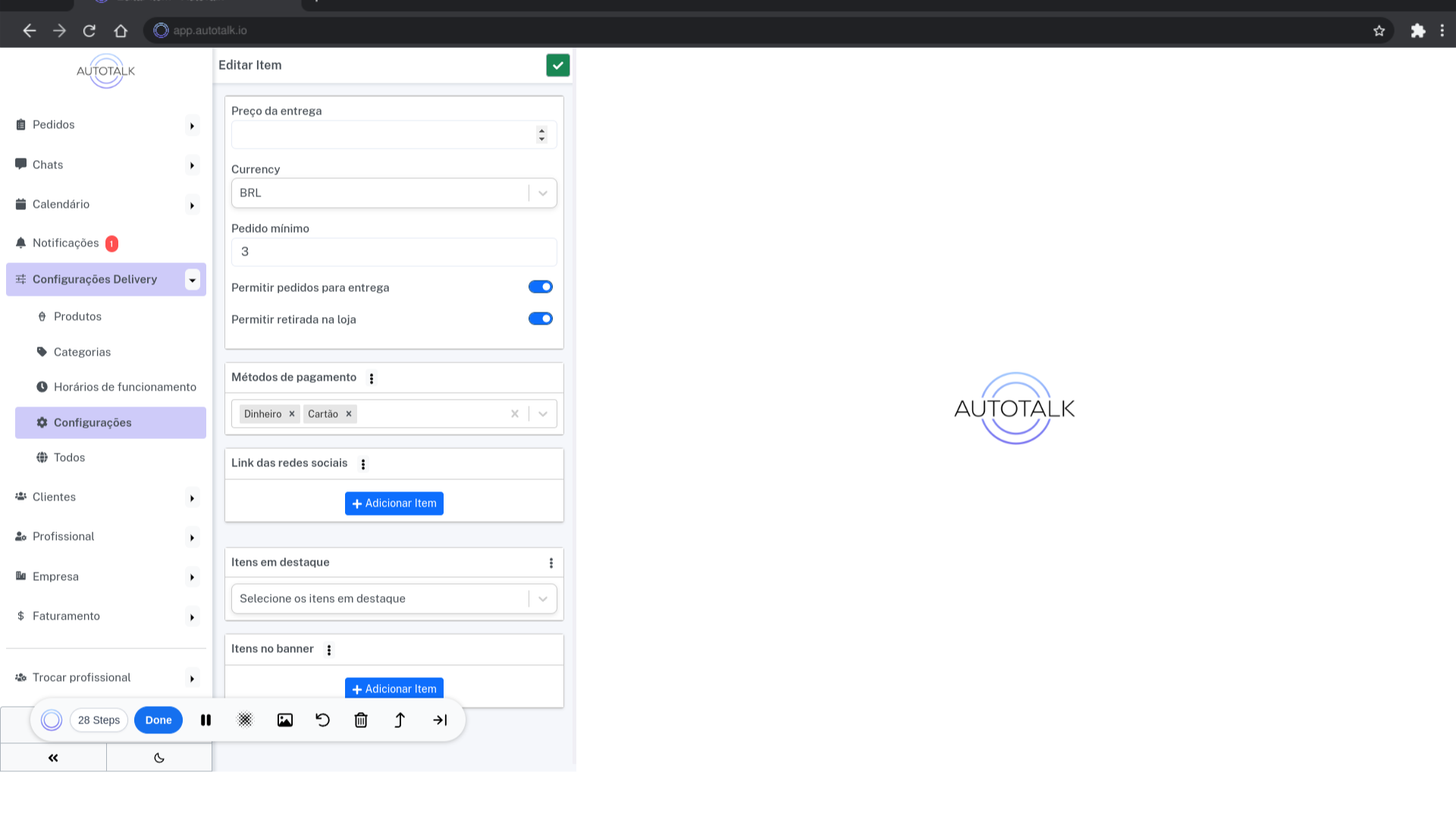
Essa é a página de configuração do delivery, temos muitas opções.
18 Taxa da entrega #
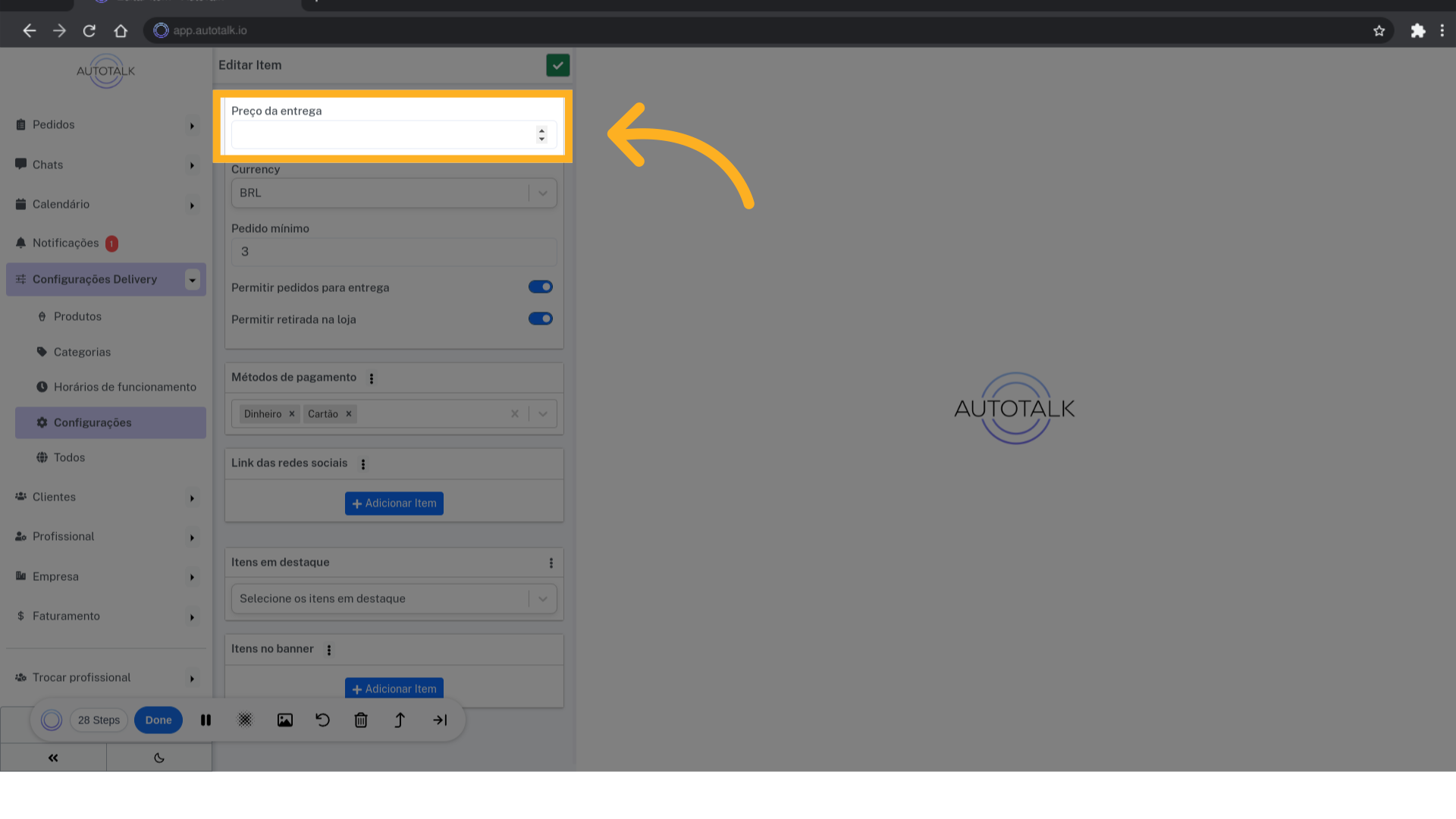
Aqui definimos o preço da taxa de entrega. Todo o pedido que deverá ser entregue vai ter essa taxa no cálculo do preço final.
20 Pedido mínimo #
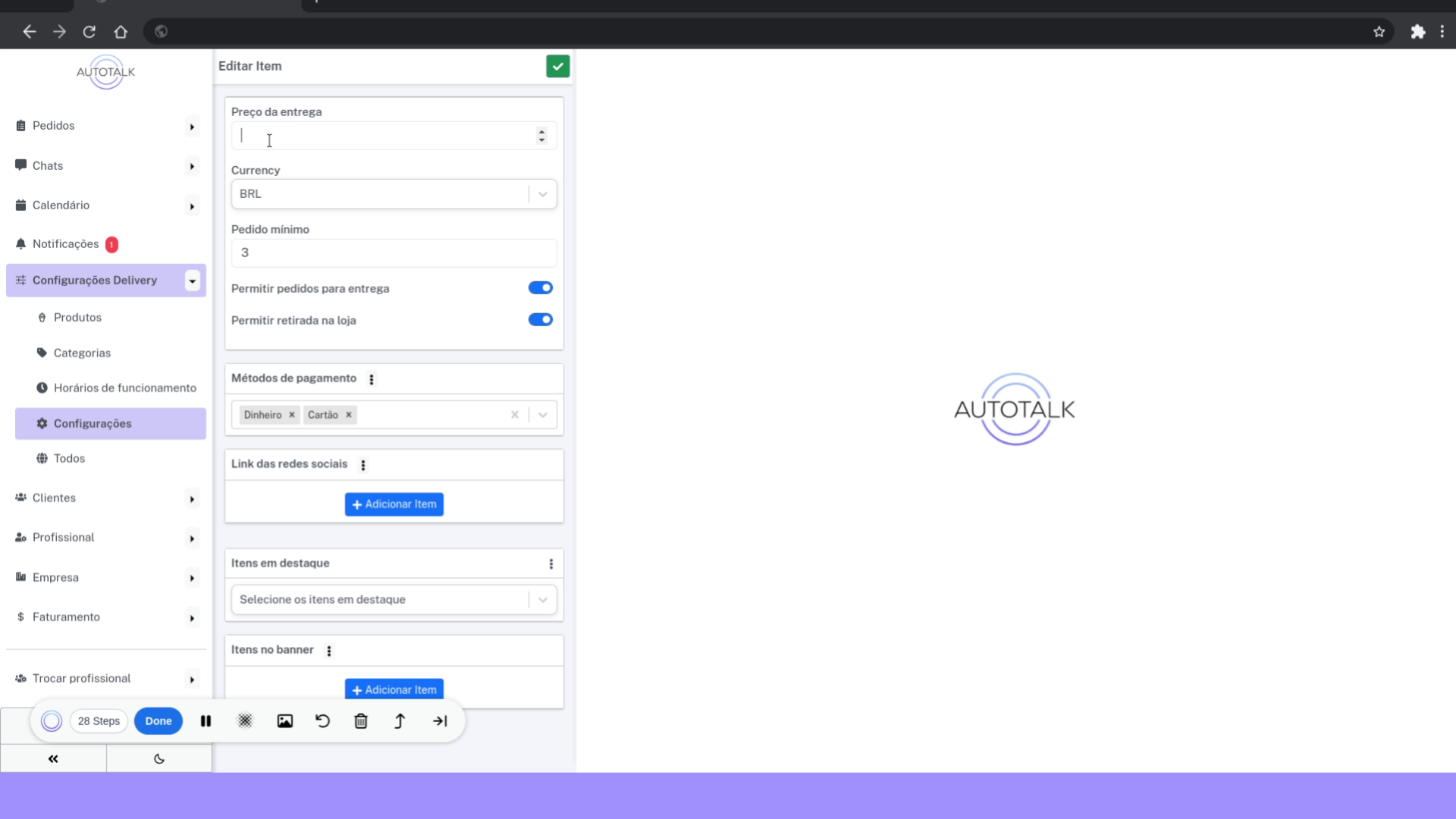
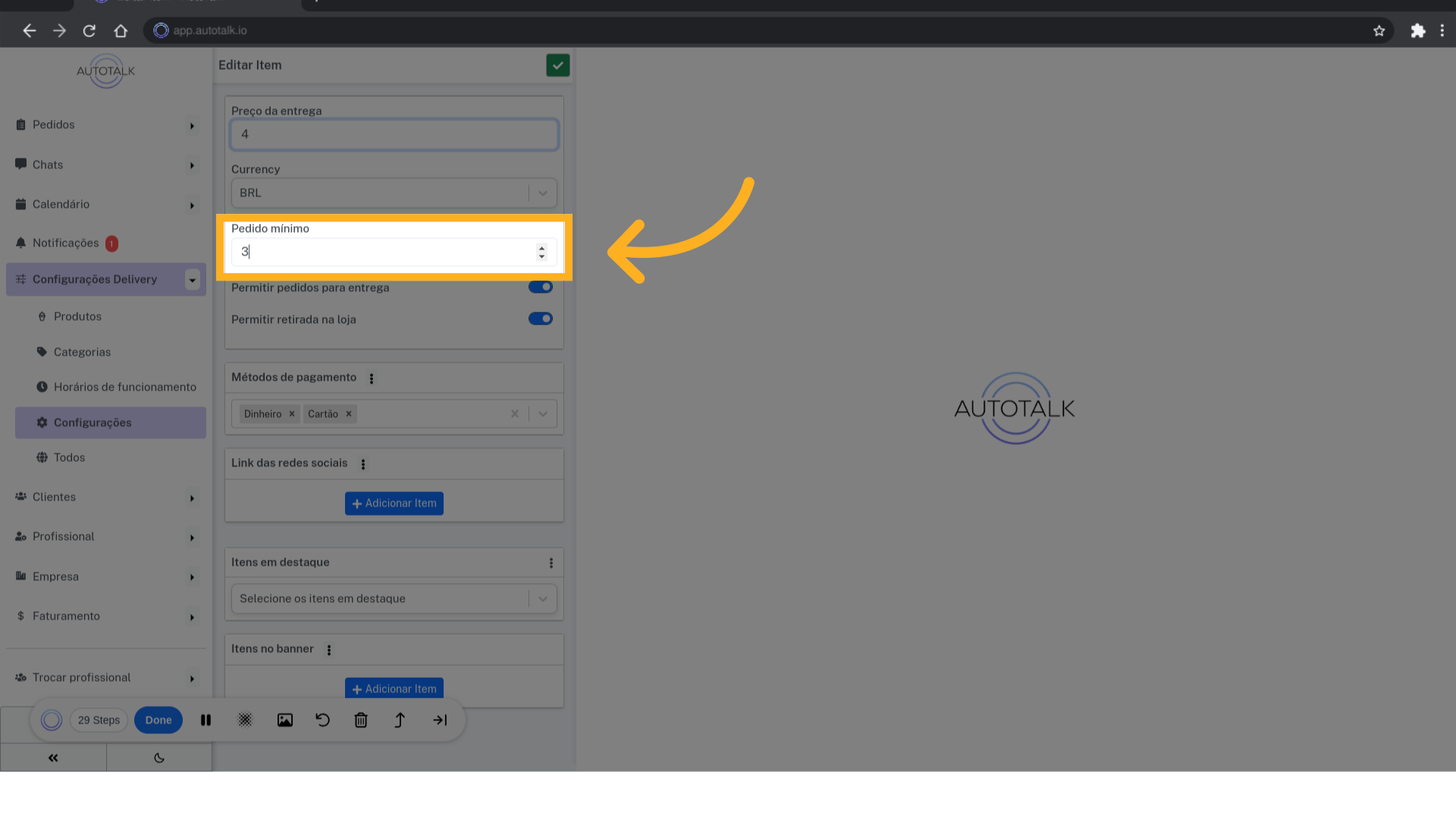
Nesse campo definimos o pedido mínimo. Pedidos cujo valor seja menor que o valor definido aqui não serão aceitos.
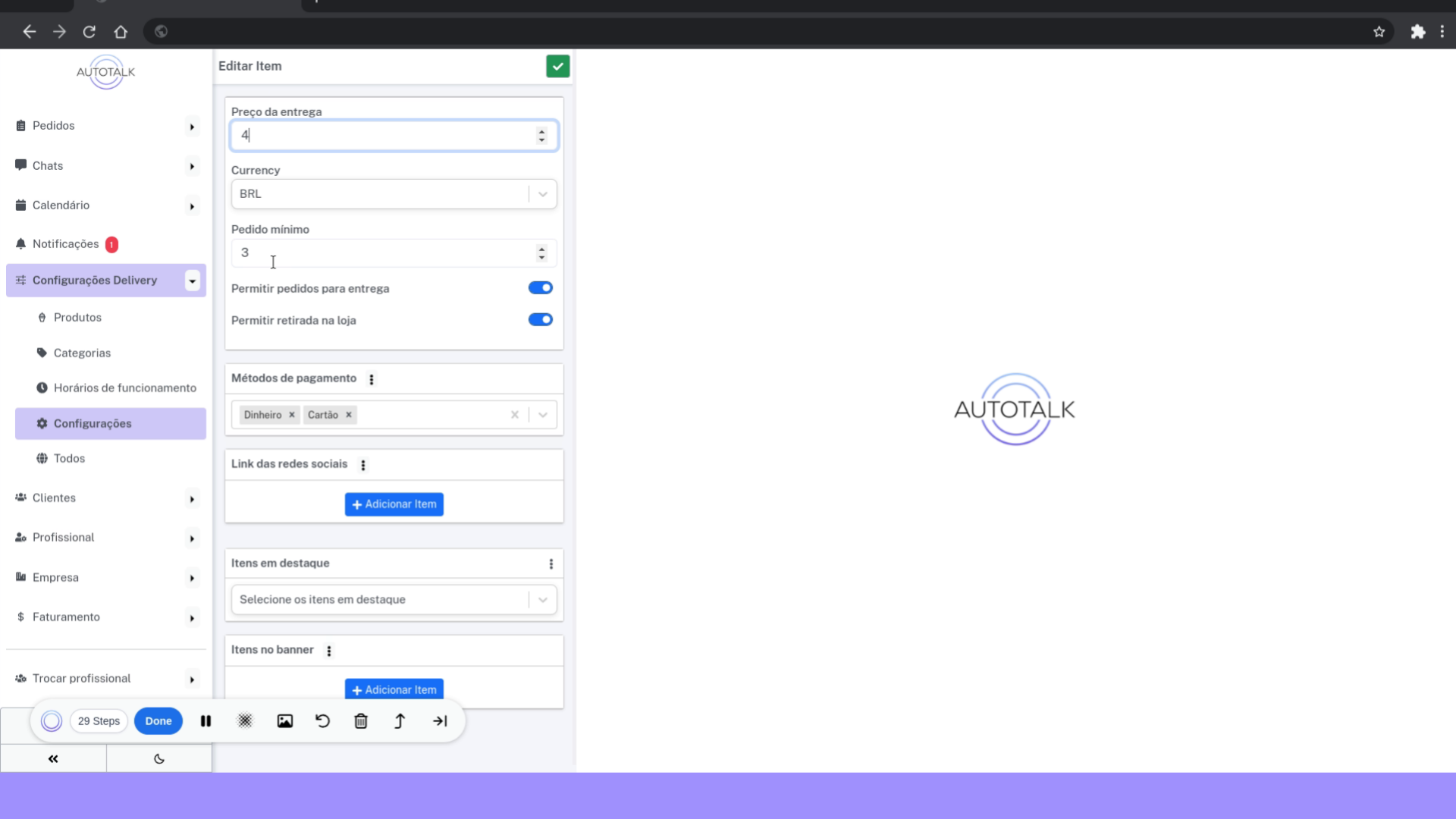
22 Métodos de pagamento #
Nesse campo você pode definir quais métodos de pagamento seu estabelecimento vai aceitar.
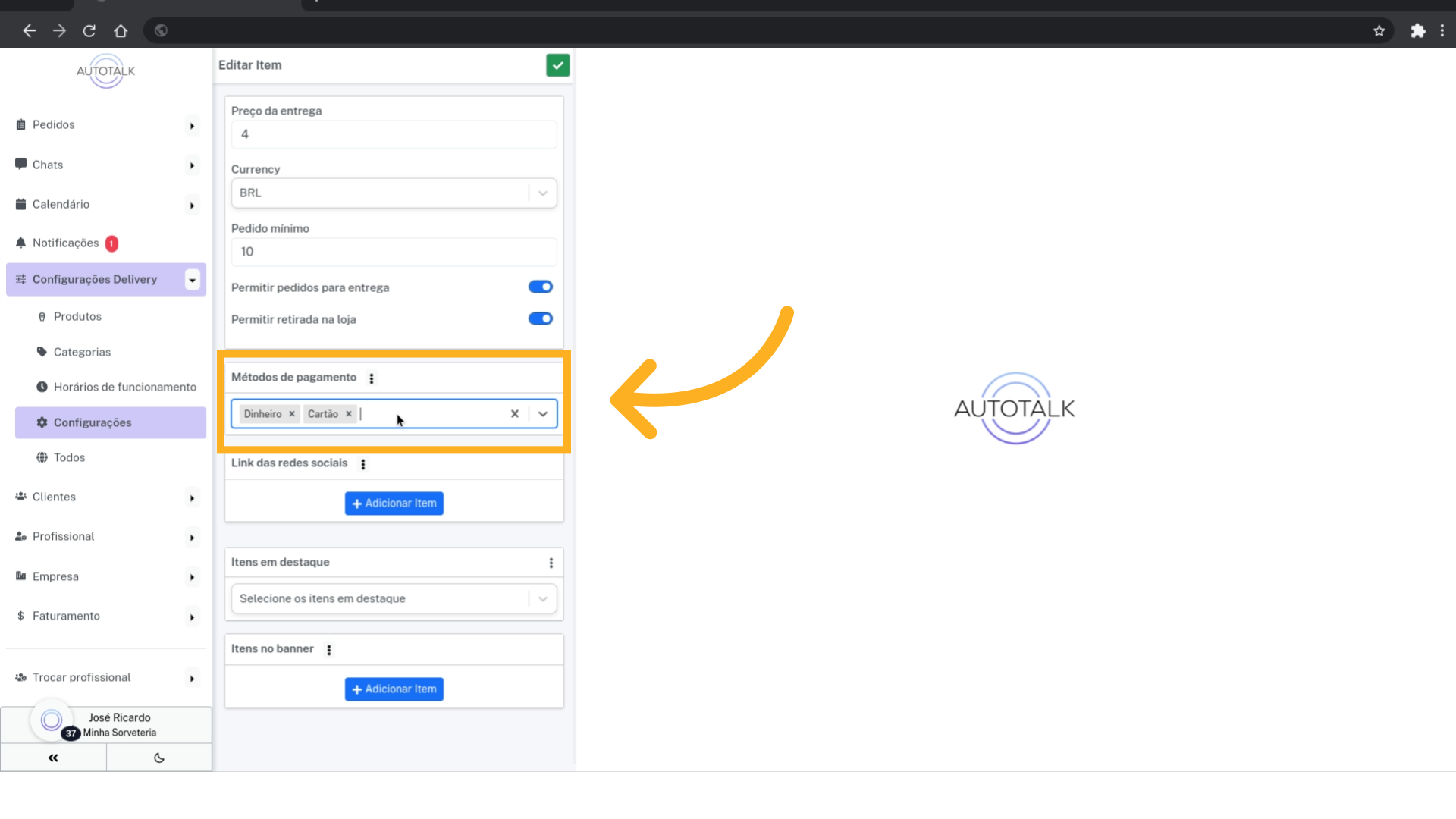
23 Adicionando um novo Método de pagamento #
Aqui vamos adicionar “PIX” como uma forma de pagamento.
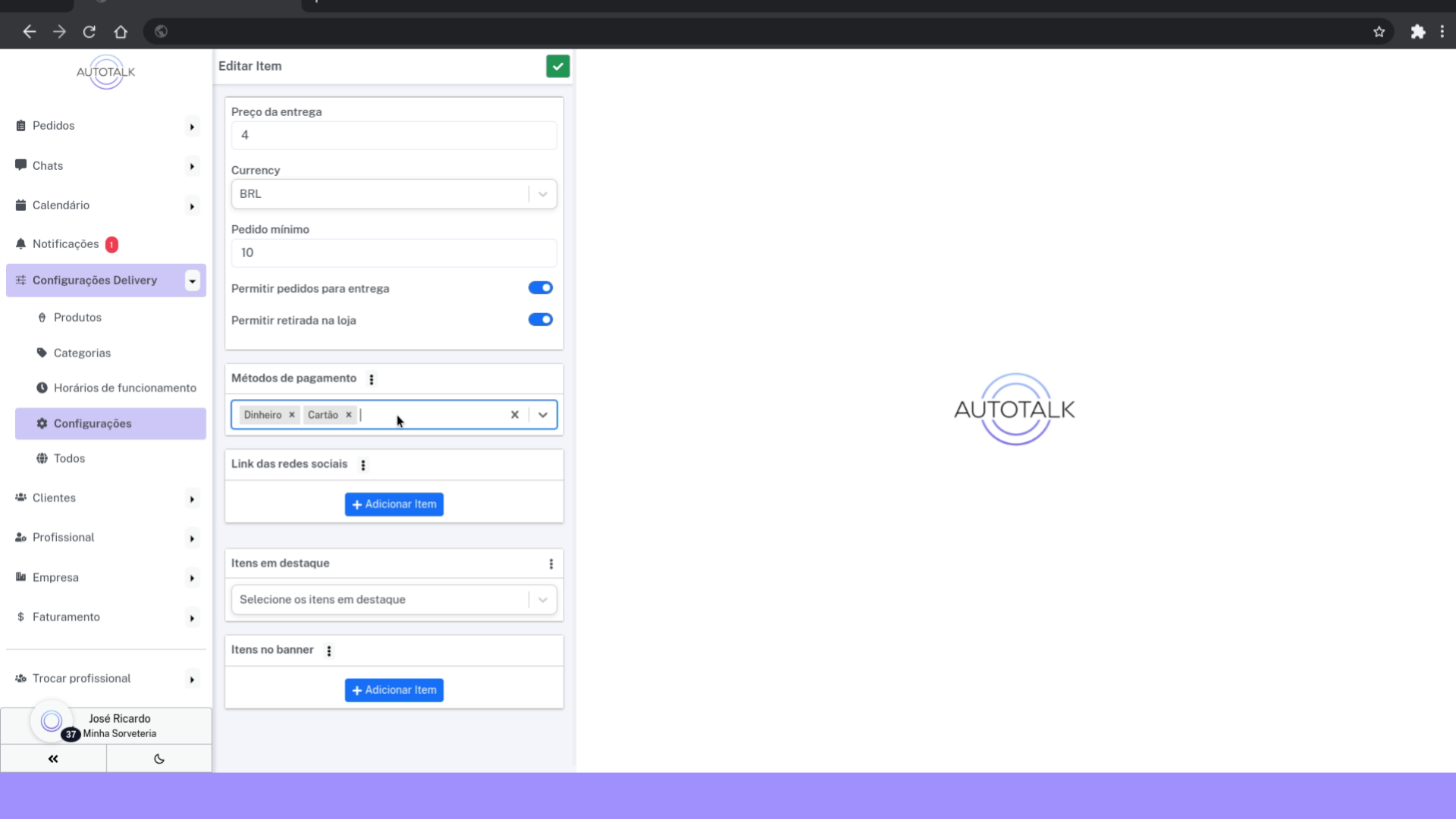
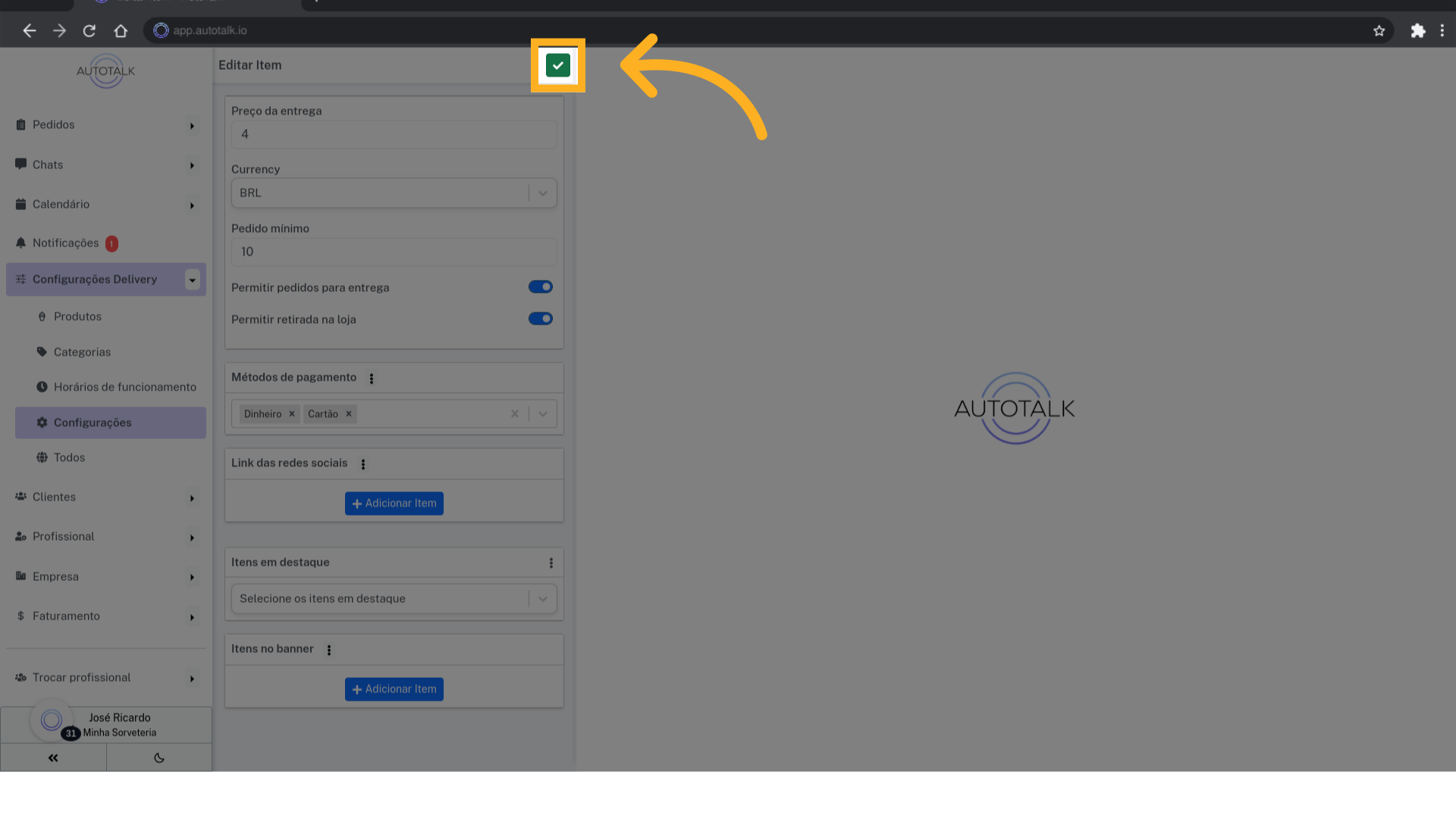
25 Configuração feita #
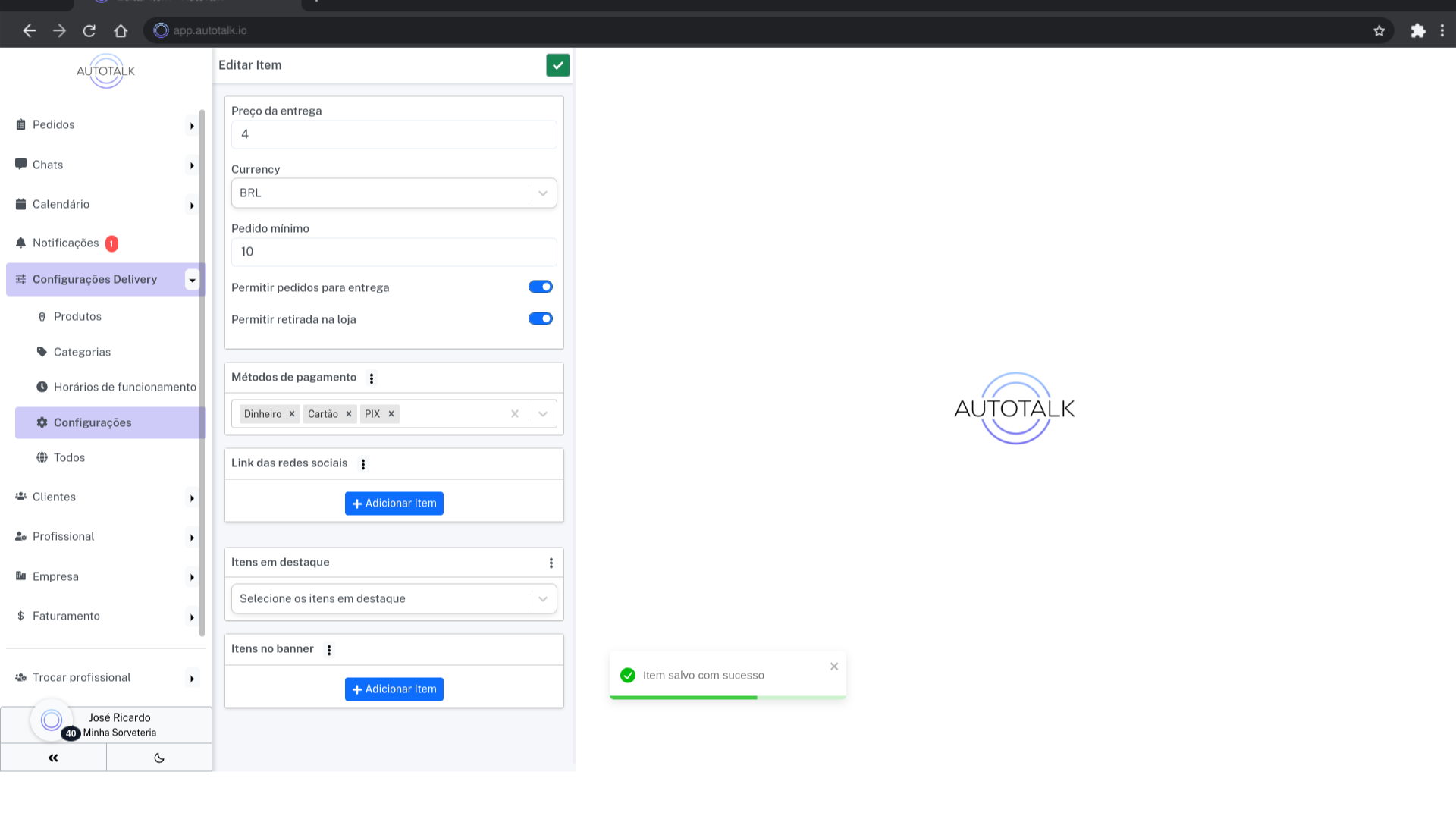
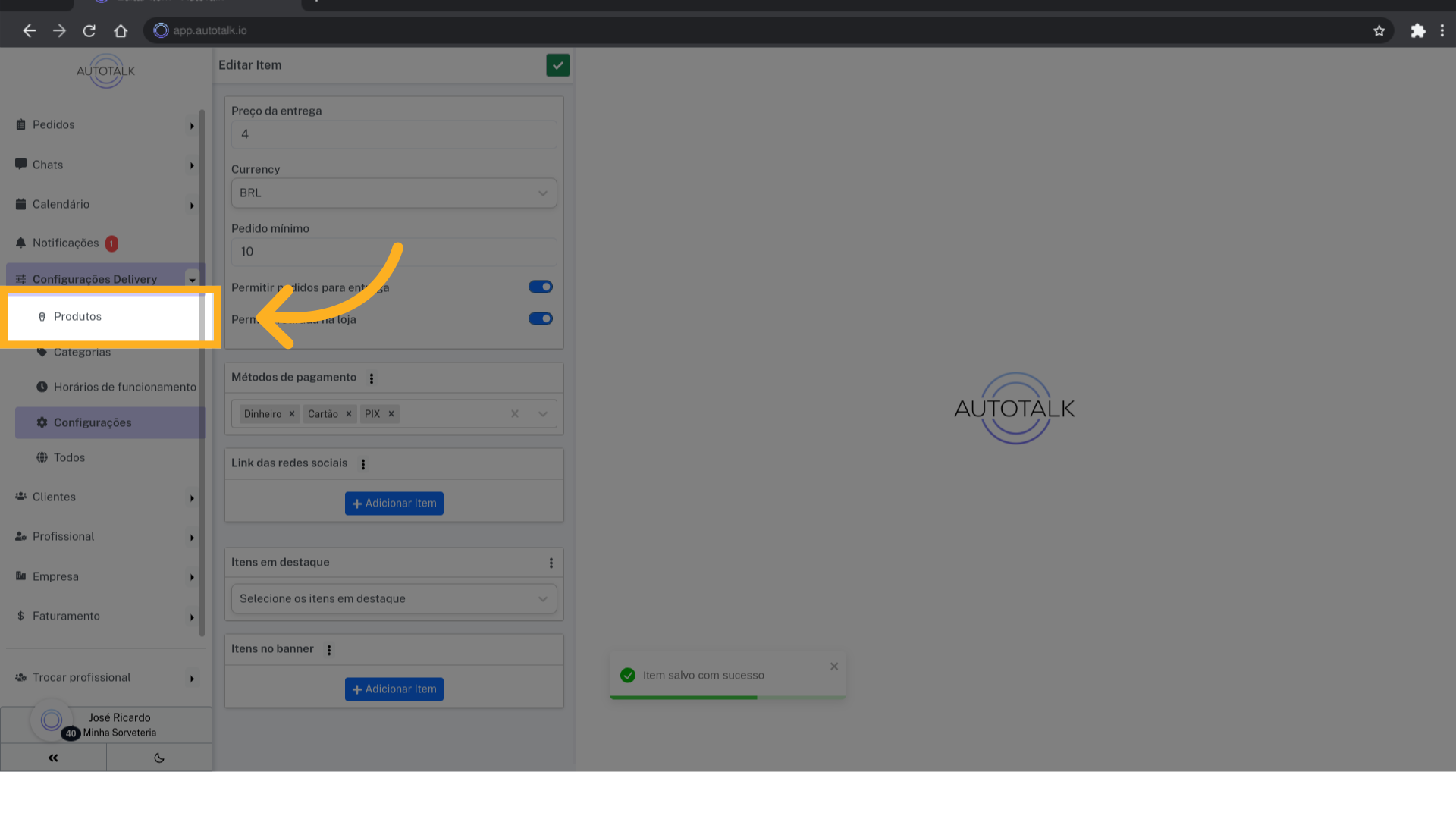
A configuração está feita, definimos um novo meio de pagamento, colocamos uma taxa de entrega e um valor mínimo para os pedidos. Agora precisamos definir o nosso cardápio.
27 Produto de teste #
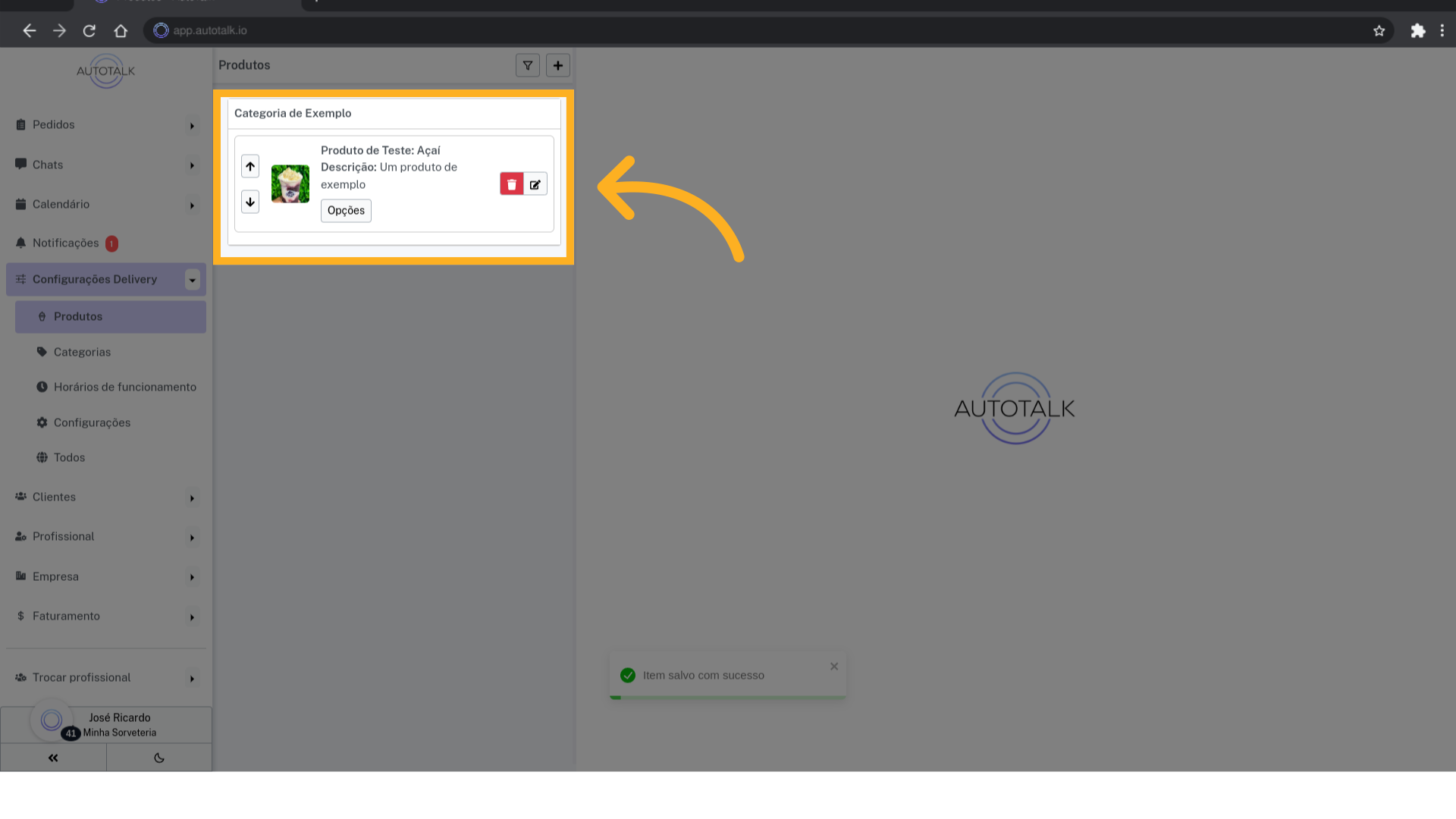
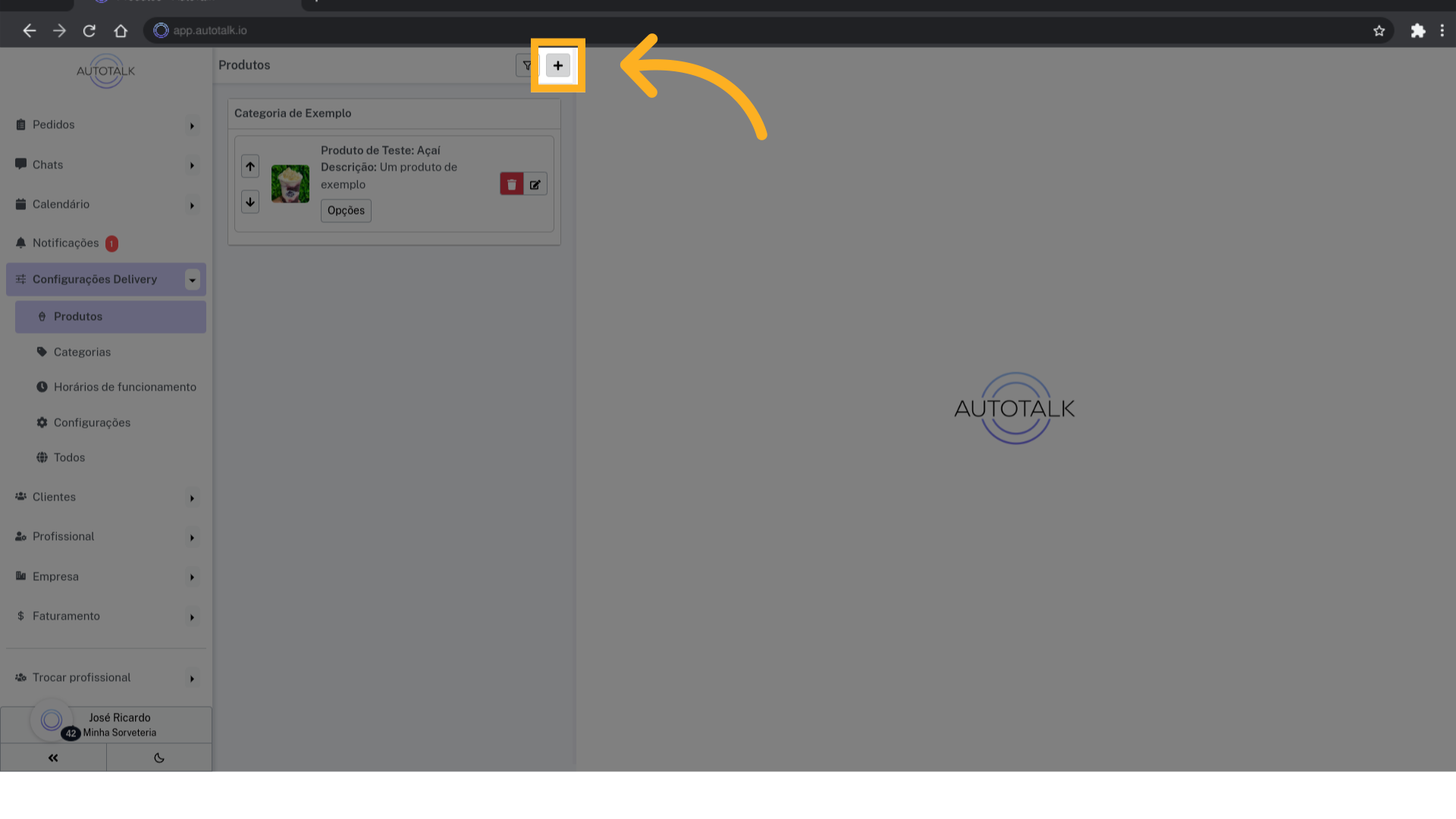
Ao entrar na página de produtos você vai notar que já existe um produto de teste criado. Esse produto é criado automaticamente pelo aplicativo quando registramos a conta. Vamos deixar ele aí e criar um novo.
29 Formulário de criação de produto #
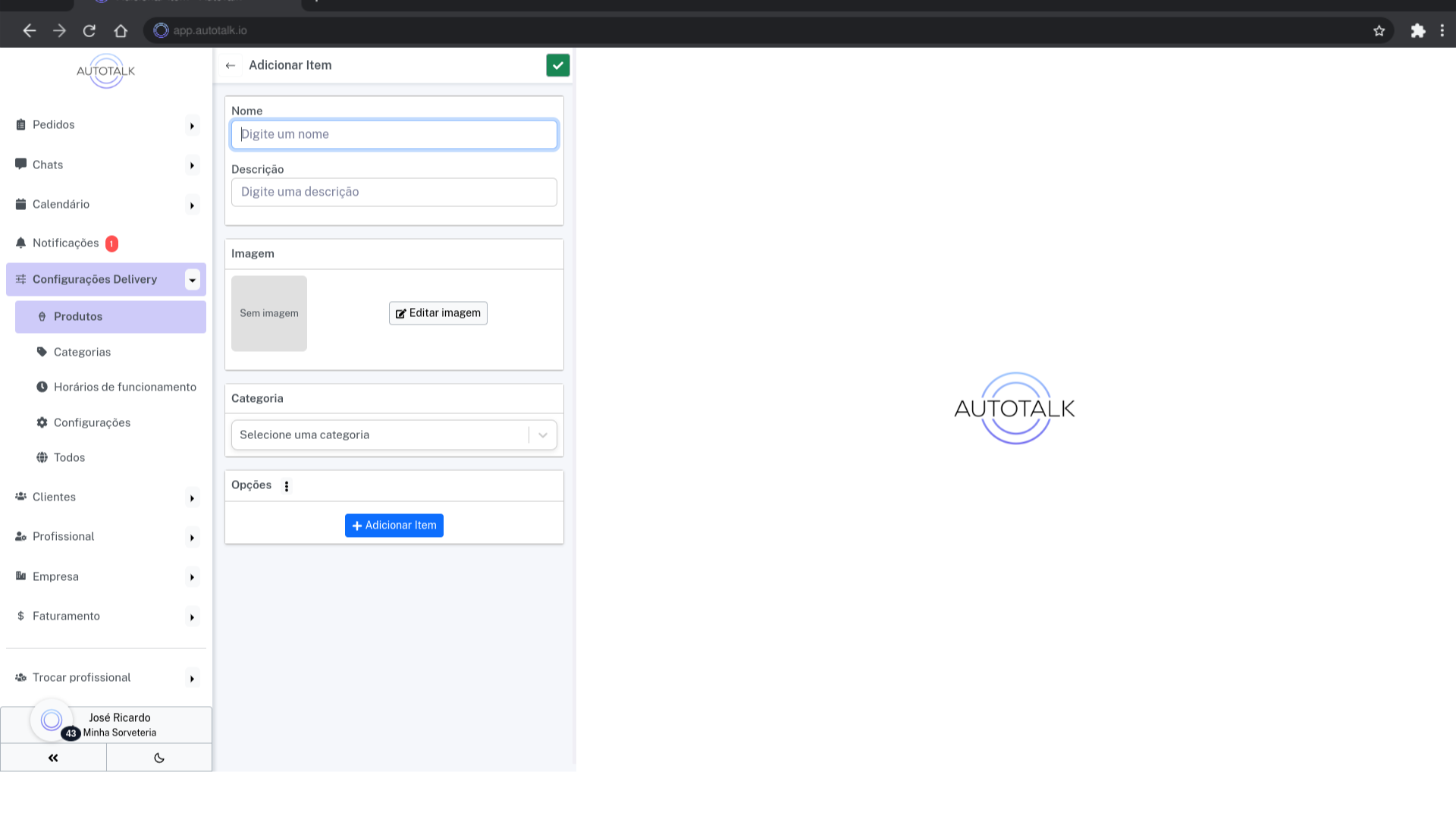
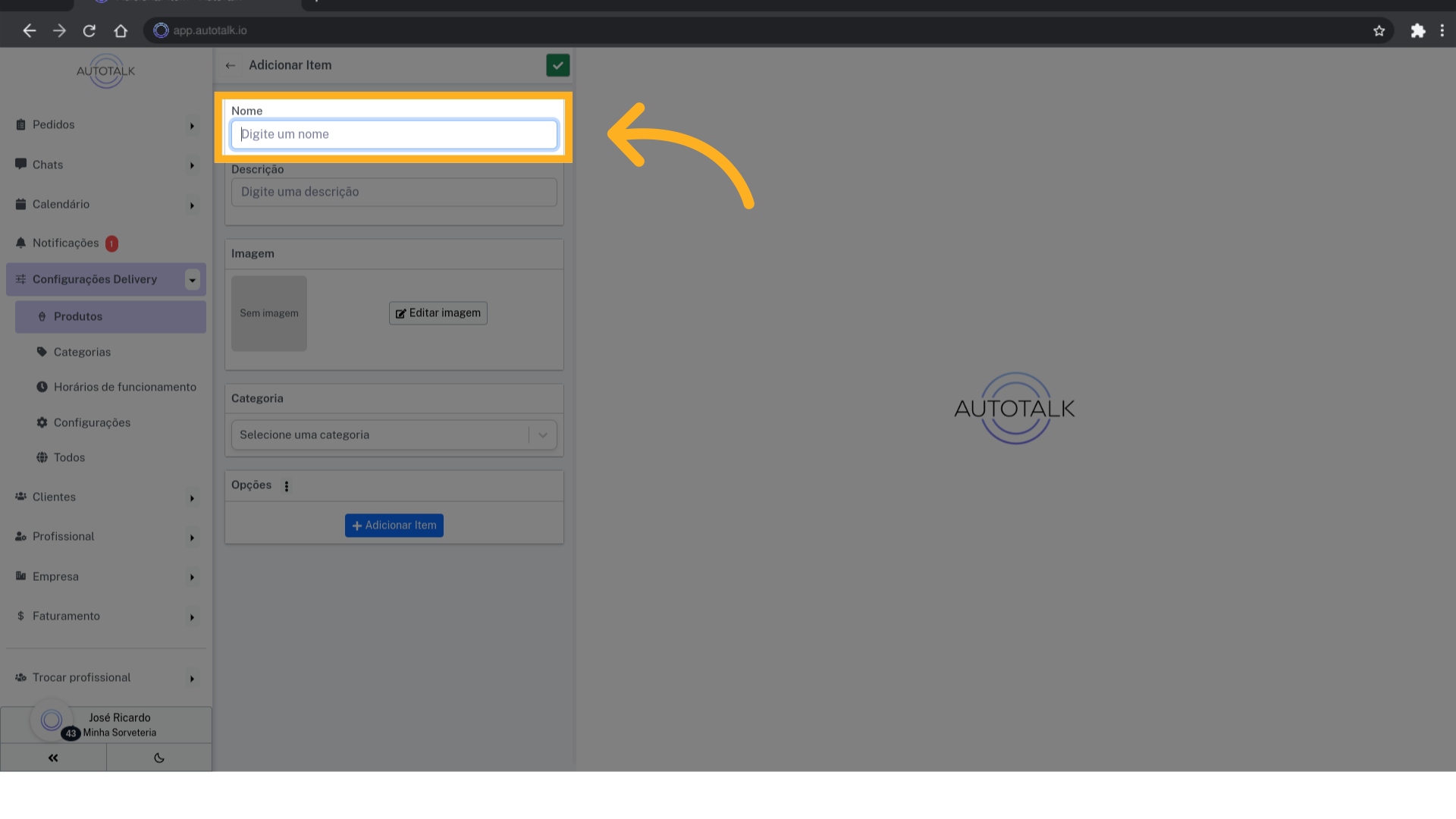
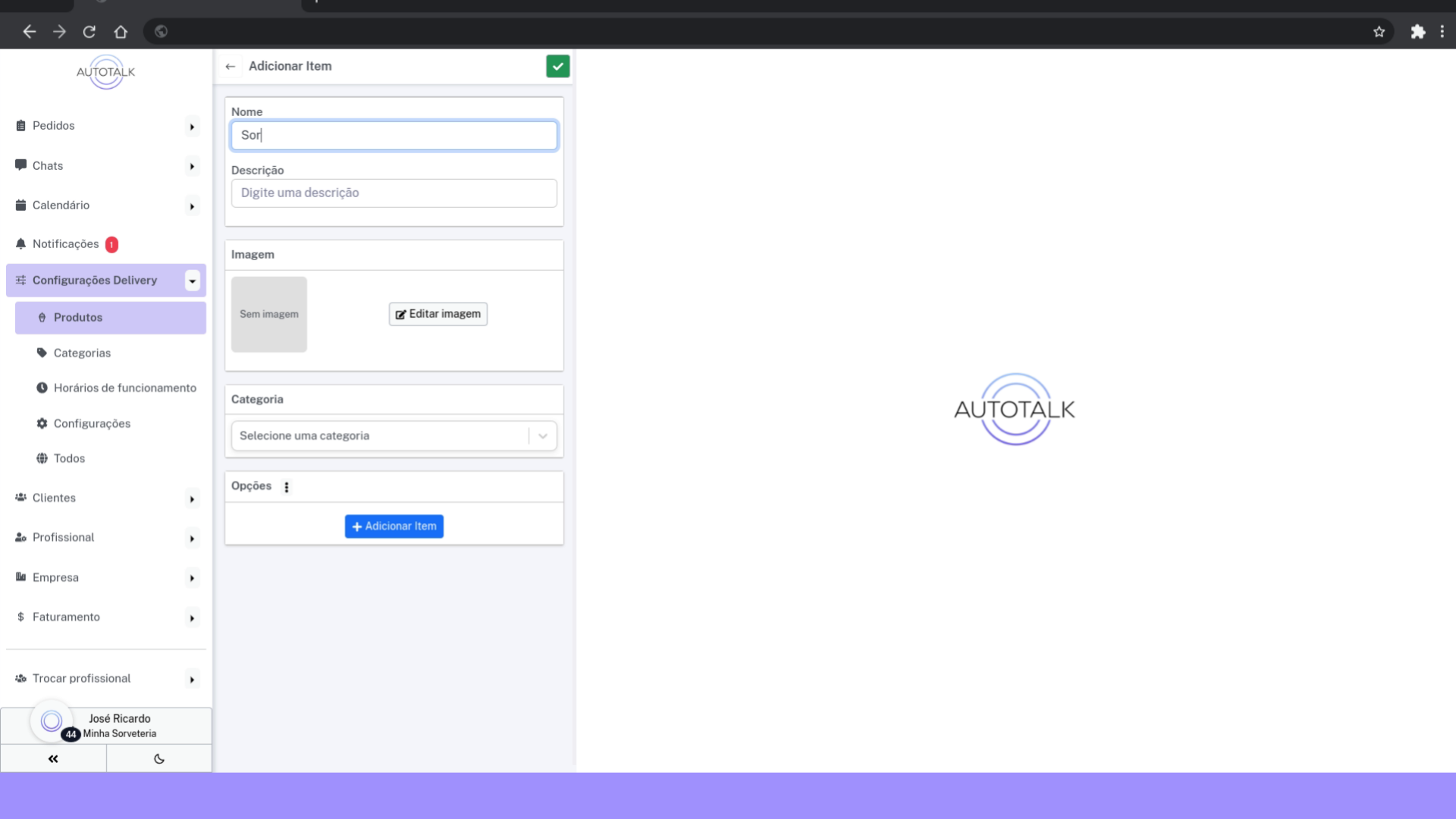
Esse é o formulário de criação de produto. Aqui podemos definir o nome, descrição, uma imagem, a categoria do produto e as opções dele.
32 Definindo uma imagem para o produto #
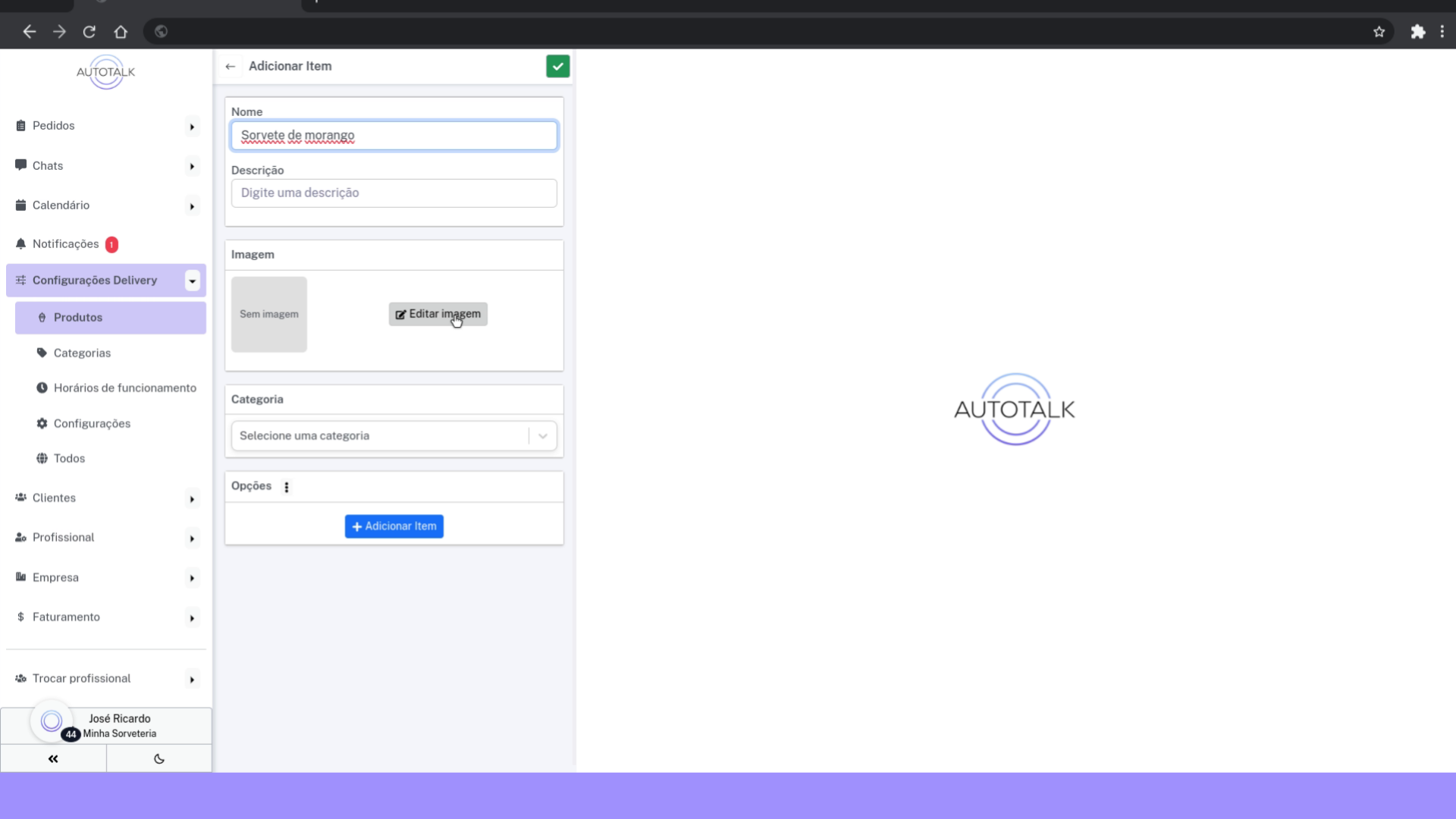
Defina uma imagem para seu produto, isso vai deixar sua página de delivery mais bonita.
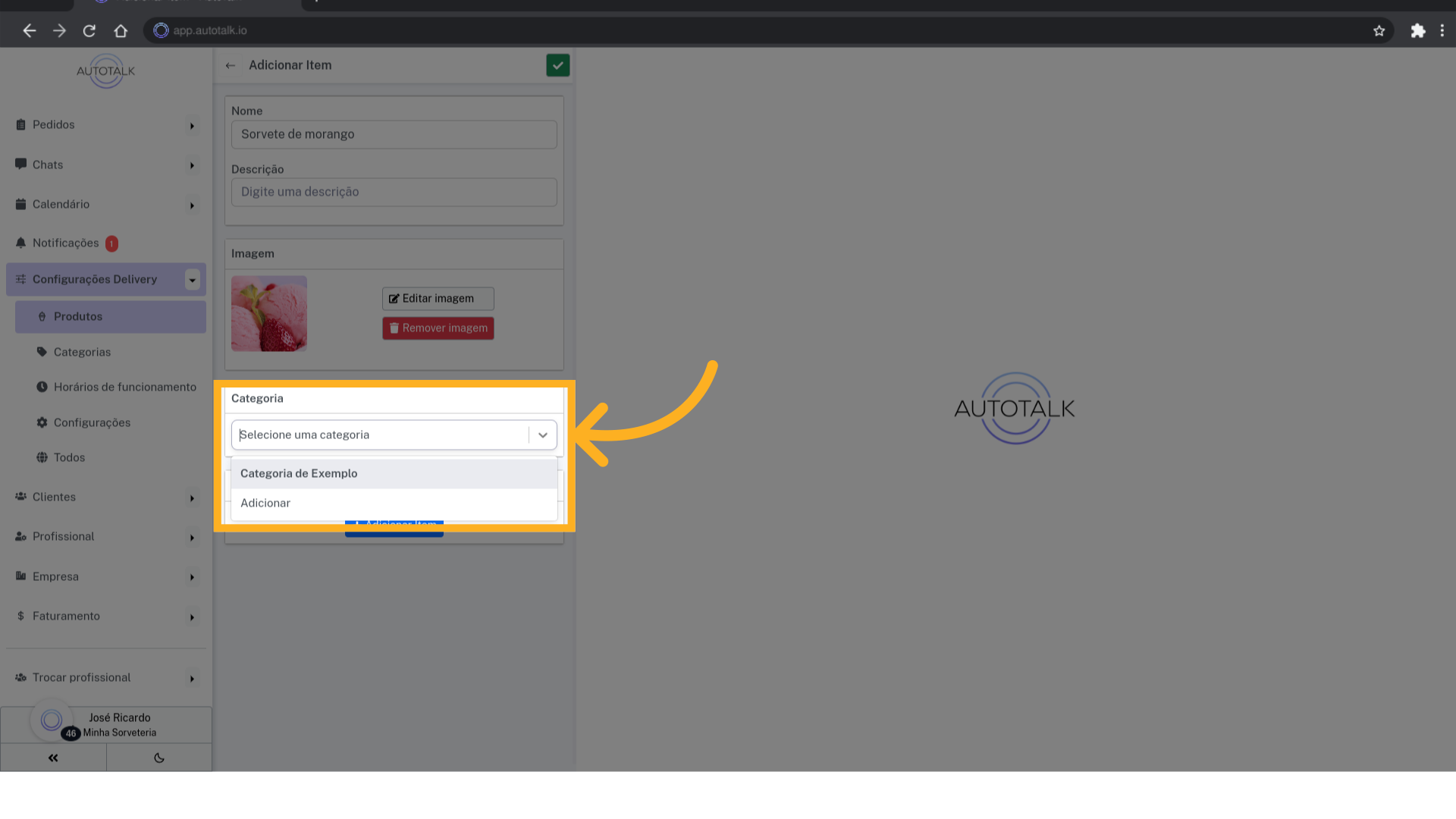
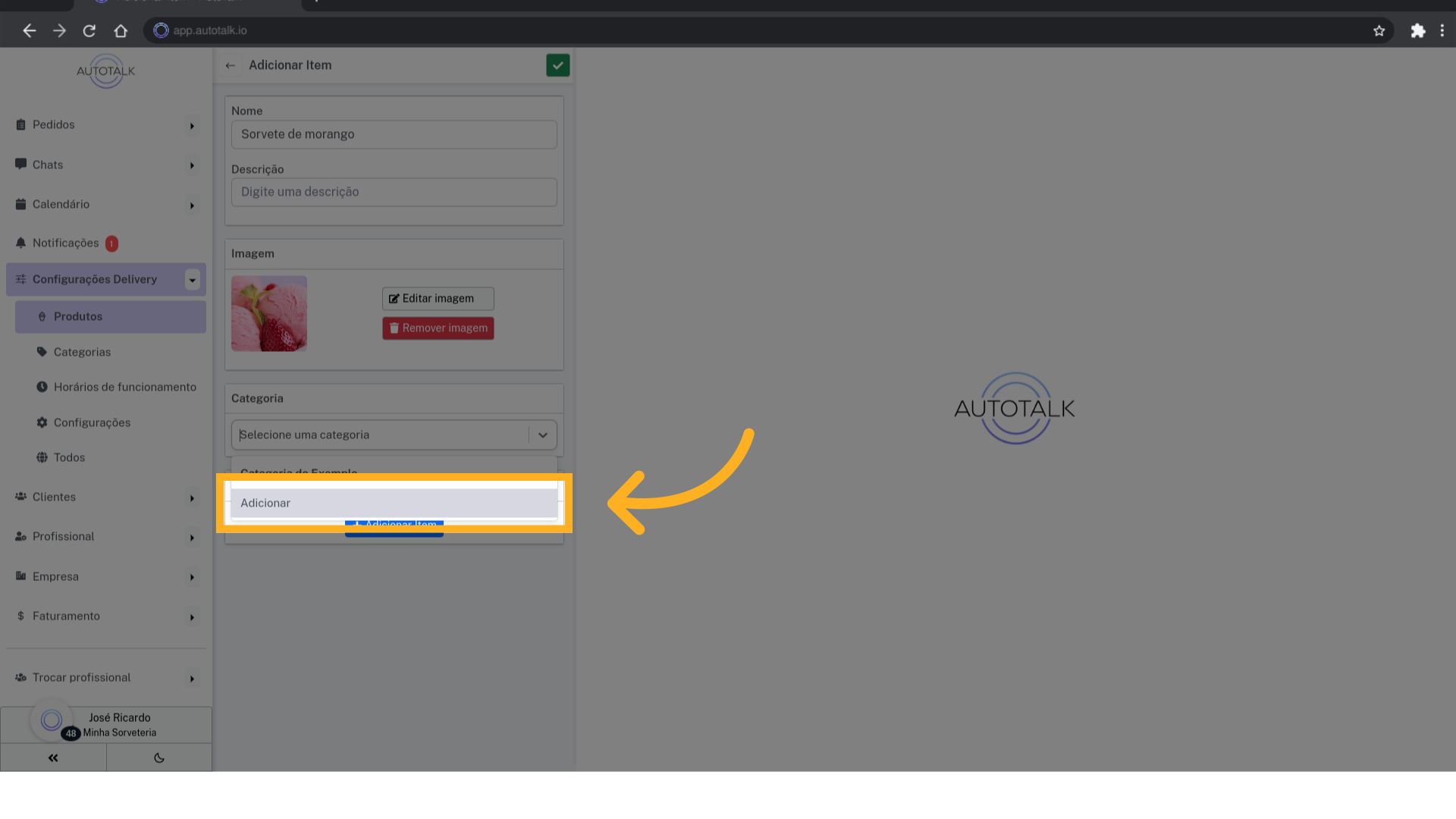
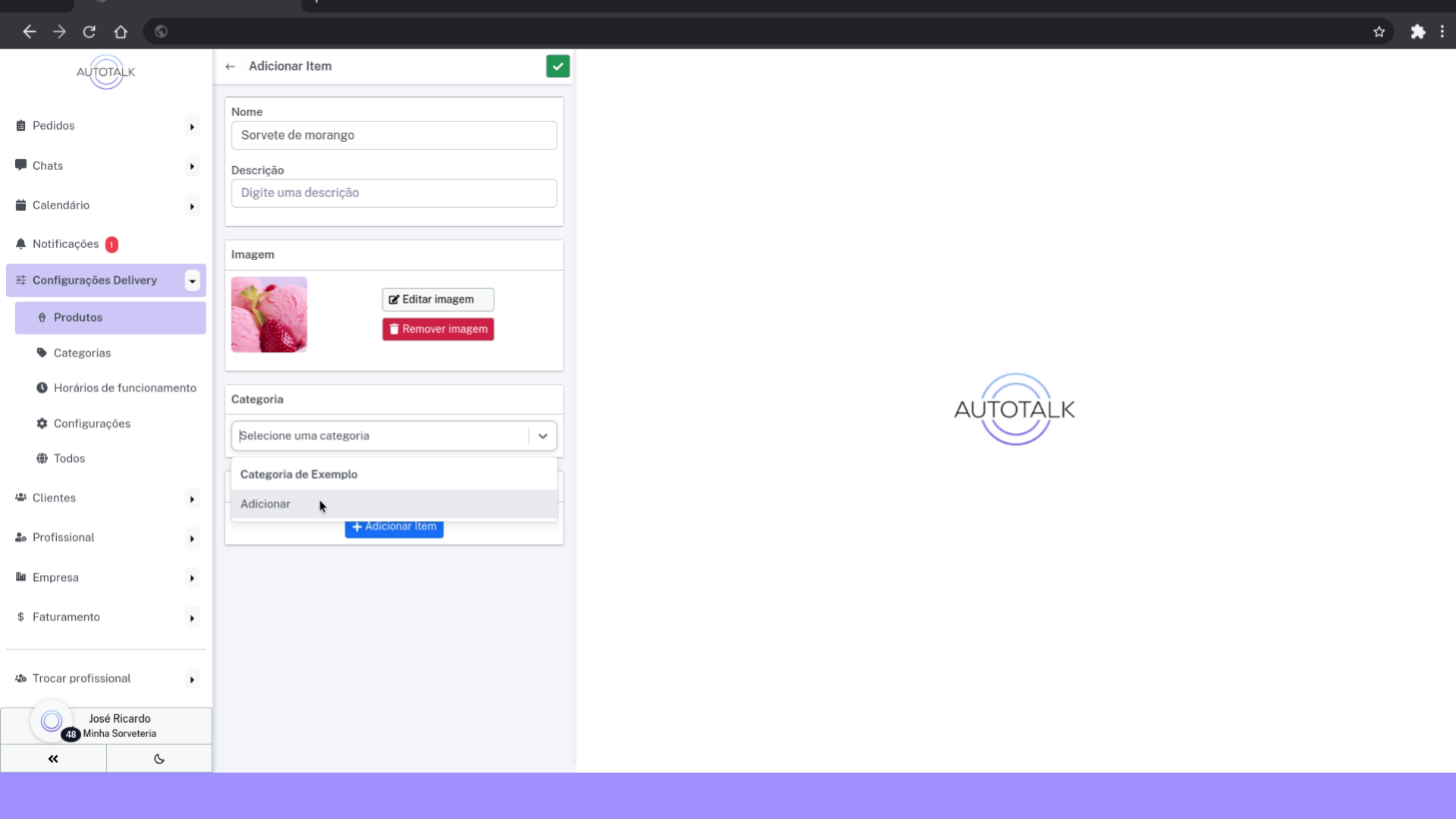
33 Criando uma nova categoria #
Vamos criar uma nova categoria para esse produto. Clique no campo “Categoria” para expandir o menu.
36 Definindo as opções #
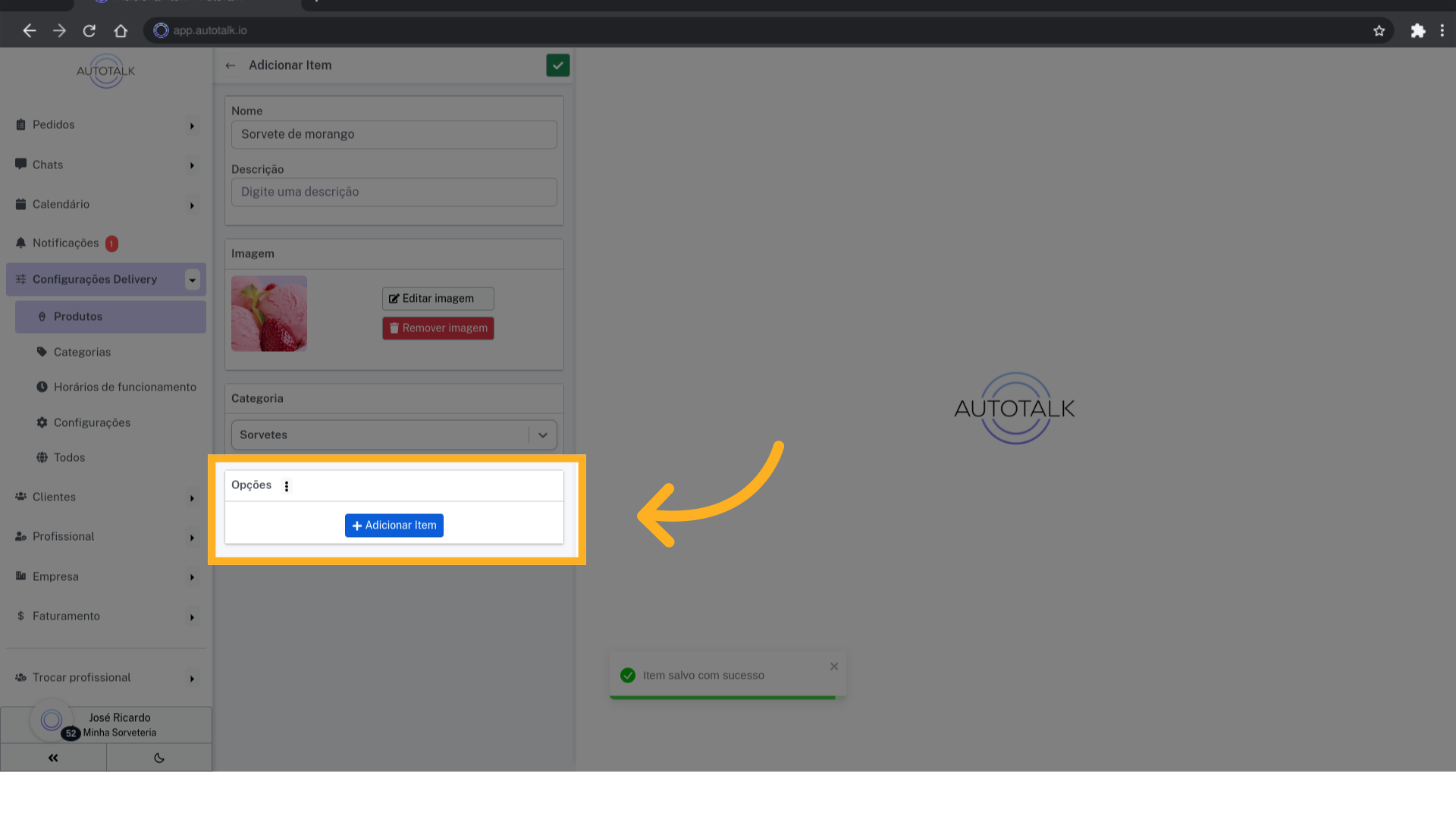
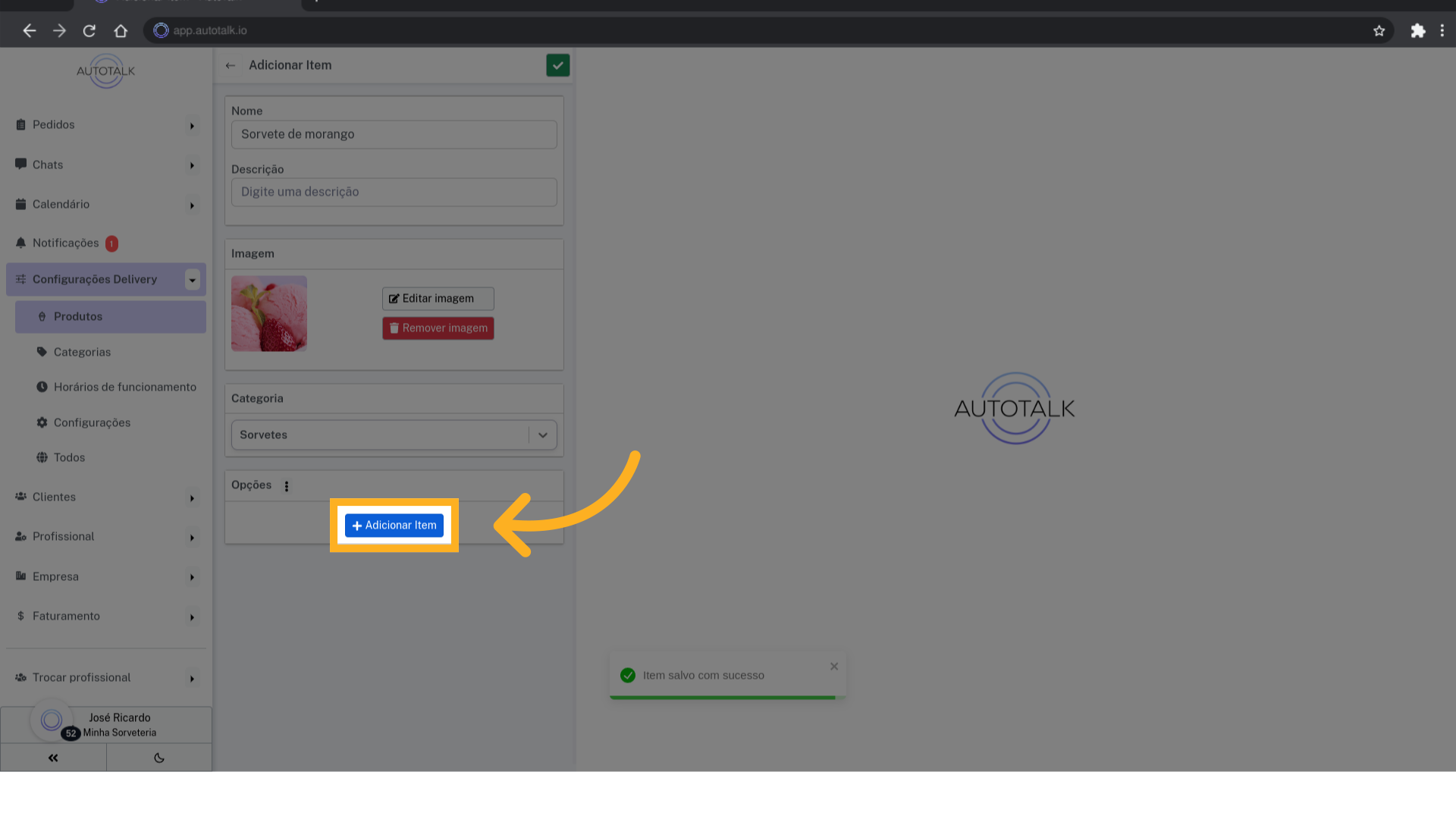
Agora precisamos definir os preços e os tamanhos desse novo produto, isso é feito na seção de opções.
37 Clique em “Adicionar Item” #
Vamos adicionar o grupo de opções, para isso clique em “Adicionar Item”
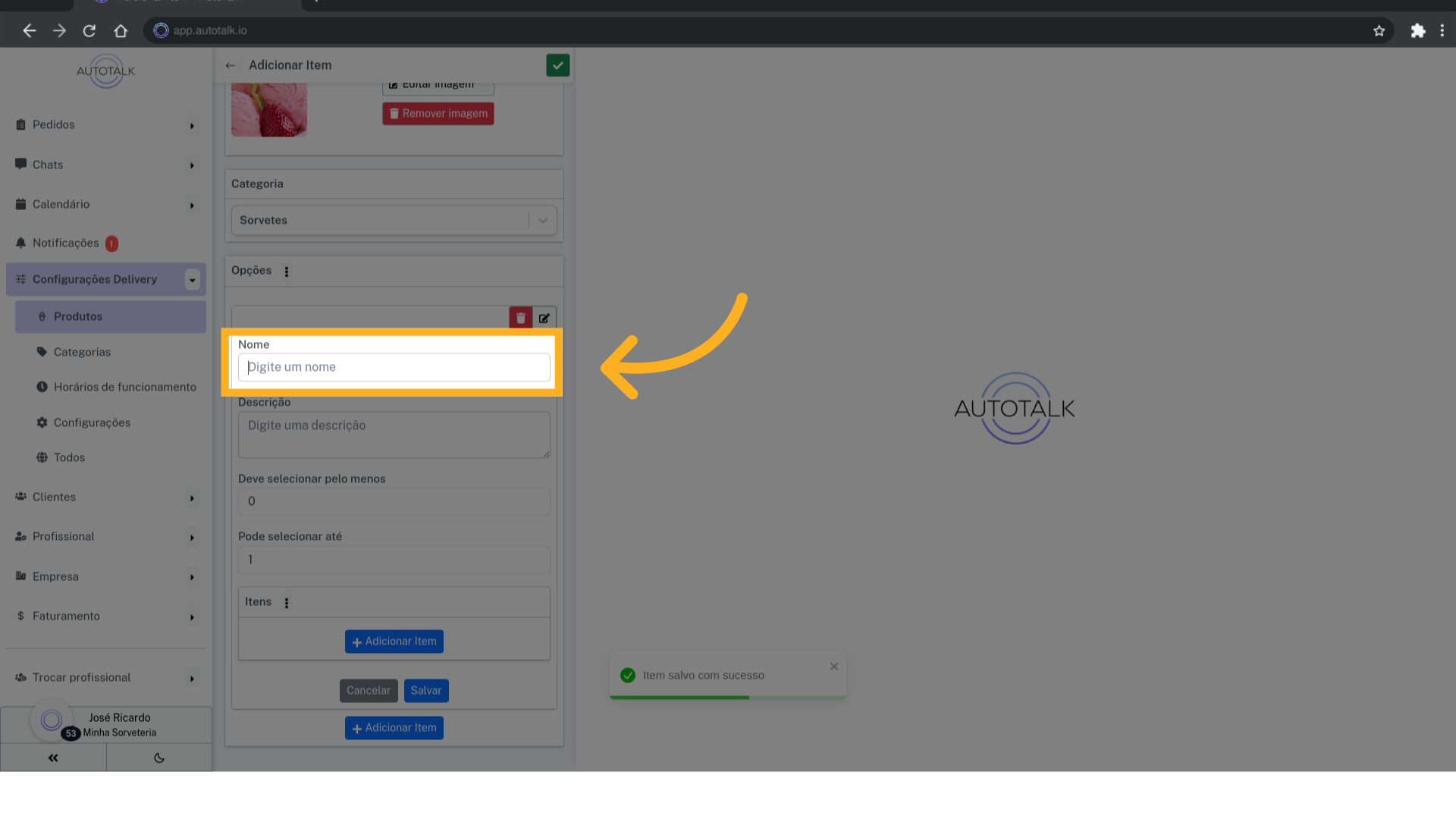
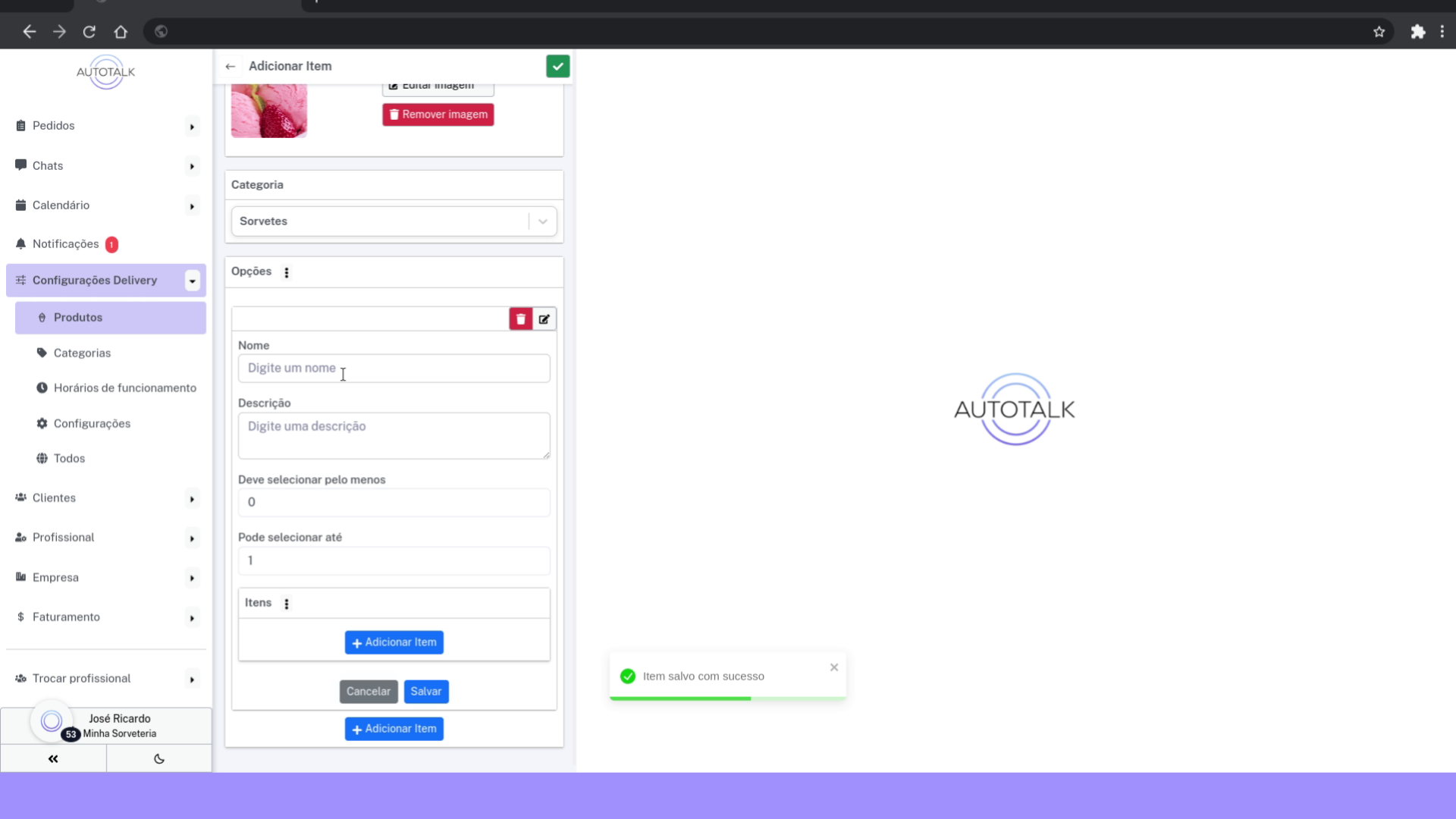
38 Defina o nome do grupo de opções #
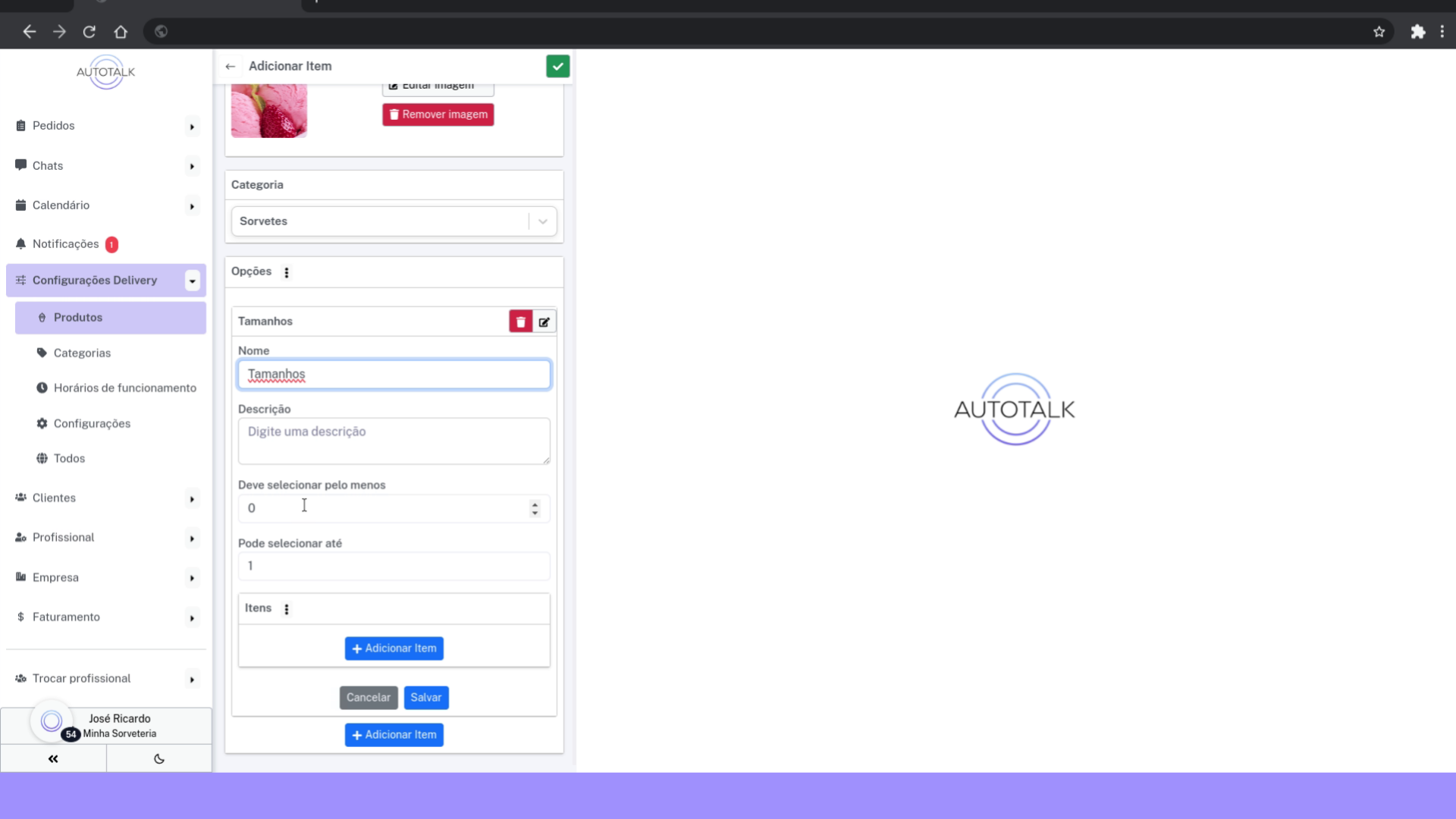
Cada grupo de opção deve ter um nome. No nosso caso será “Tamanhos”, nela vamos criar 3 opções de tamanho para nosso sorvete.
40 Definindo se é uma opção obrigatória #
No campo chamado “Deve selecionar pelo menos”, definimos qual o número mínimo de opções o cliente deve escolher antes de colocar o produto no pedido. Se colocarmos um valor maior que zero, o cliente será obrigado a selecionar as opções.
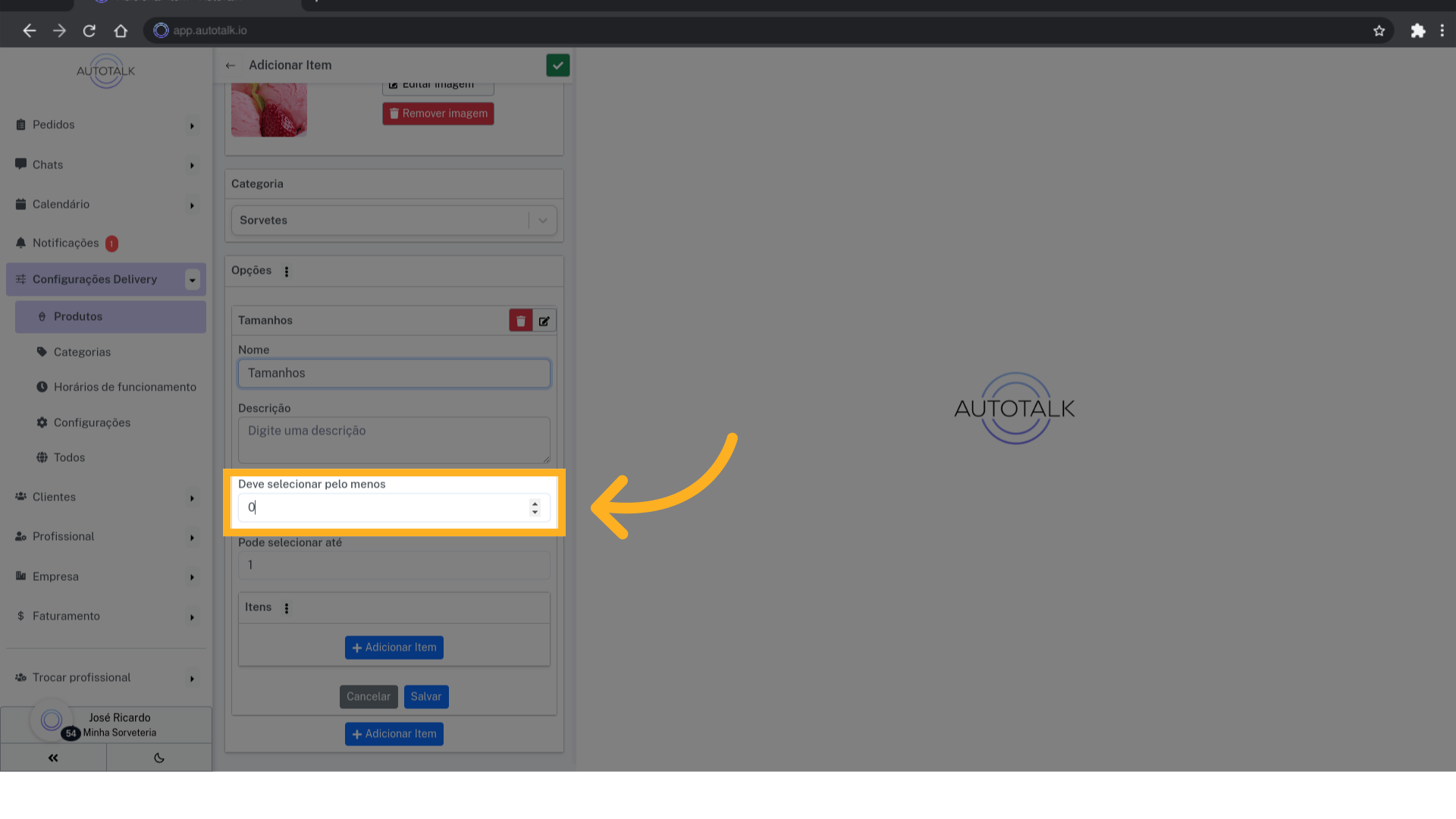
41 Digite “1” #
No nosso caso, o cliente deve selecionar obrigatoriamente um tamanho para seu sorvete, então vamos preencher com 1.
42 Definindo o número máximo de opções selecionáveis #
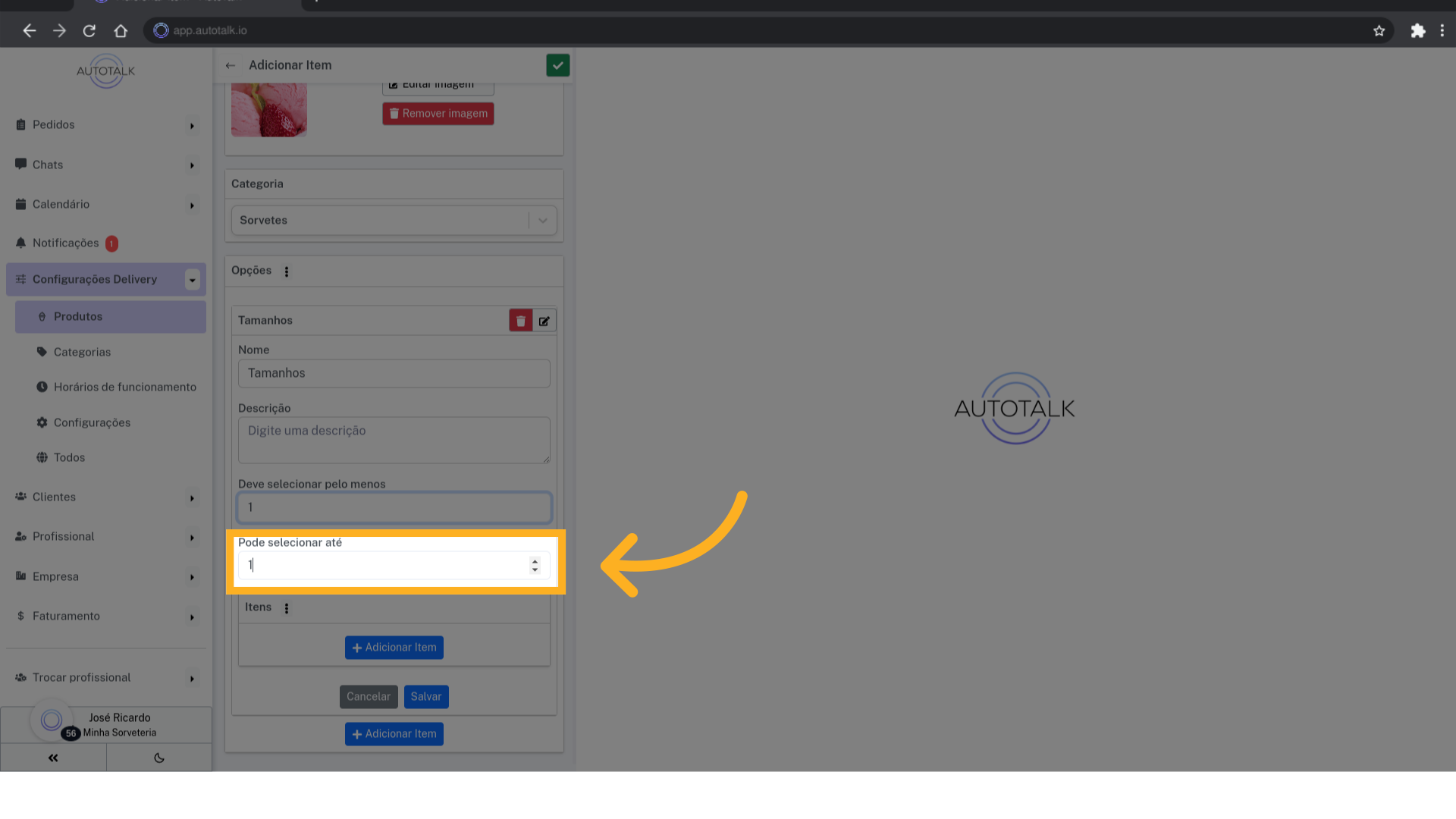
No campo chamado “Pode selecionar até”, definimos o número máximo de opções que o cliente pode escolher nesse grupo. Como estamos definindo a opção de tamanho, deixaremos como um. Com essa configuração, o cliente tem que escolher no mínimo uma opção de tamanho e não pode escolher mais que uma opção.
43 Clique em “Adicionar Item” #
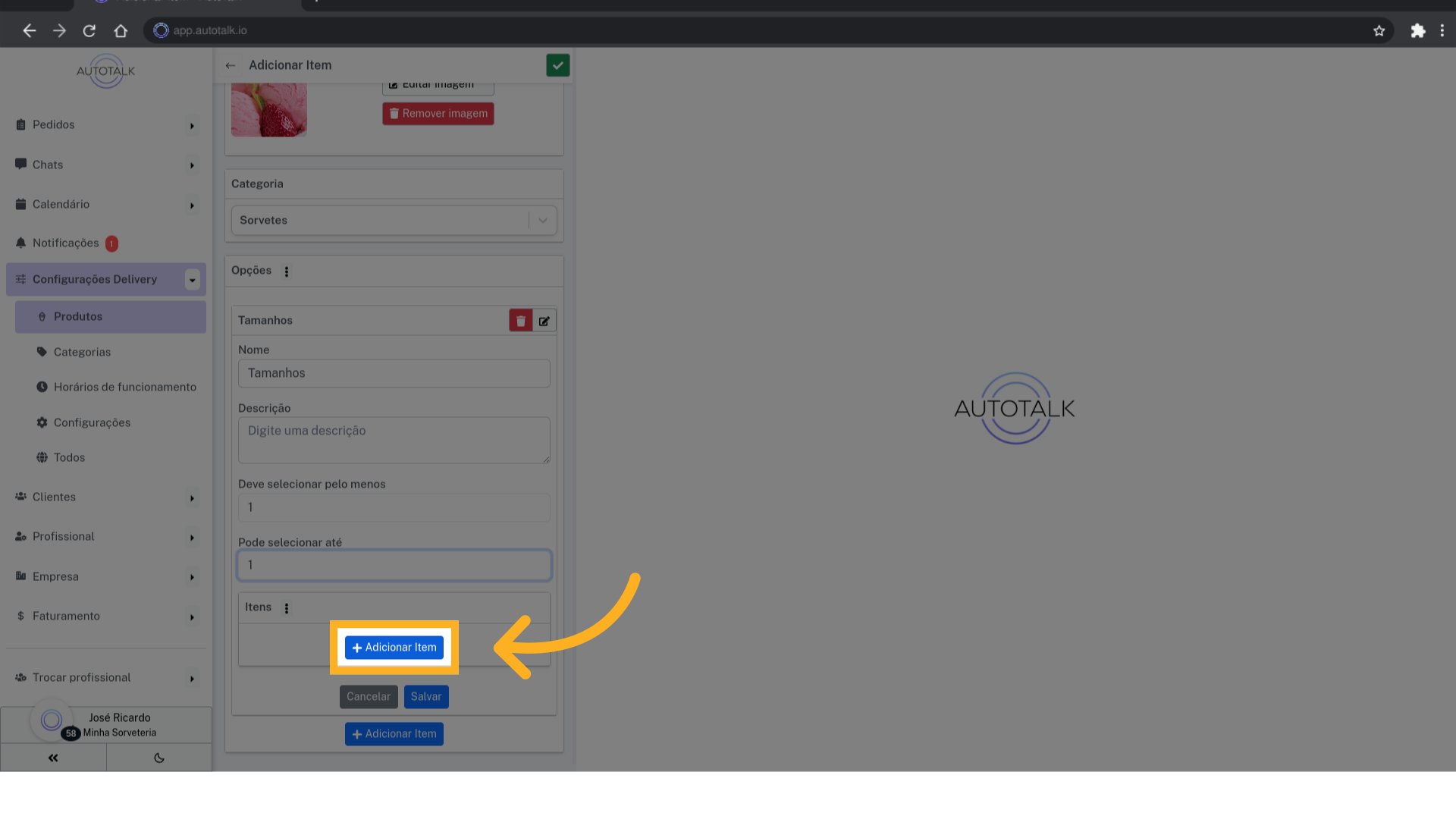
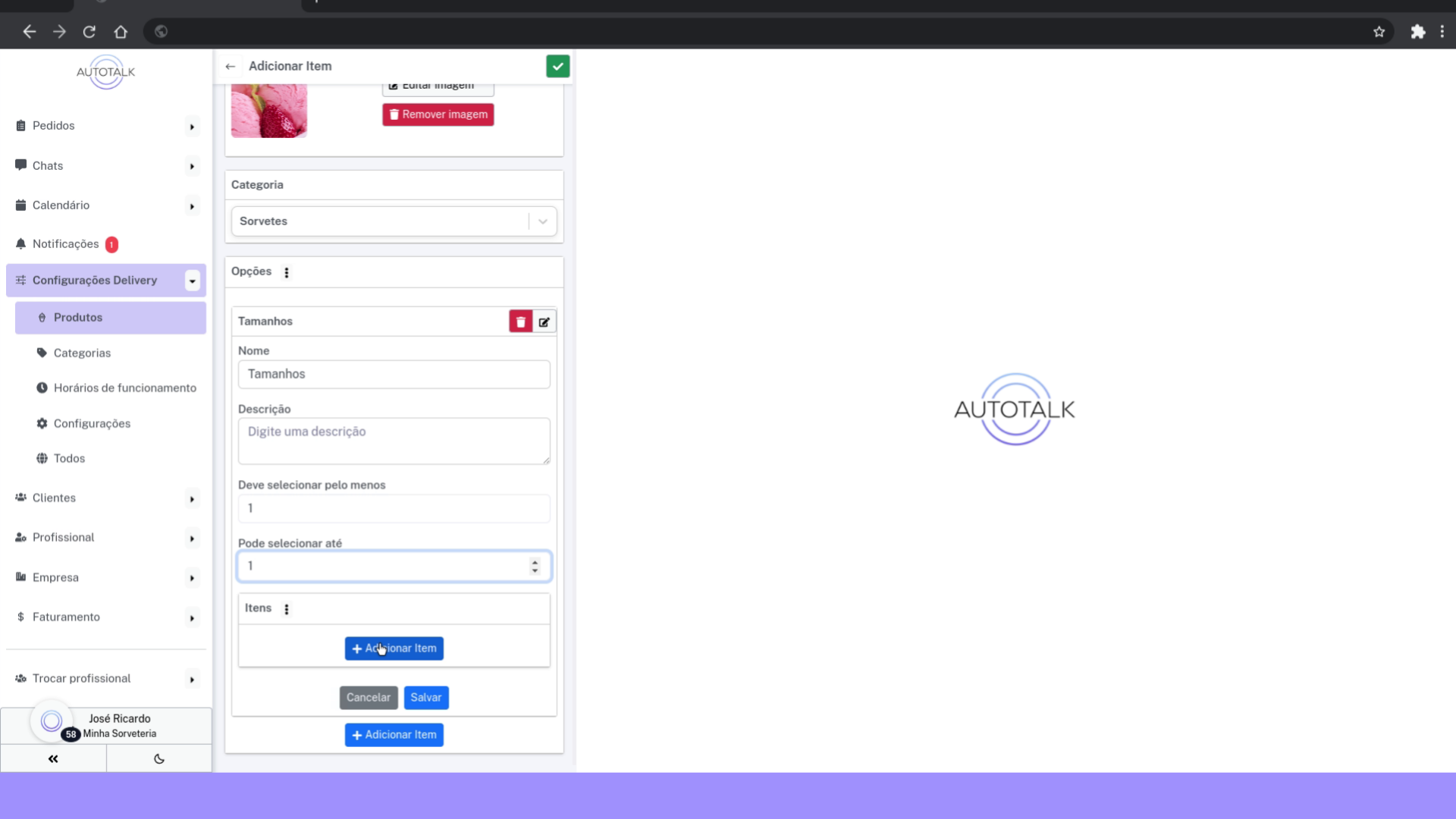
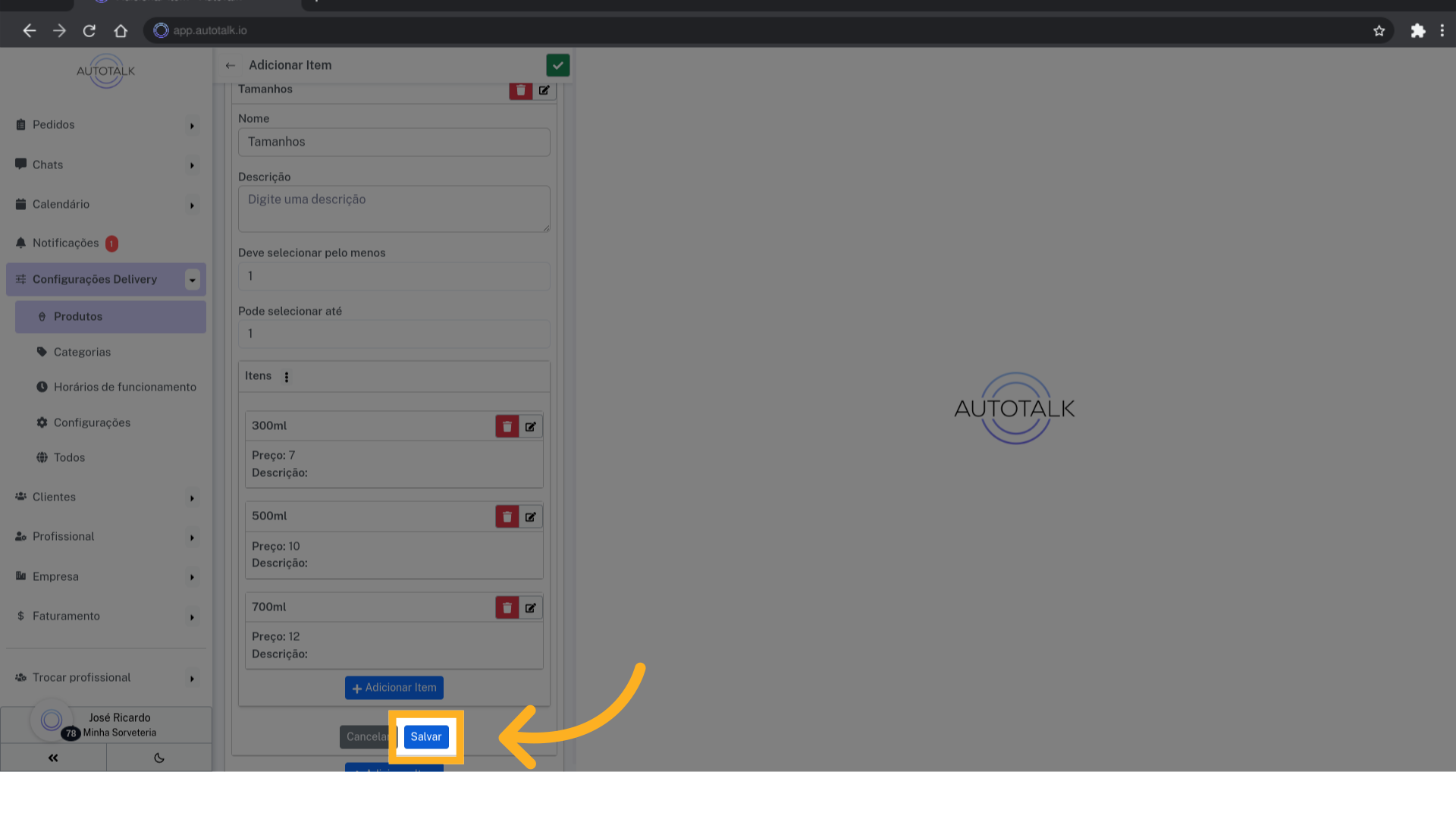
Agora que o grupo de opções está configurado, vamos definir quais tamanhos de sorvete o cliente poderá escolher. Para começar, clique em “Adicionar item” dentro da seção de “Itens”
44 Crie os tamanhos #
Vamos criar as opções de 300ml com o preço de R$7, 500ml com o preço de R$10 e 700ml com o preço de R$12.
46 Finalize a criação do produto #
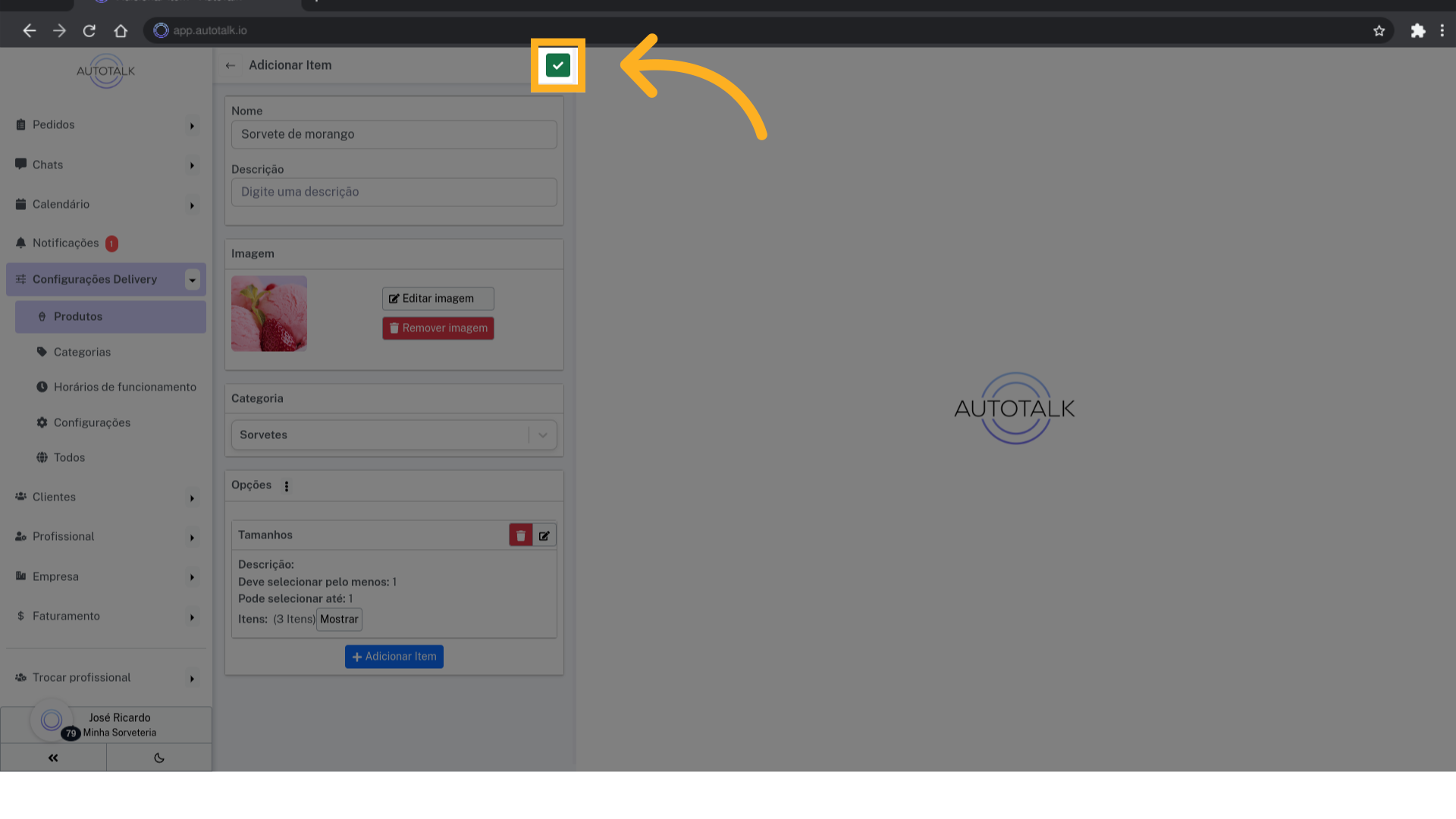
Depois de criar todas as opções, clique no botão verde na parte superior da tela para criar o produto.
47 Produto criado #
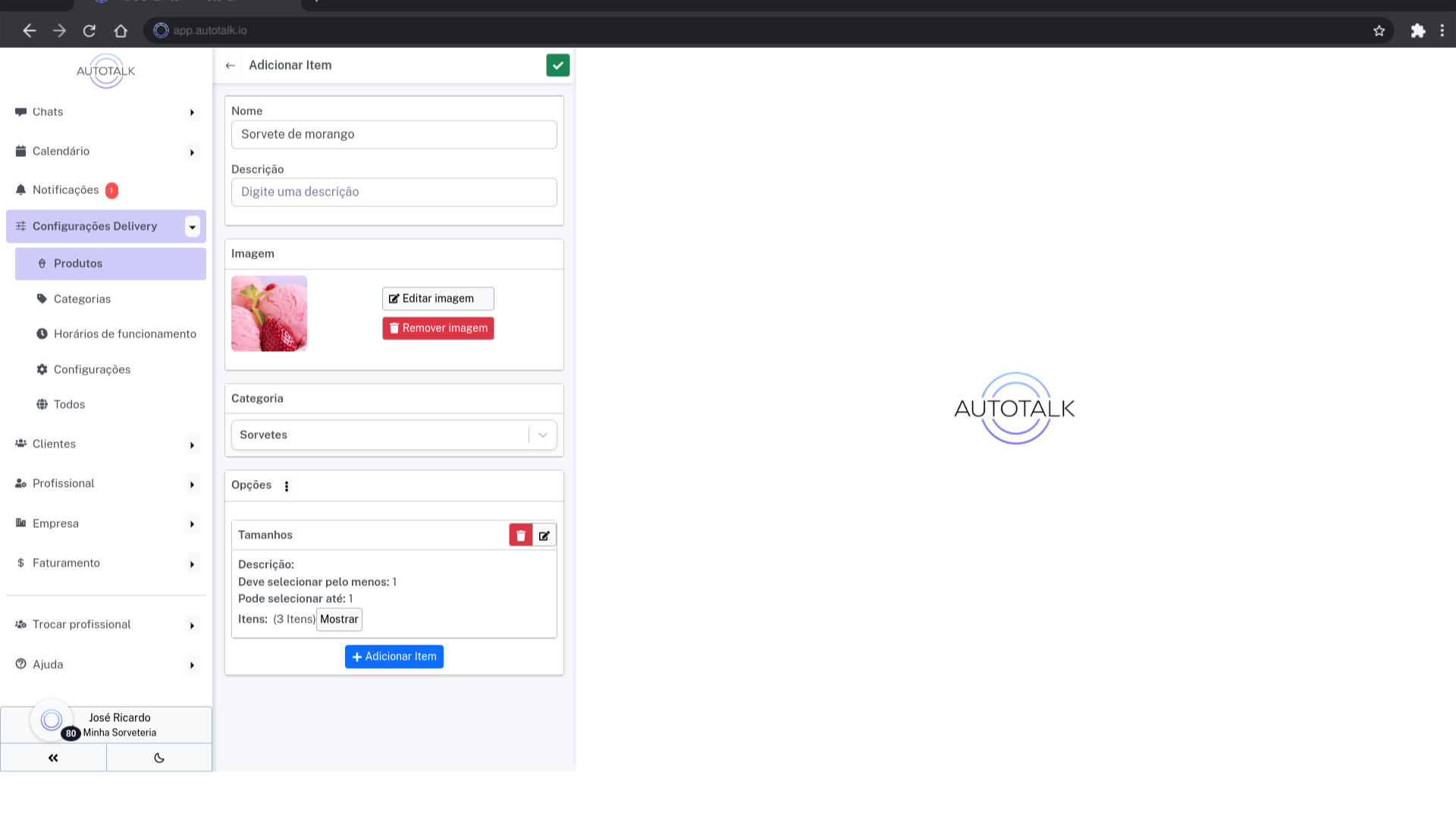
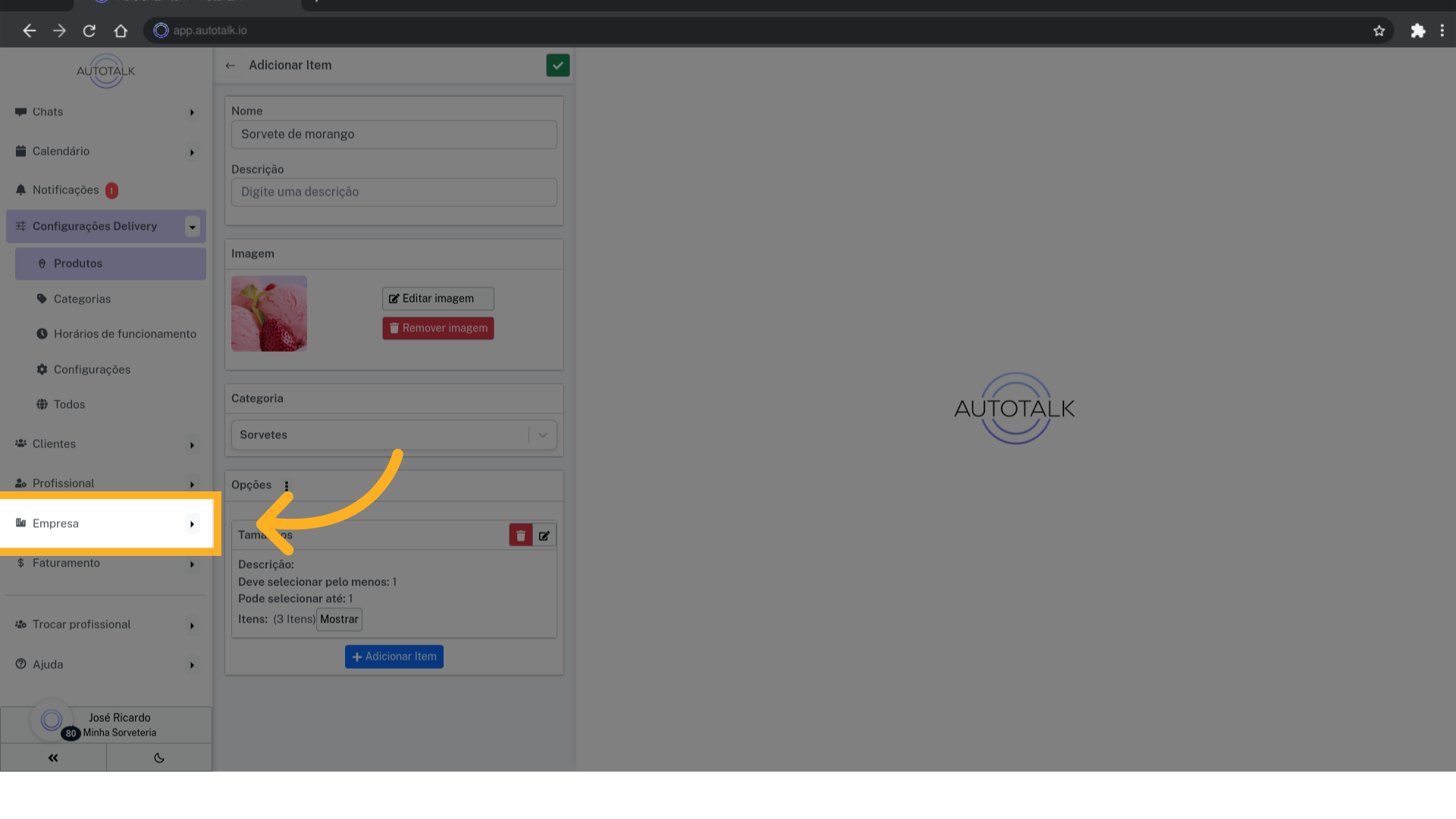
Com nosso produto criado já podemos dar uma olhada na nossa “Página de Delivery”.
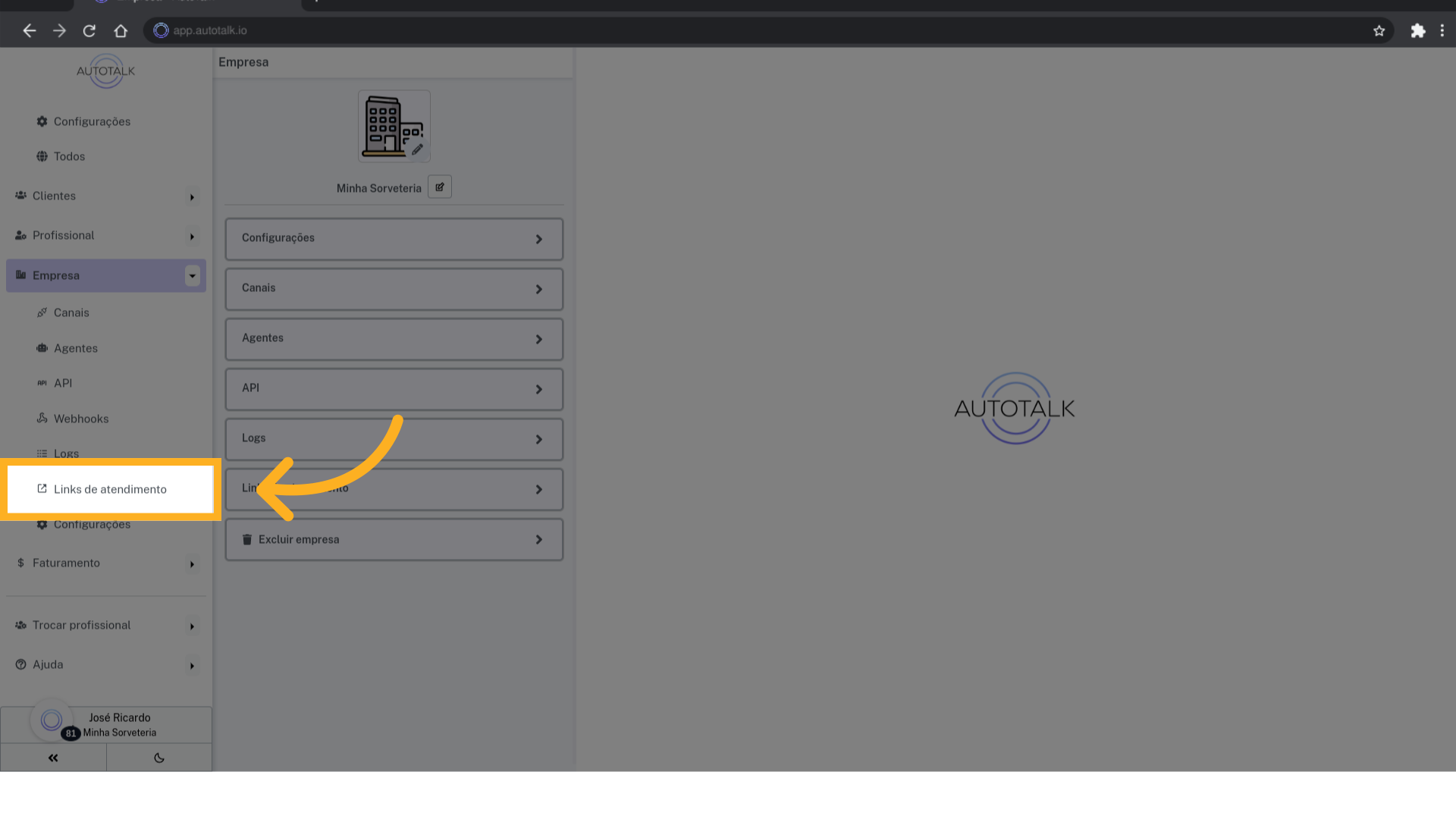
50 Seu link da página de delivery #
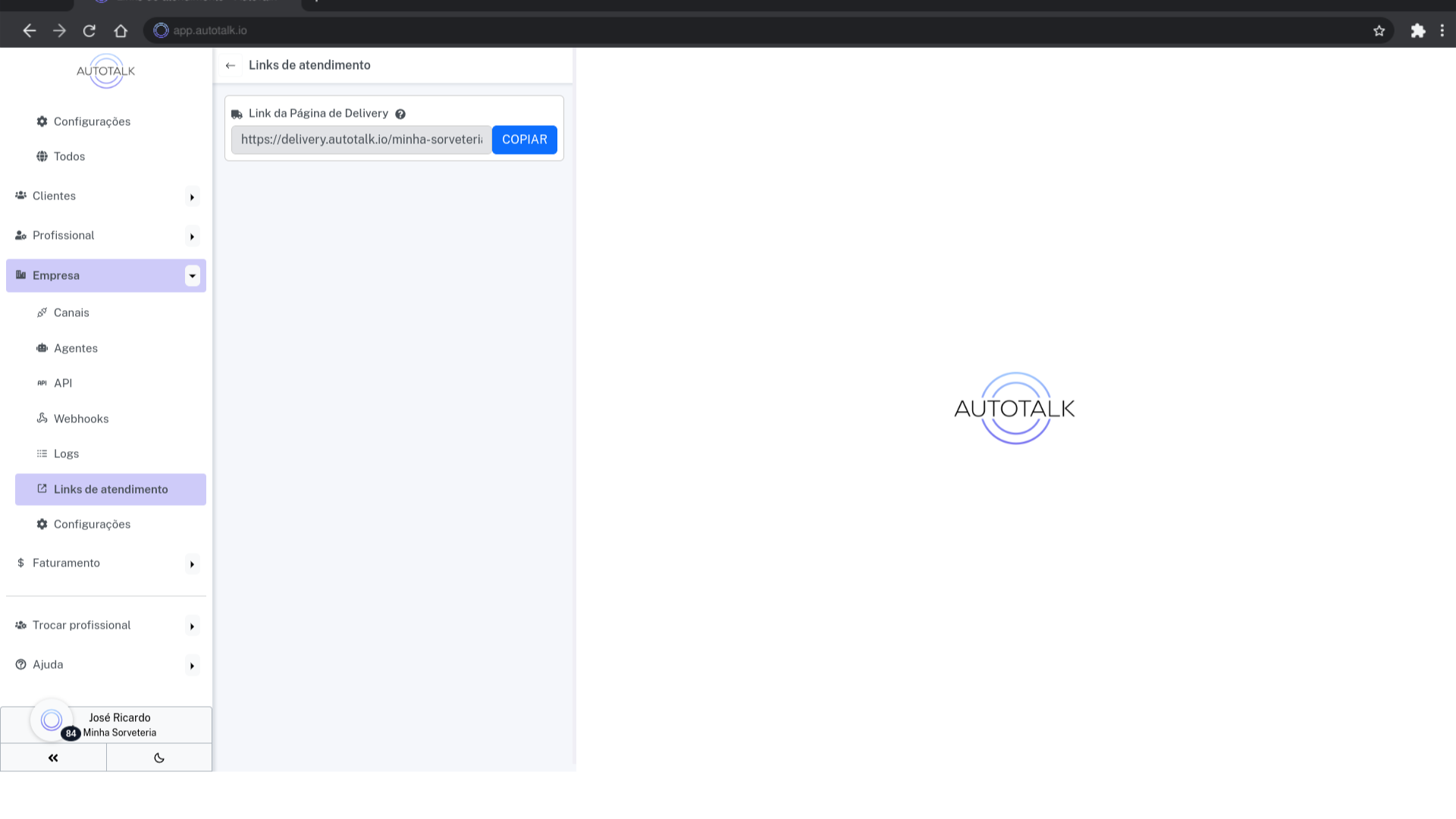
Esse é o seu link da página de delivery, clique para copiar e abra o link numa nova aba no navegador.
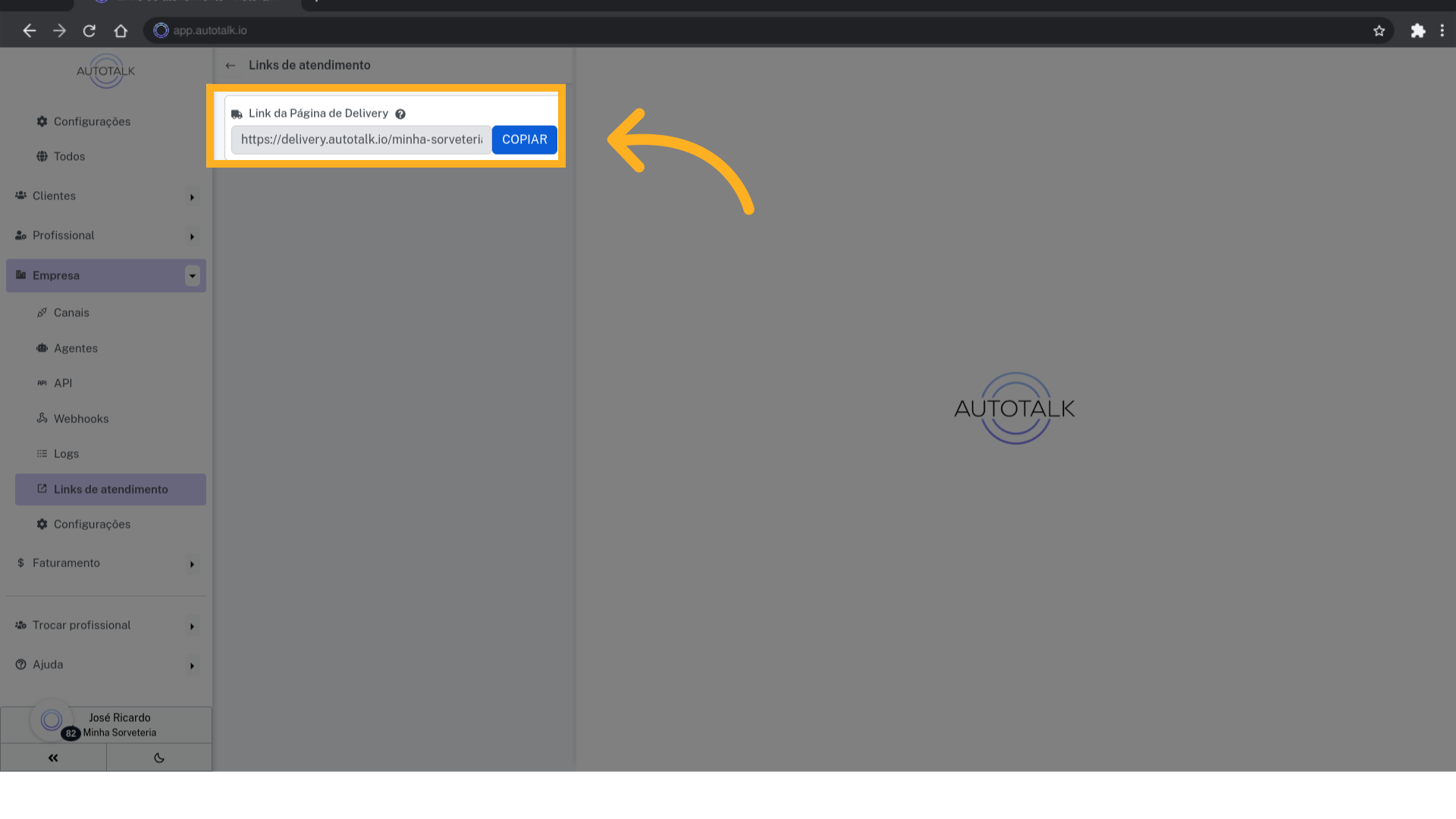
51 Sua página de delivery #
Essa é a sua página de delivery, ela é bem objetiva: o cliente seleciona o produto, as opções e faz o pedido. Veja que o produto que criamos “Sorvete de morango” está visível.
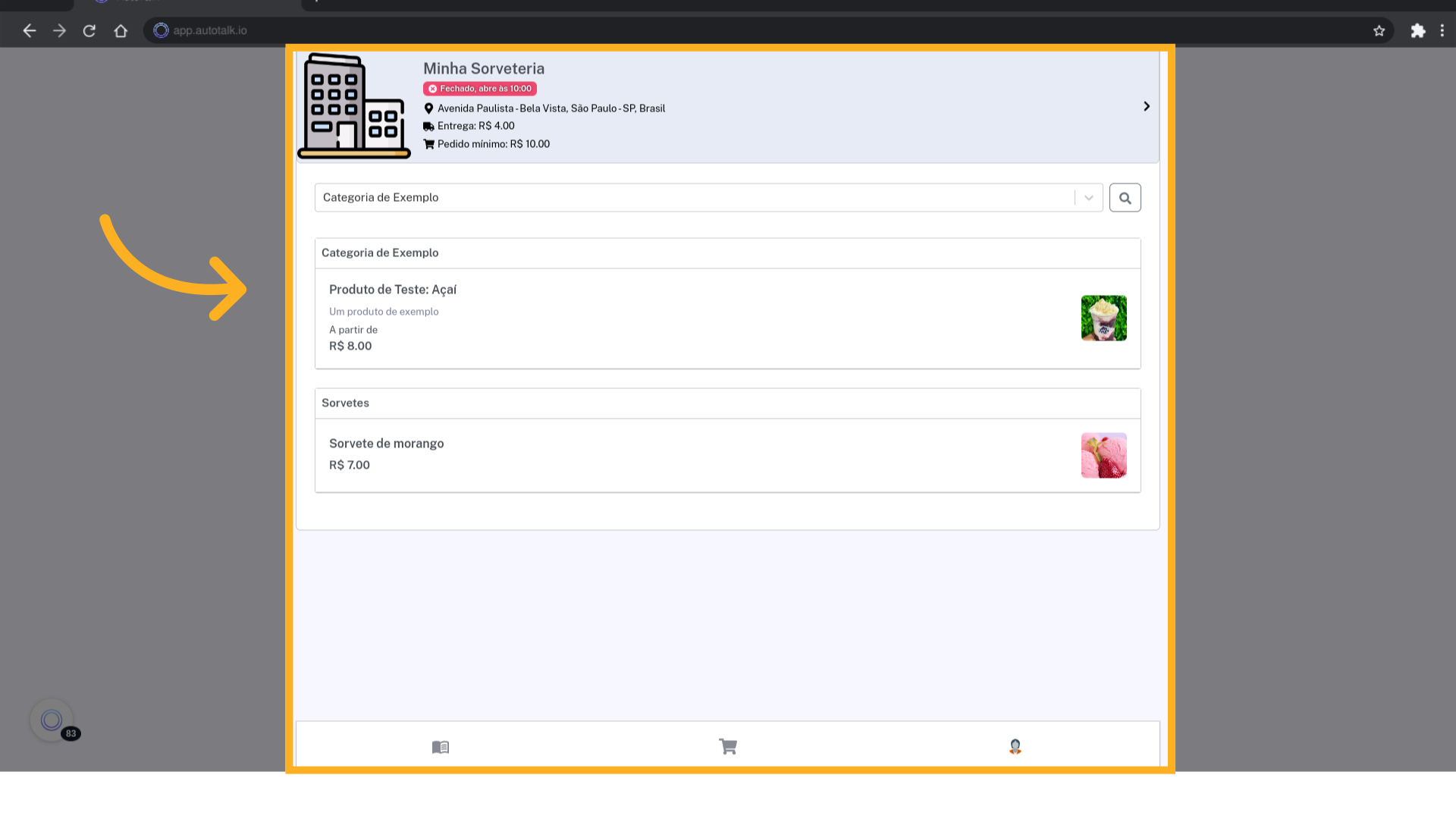
52 Integrando o WhatsApp #
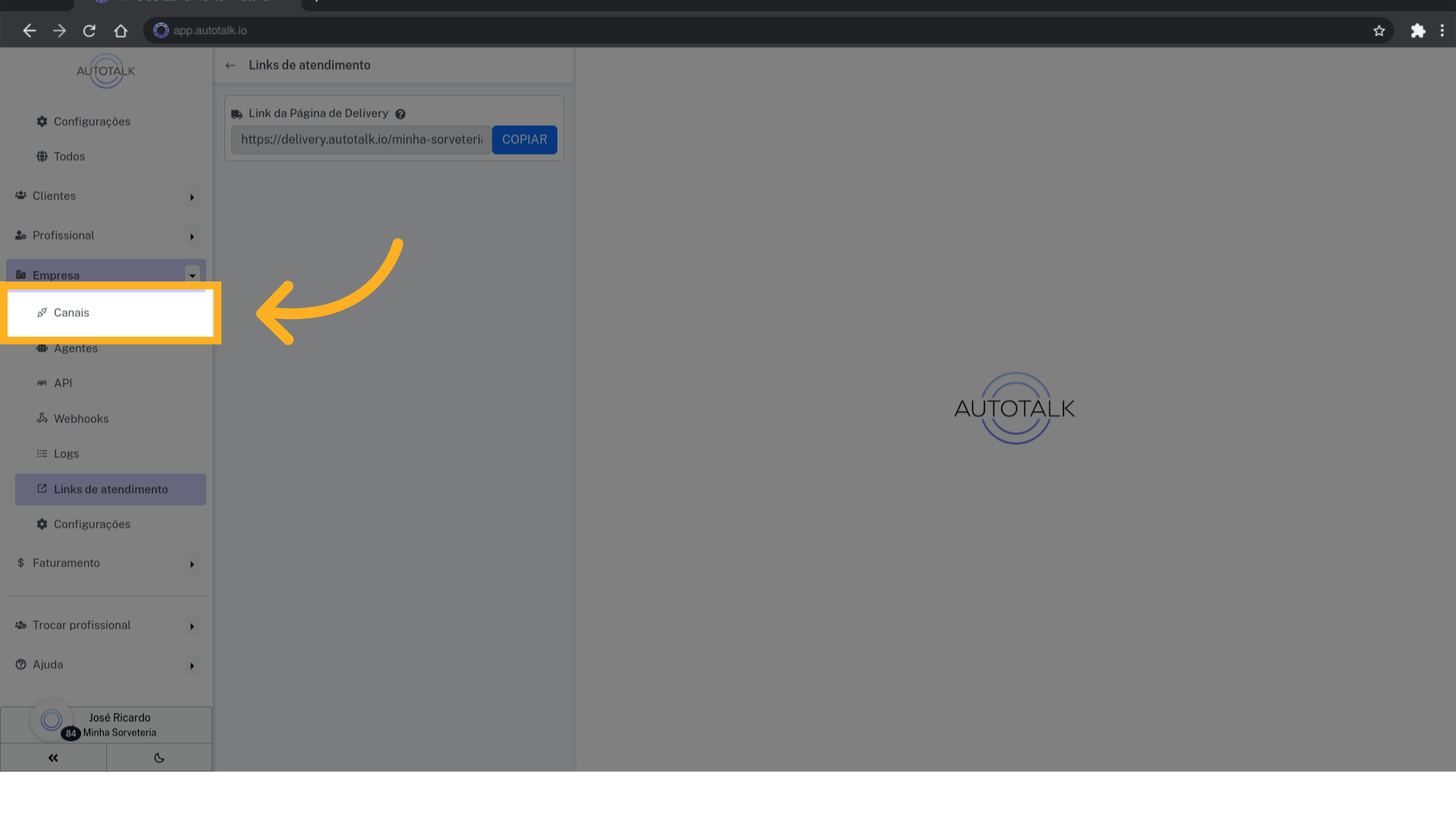
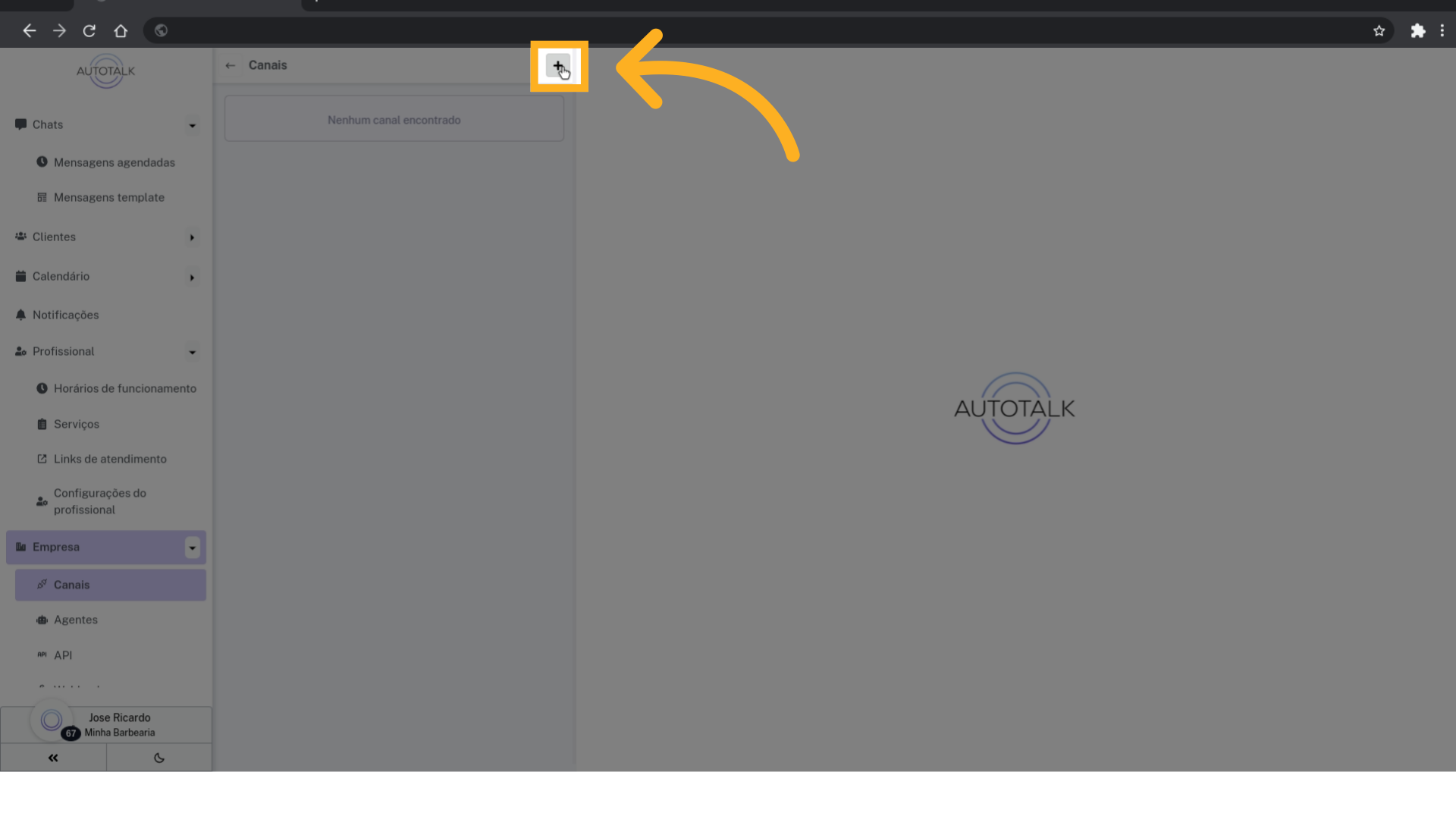
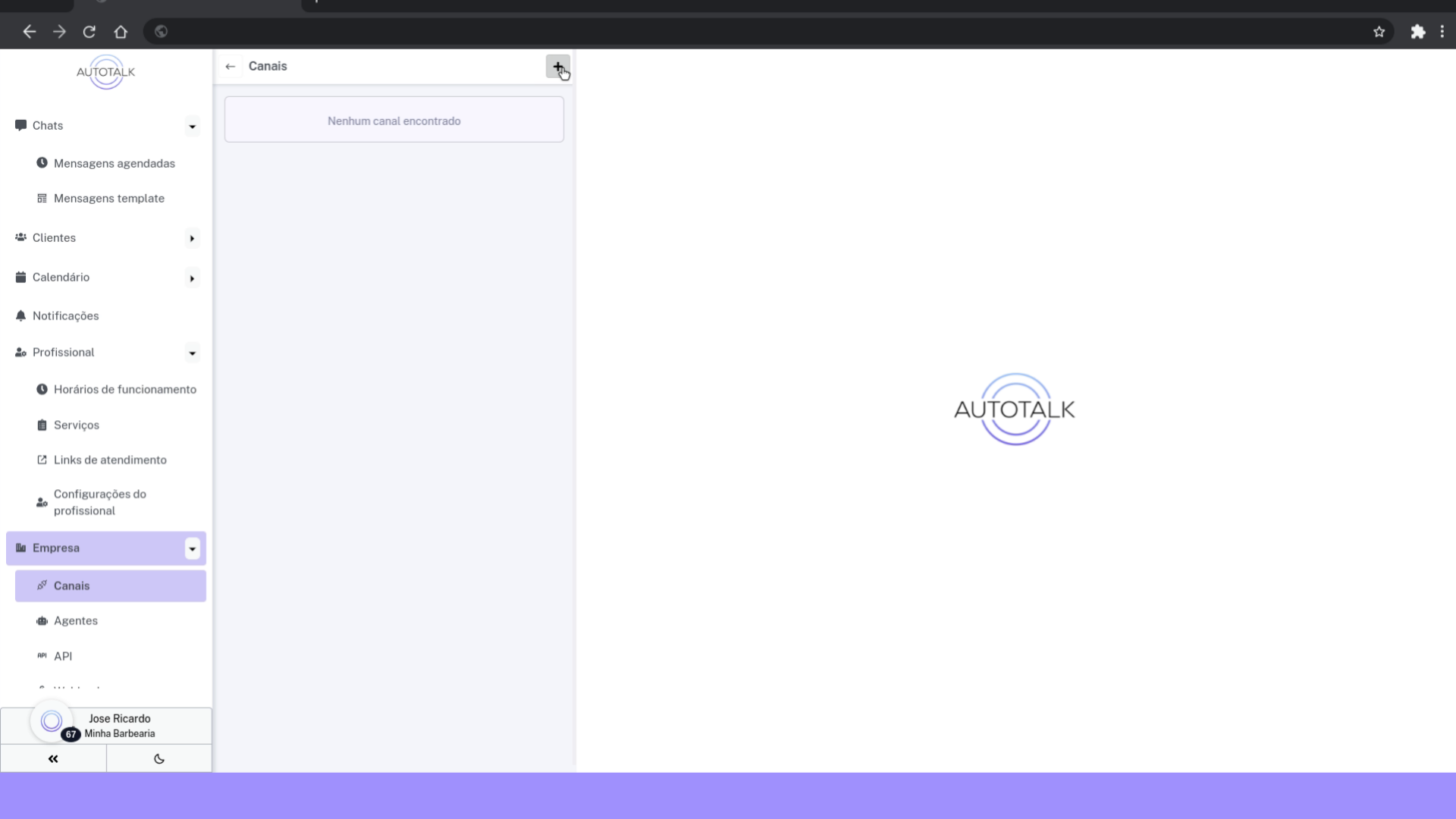
Agora vamos integrar o WhatsApp no AutoTalk, para que o robô atenda os clientes e registre os pedidos automaticamente.
56 Adicionando o “Whatsapp QR Code” #
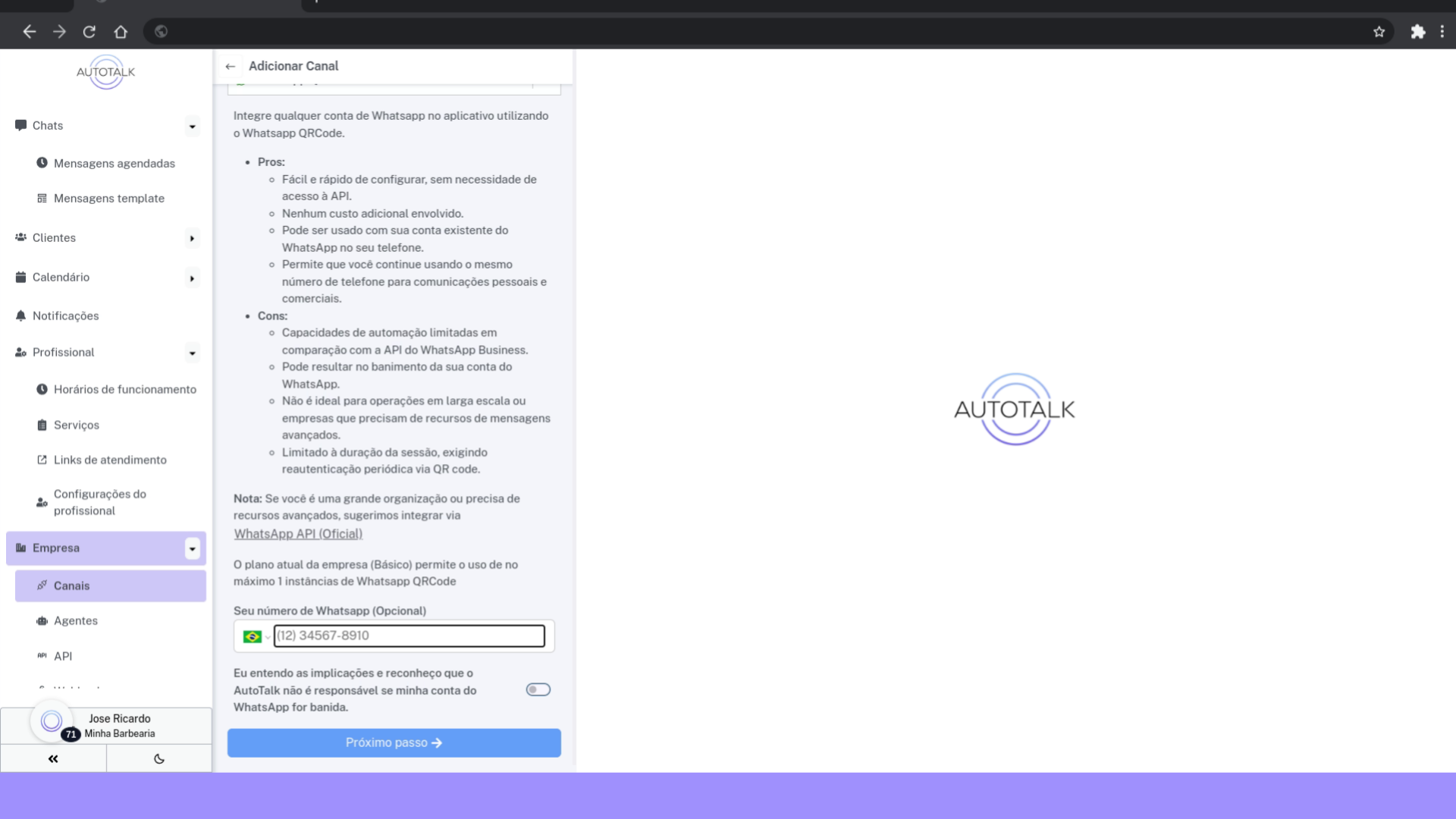
A página que abrir vai citar os prós e contras da integração com o Whatsapp via QR Code.
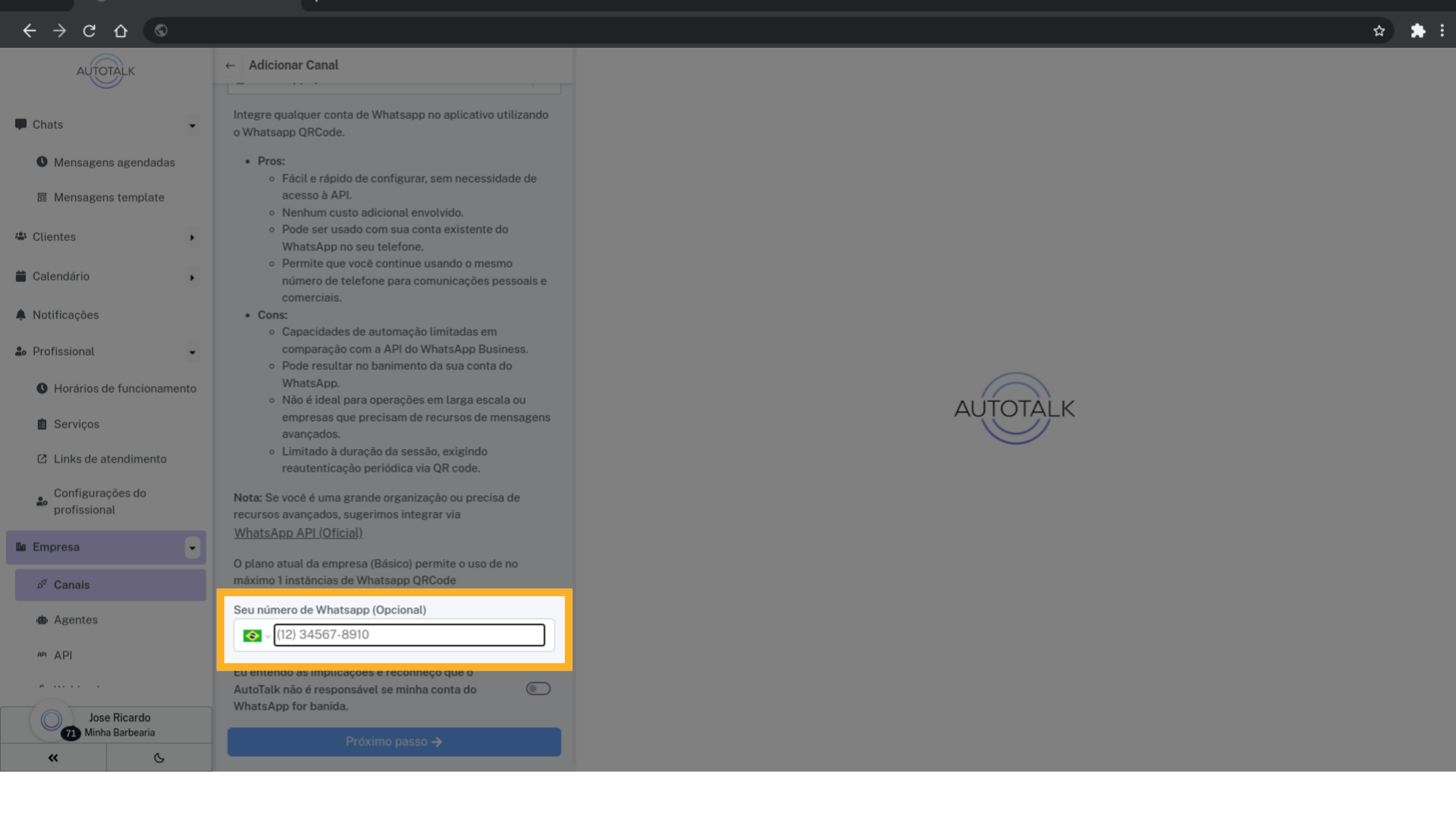
57 Destaque numero #
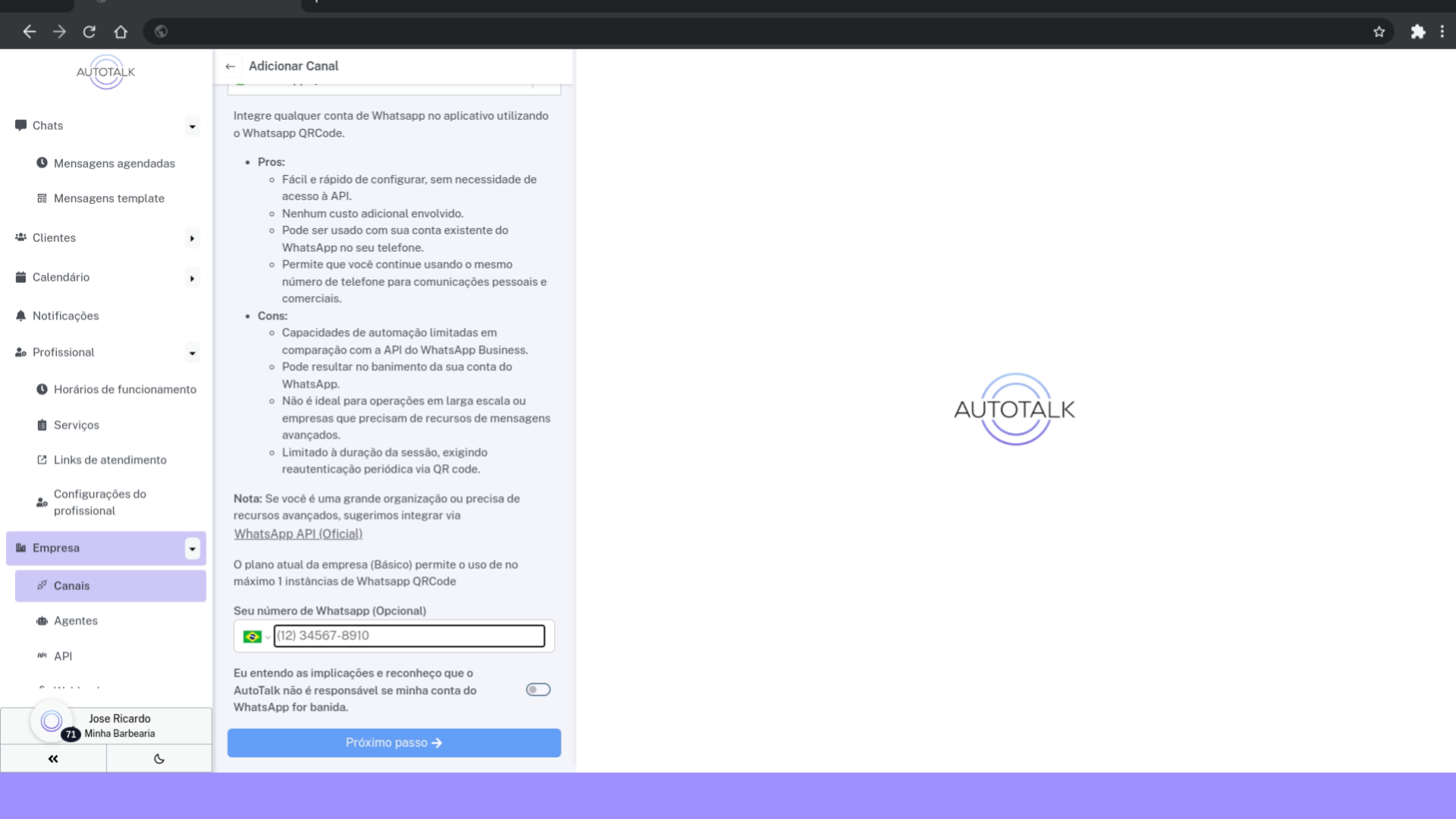
Aqui você precisa digitar o seu número de Whatsapp. O número em que o robô irá responder.
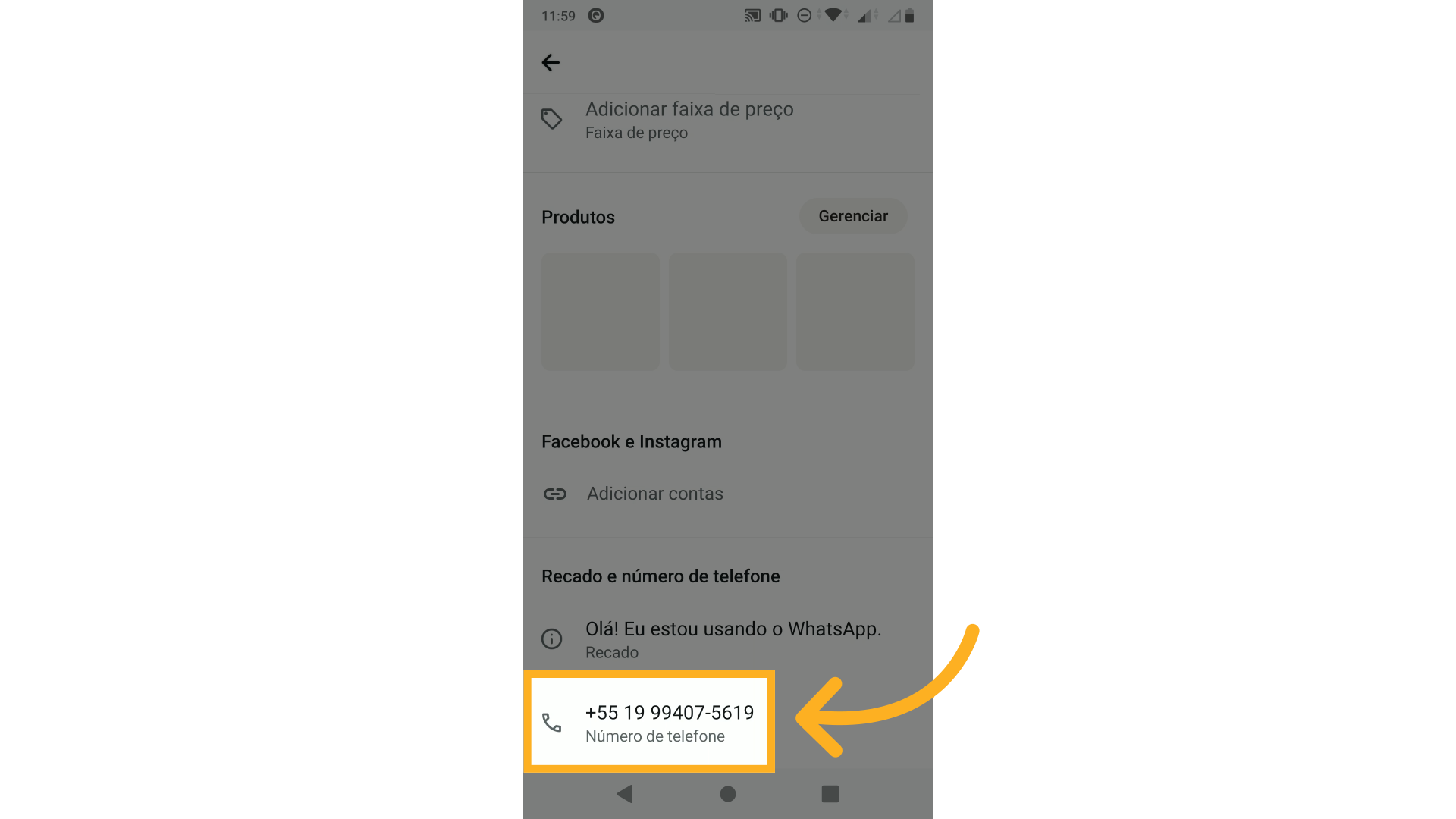
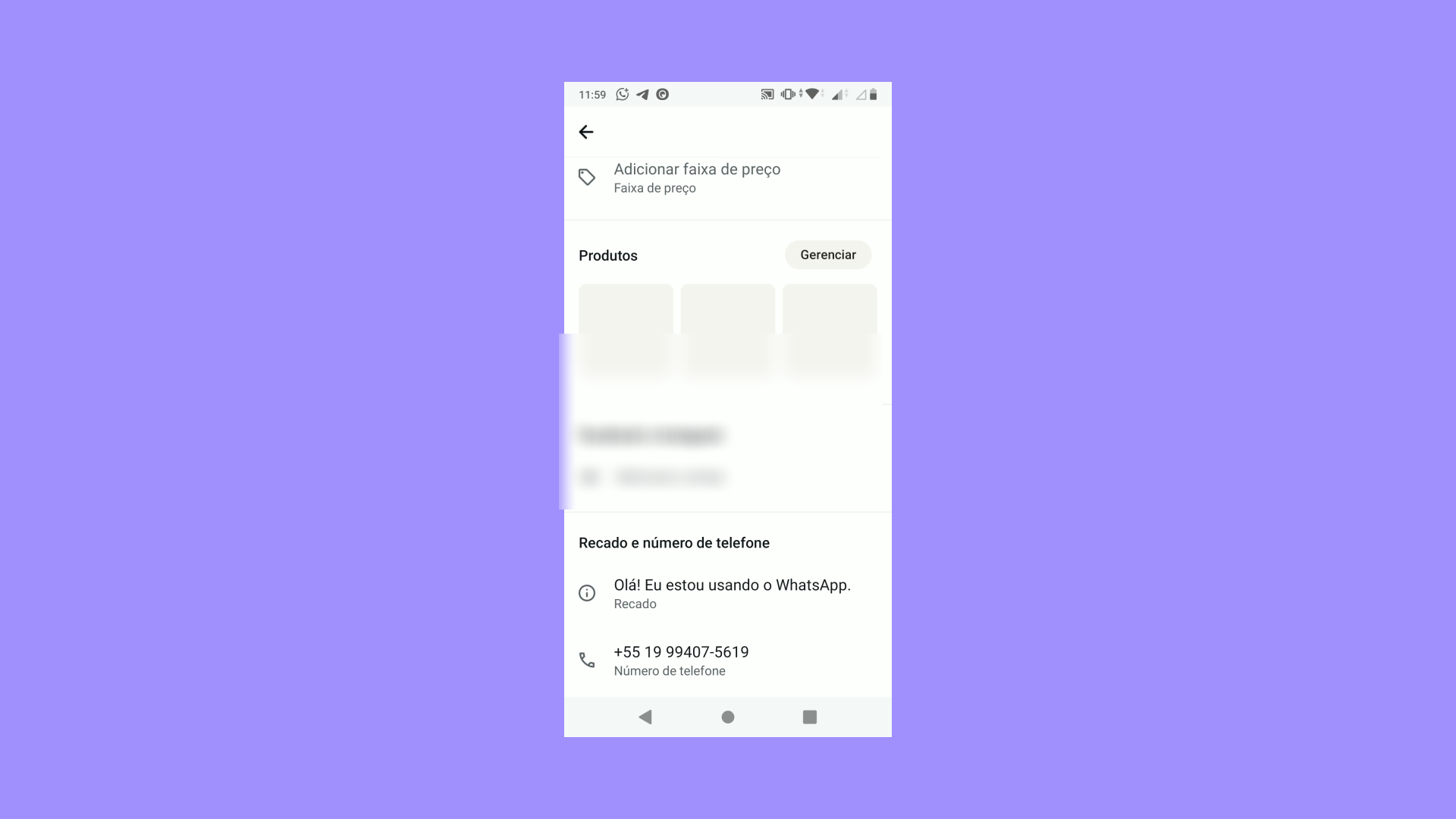
58 Acessando seu número no Whatsapp #
Caso você não saiba seu número, você pode ver ele abrindo seu aplicativo de WhatsApp, depois abra o menu na parte superior direita, clique em “Configurações”, e clique no seu nome na parte superior da tela.
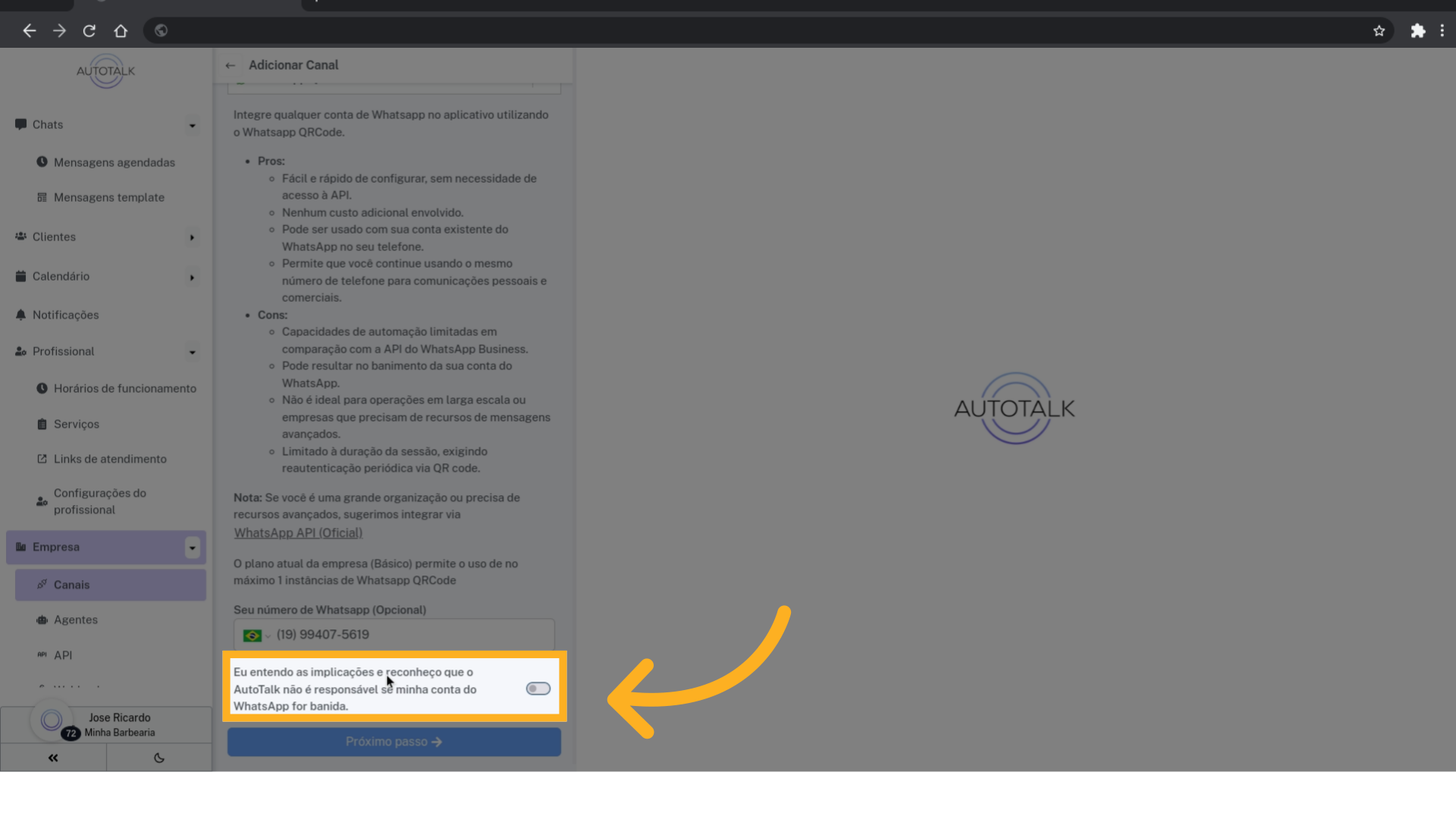
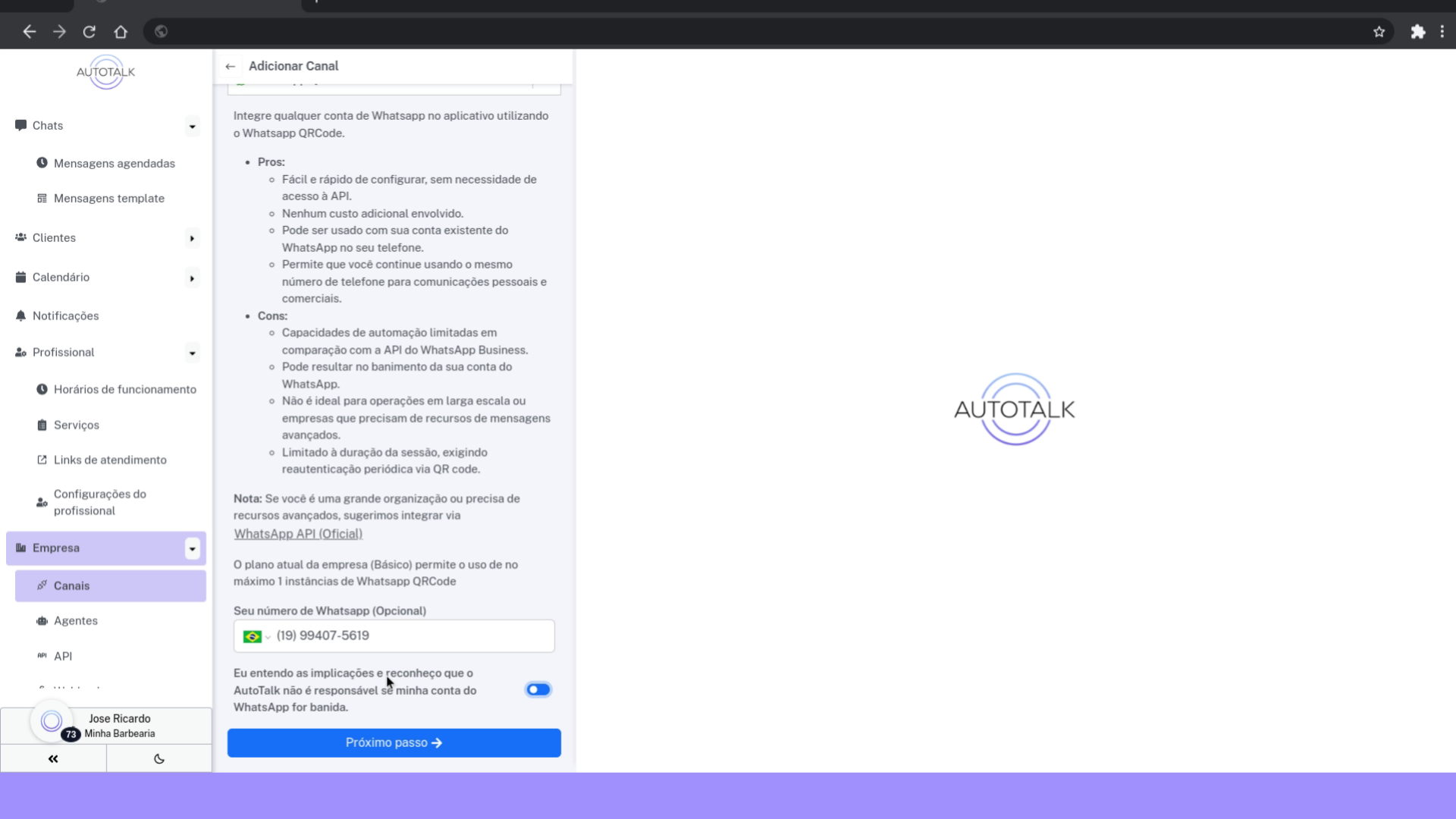
61 Aceite os termos #
Marque que você está ciente de que o AutoTalk não é responsável caso sua conta de WhatsApp seja banida.
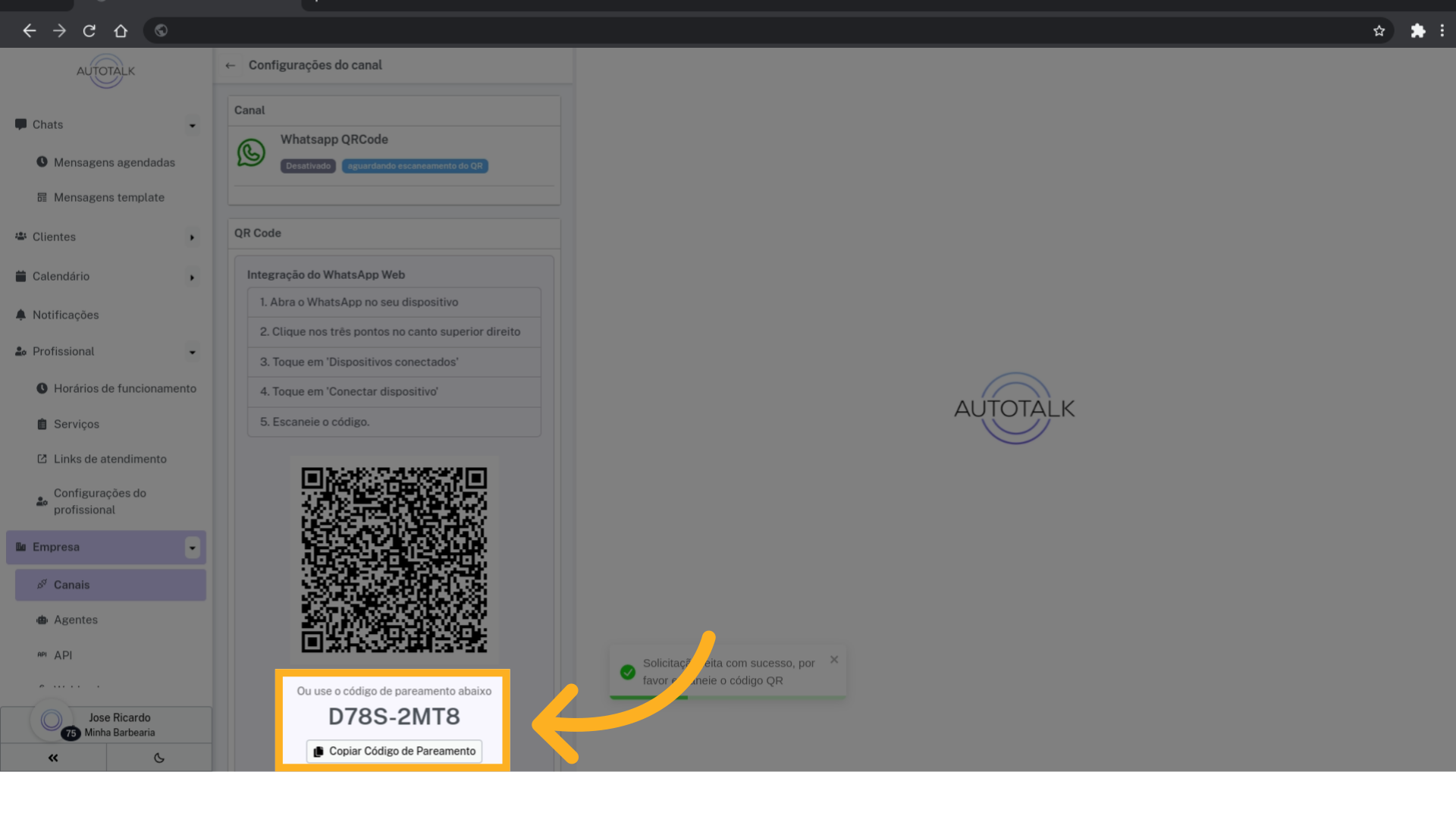
63 Copie o código #
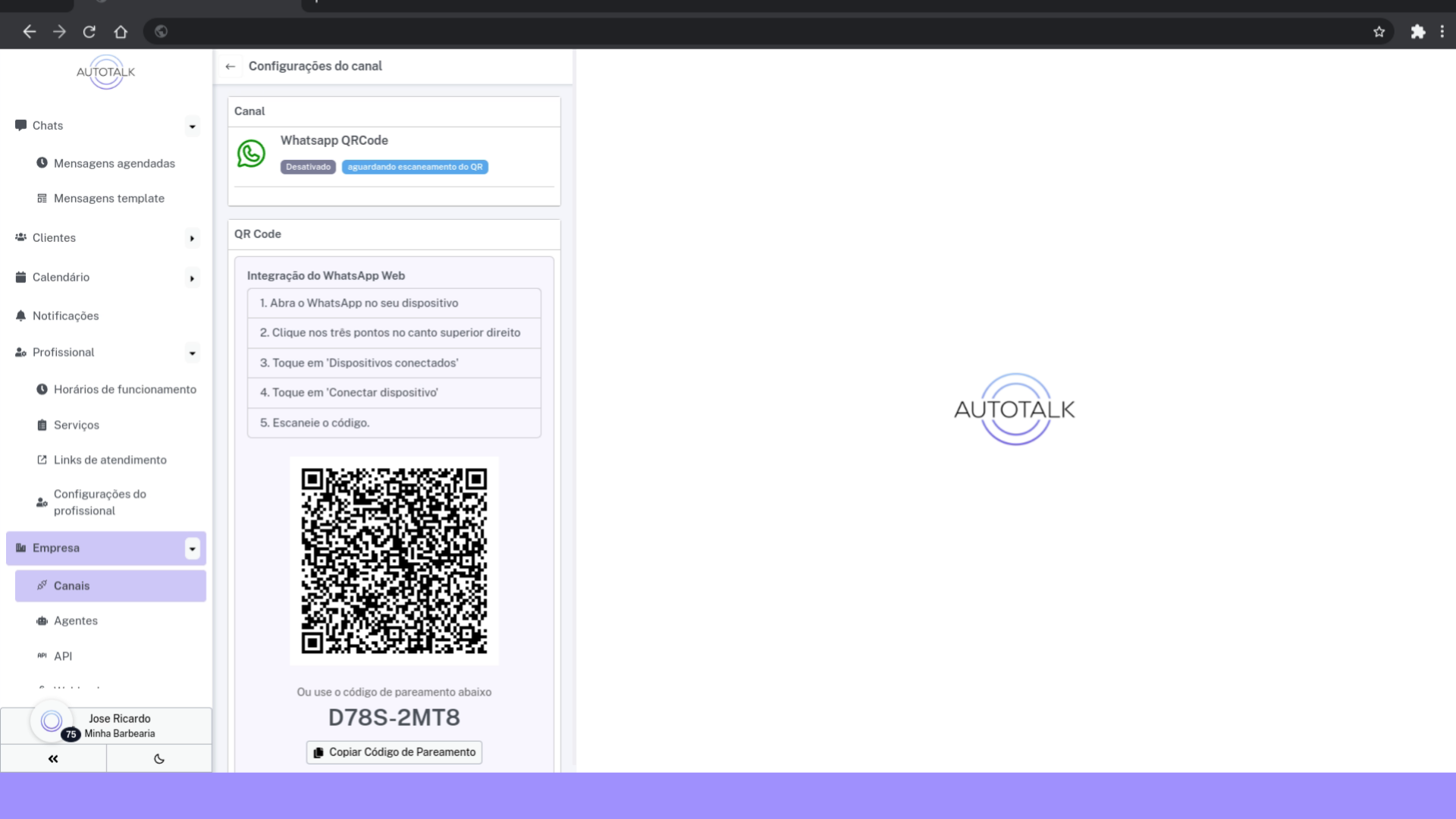
Esse código de 8 dígitos deverá ser usado no aplicativo do WhatsApp pra completar a integração.
65 Conectando o WhatsApp #
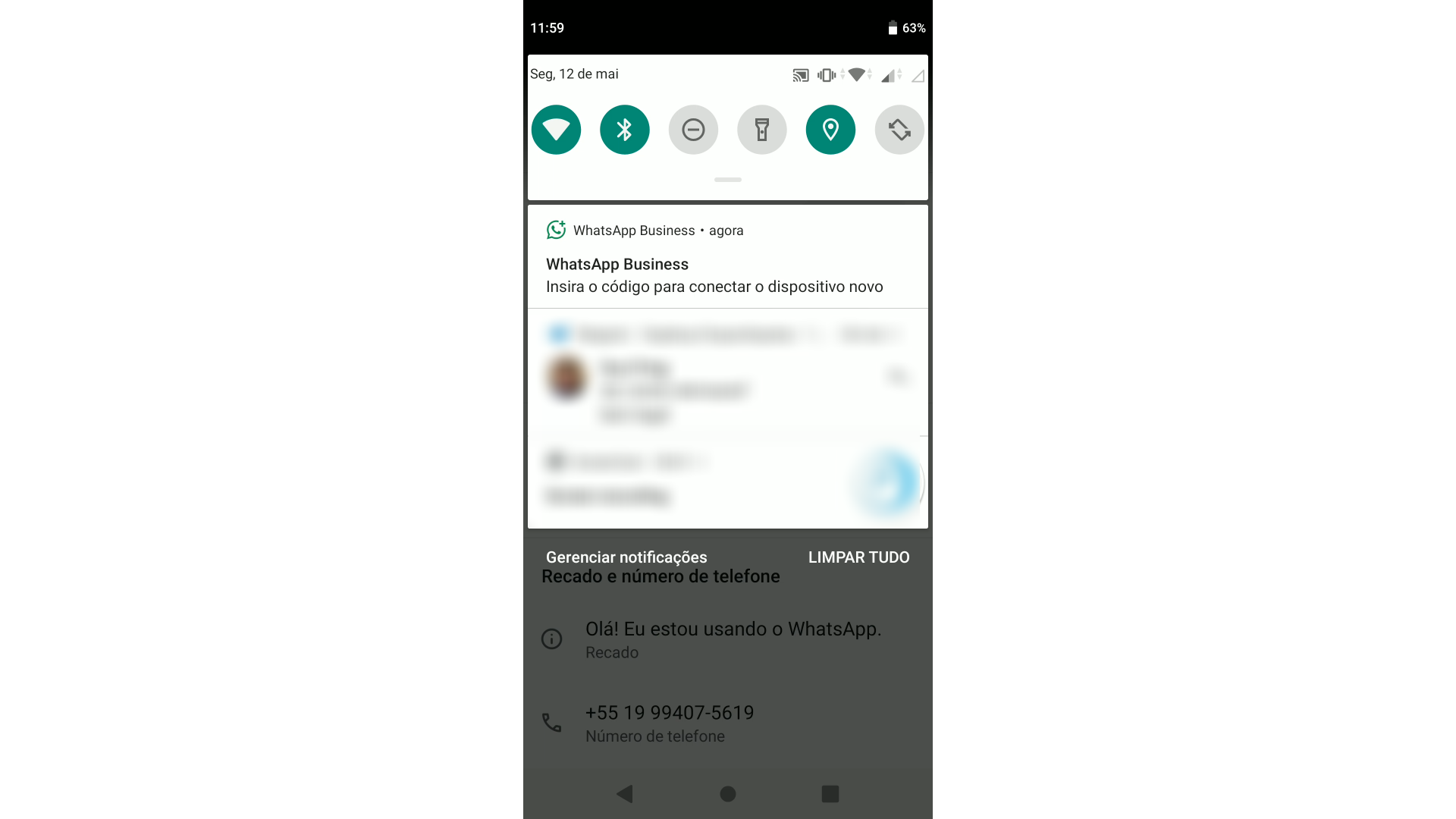
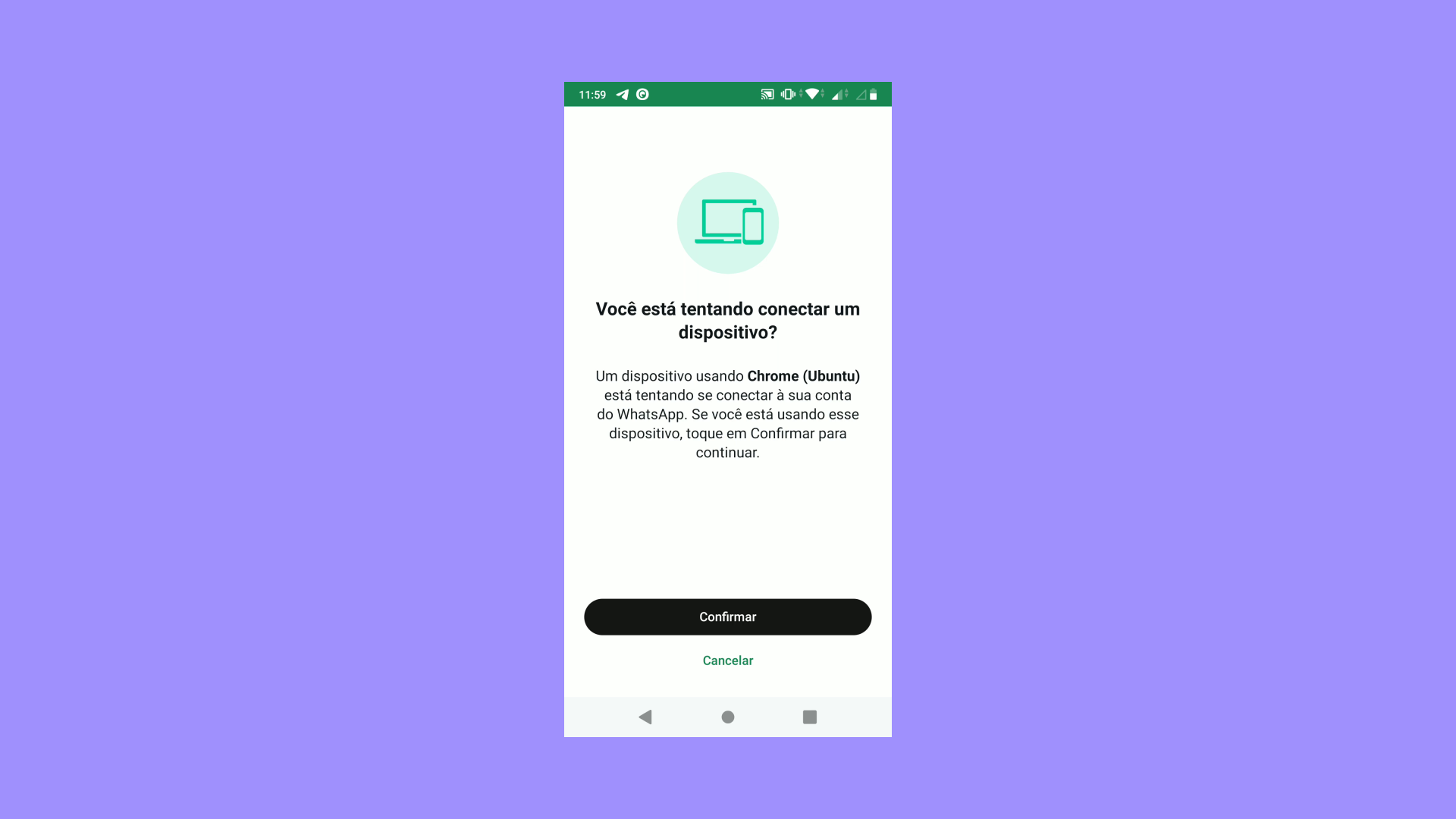
Você deverá receber uma notificação informando da conexão. Clique nela. Caso a notificação não chegue, você pode abrir manualmente o formulário abrindo o menu do WhatsApp e clicando em ‘Dispositivos Conectados’, depois em ‘Conectar Dispositivo’ e, na parte inferior: ‘Conectar com número de telefone’
69 WhatsApp conectado #
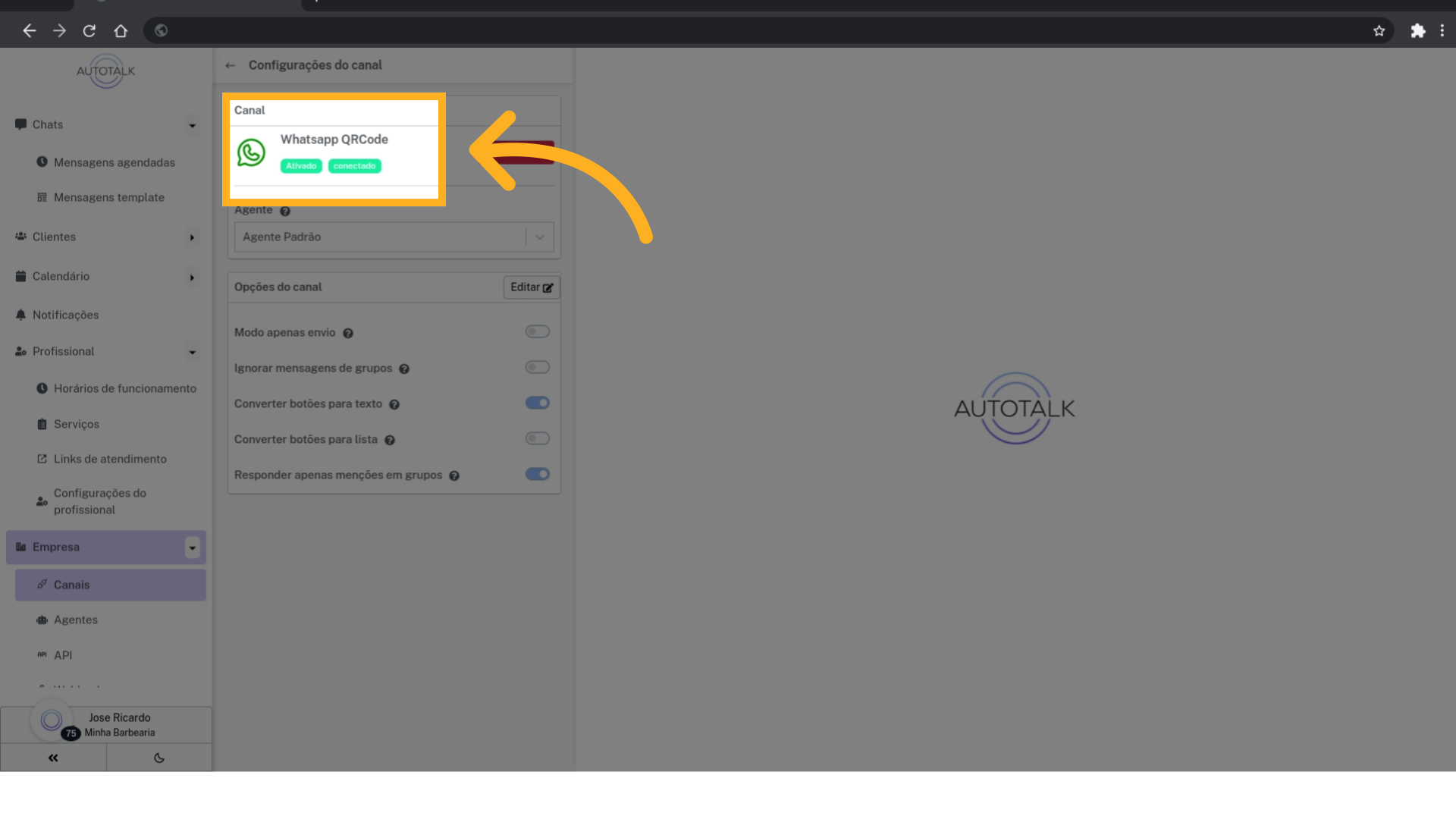
Com o WhatsApp conectado, o robô já vai estar respondendo seu WhatsApp e recebendo os pedidos dos seus clientes.
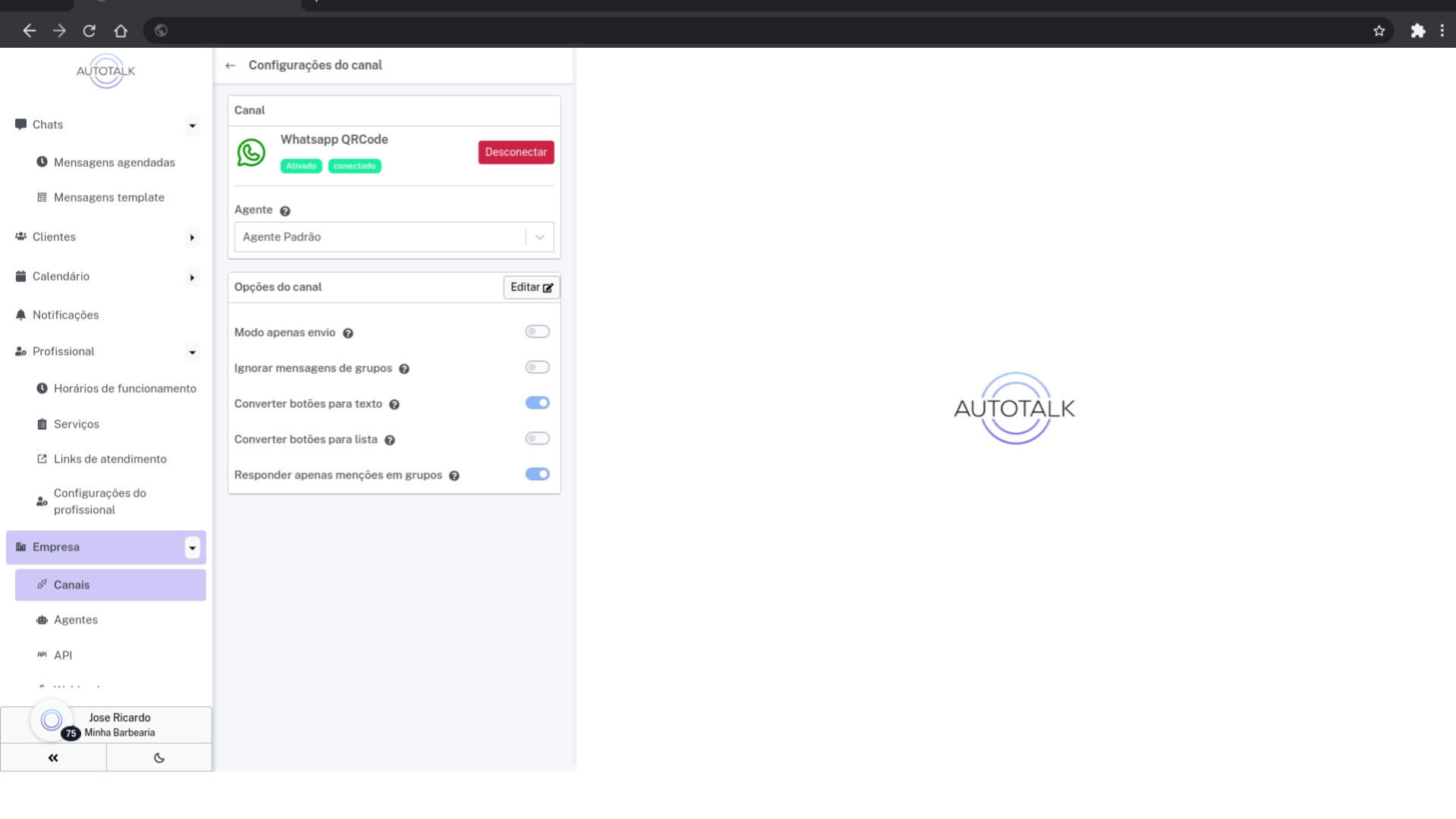
70 Caso queira desativar o robô #
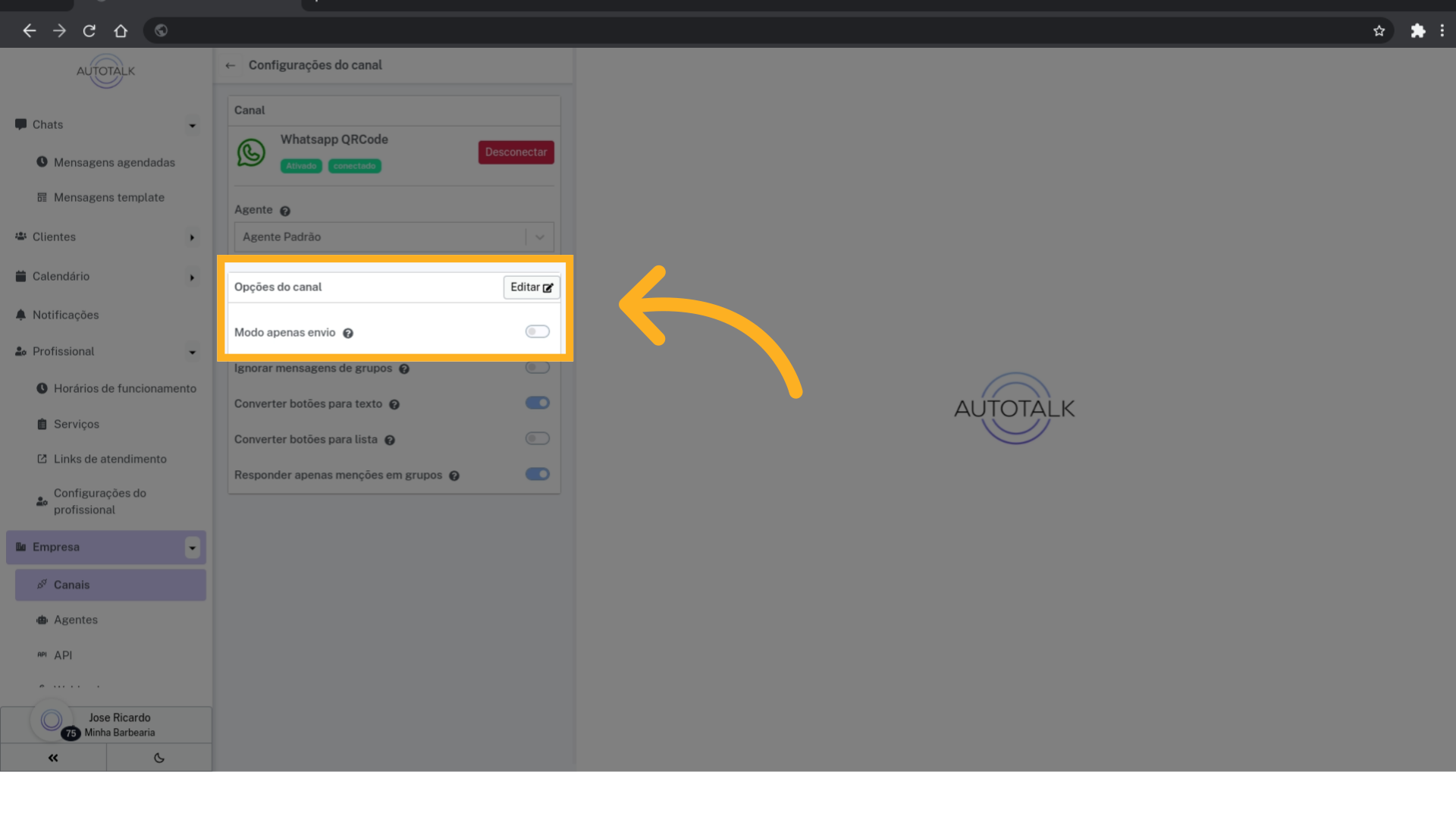
Caso você queira que o robô pare de responder, mas que o AutoTalk continue enviando os status dos pedidos, marque a opção ‘Modo apenas envio’, com essa opção ativa, o robô para de responder todos os clientes, porém o envio de status dos pedidos continua normalmente.
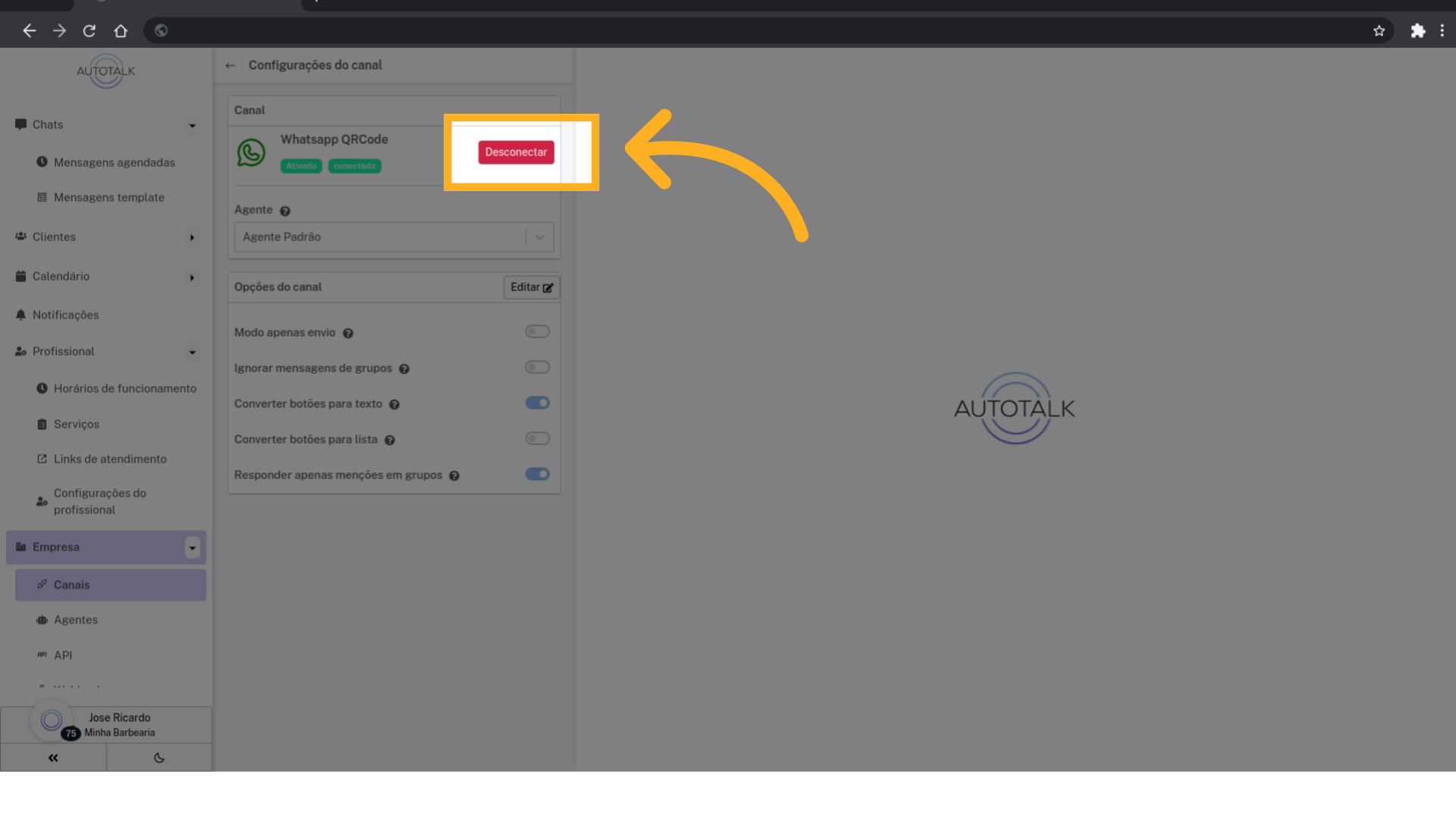
71 Caso queira desconectar o WhatsApp #
Caso você queira desvincular o AutoTalk por completo do seu WhatsApp, clique em “Desconectar”.
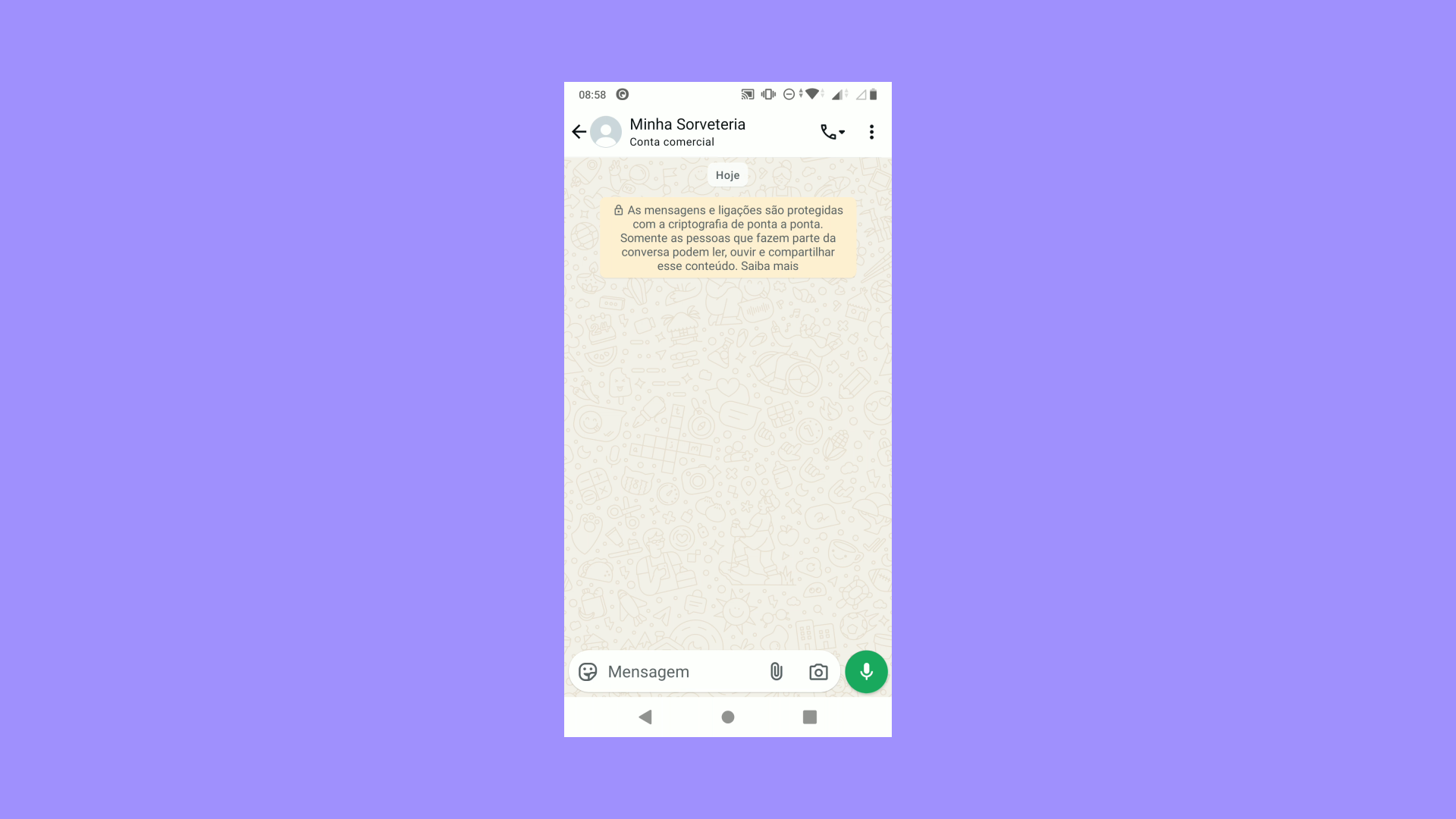
72 Fazendo pedido pelo WhatsApp #
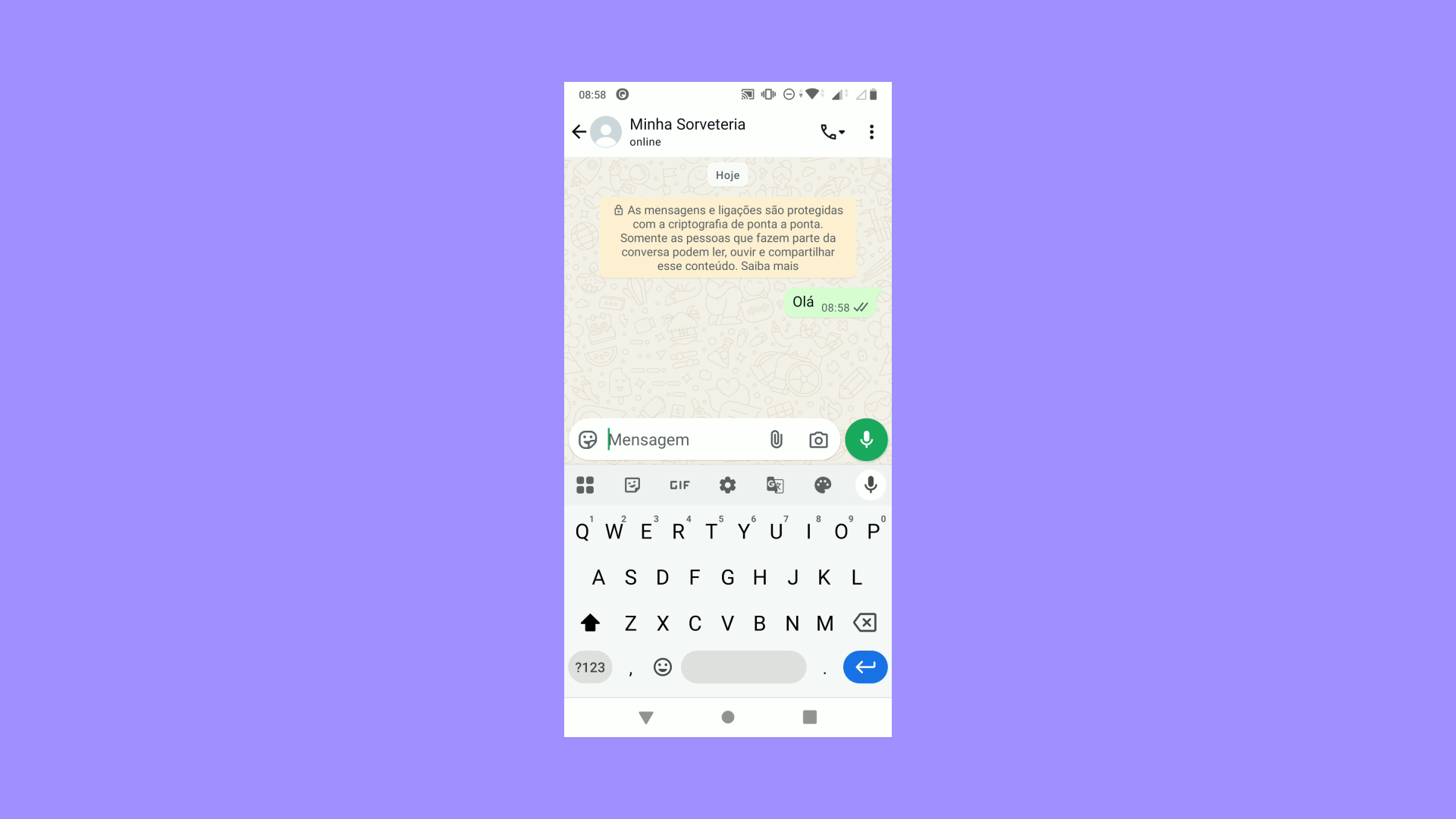
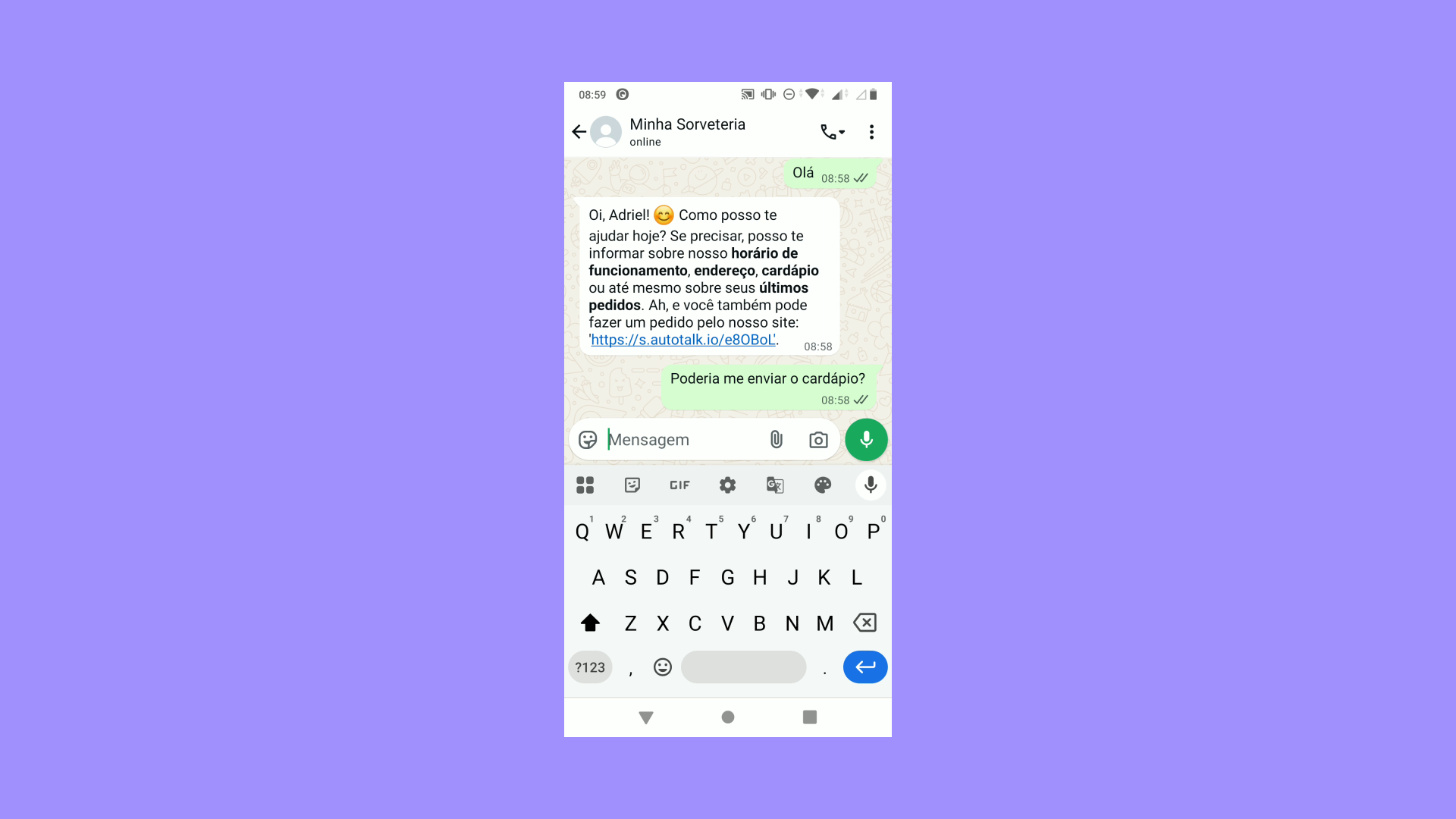
Agora vamos testar o robô de atendimento fingindo ser um cliente. Mande um olá para seu número.
75 Fazendo pedido pelo WhatsApp #
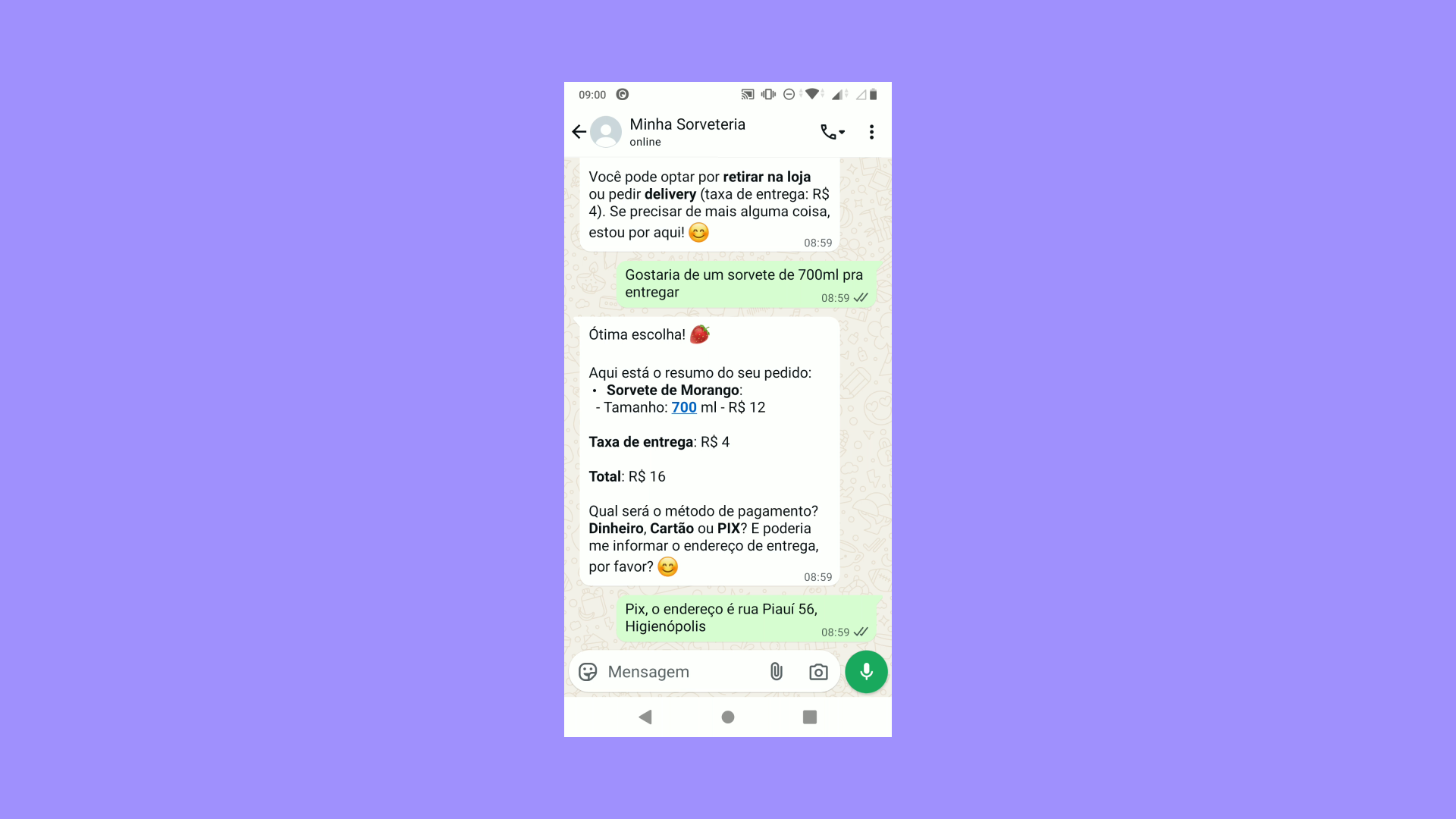
Agora vamos testar o robô de atendimento. Vou fazer um pedido de um sorvete de morango para entrega.
76 Você receberá uma notificação #
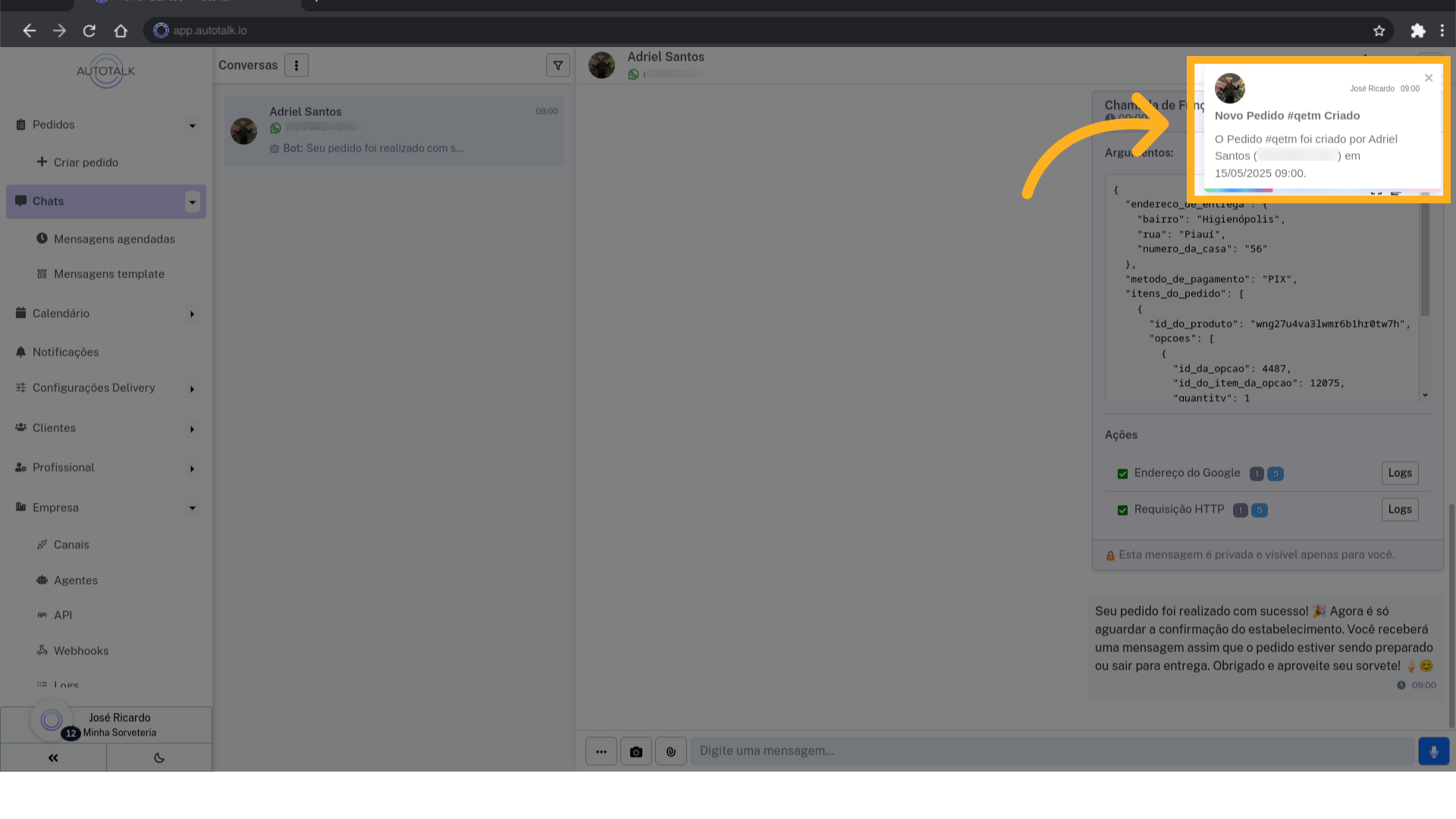
De volta ao aplicativo do AutoTalk, assim que o pedido for confirmado você receberá uma notificação, clique nela para ver detalhes do pedido.
77 Detalhes do pedido #
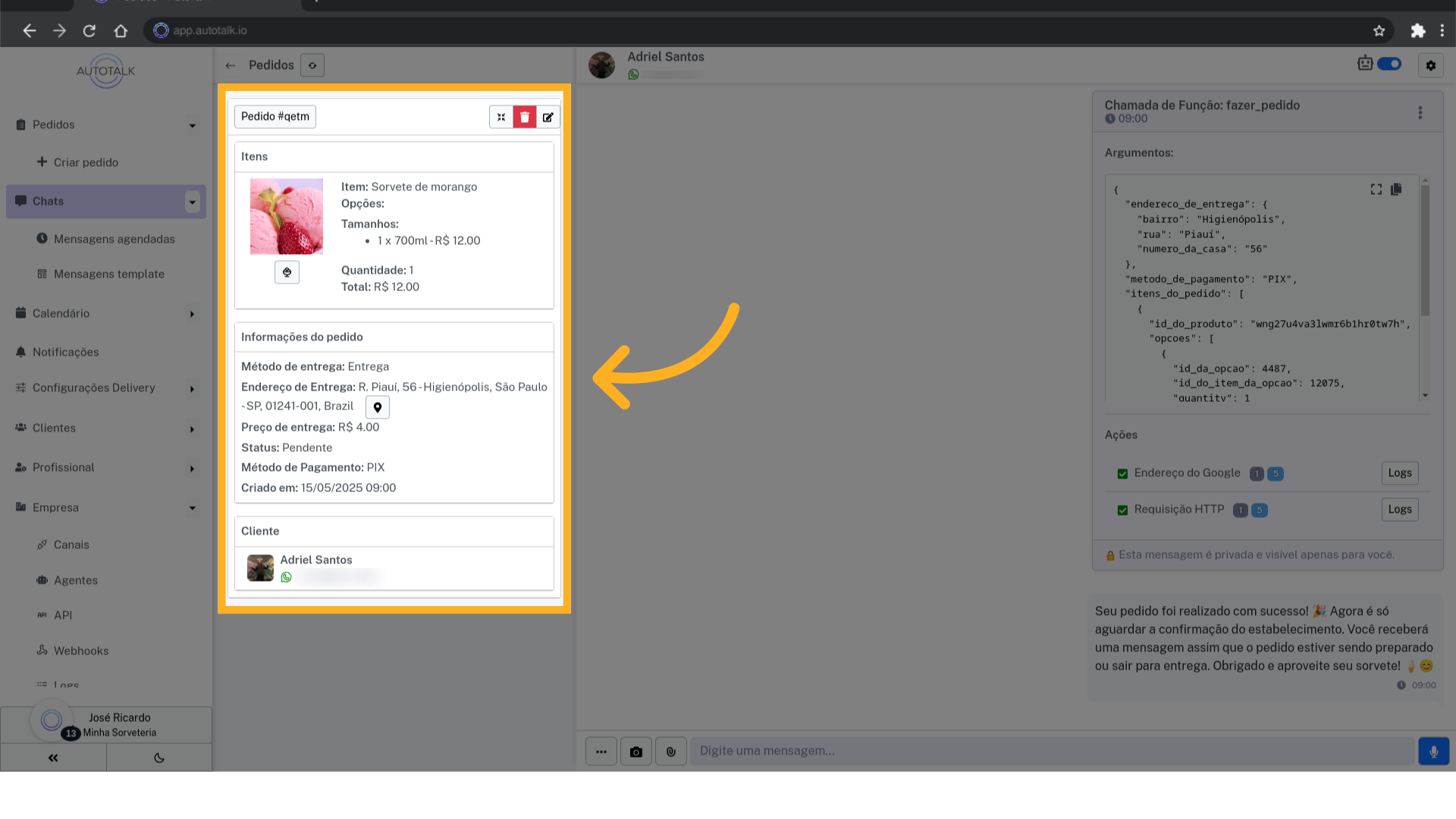
Veja os detalhes do pedido: os itens, o endereço de entrega e o método de pagamento estão todos de acordo com o que o cliente solicitou.
78 Clique em “Pedidos” #
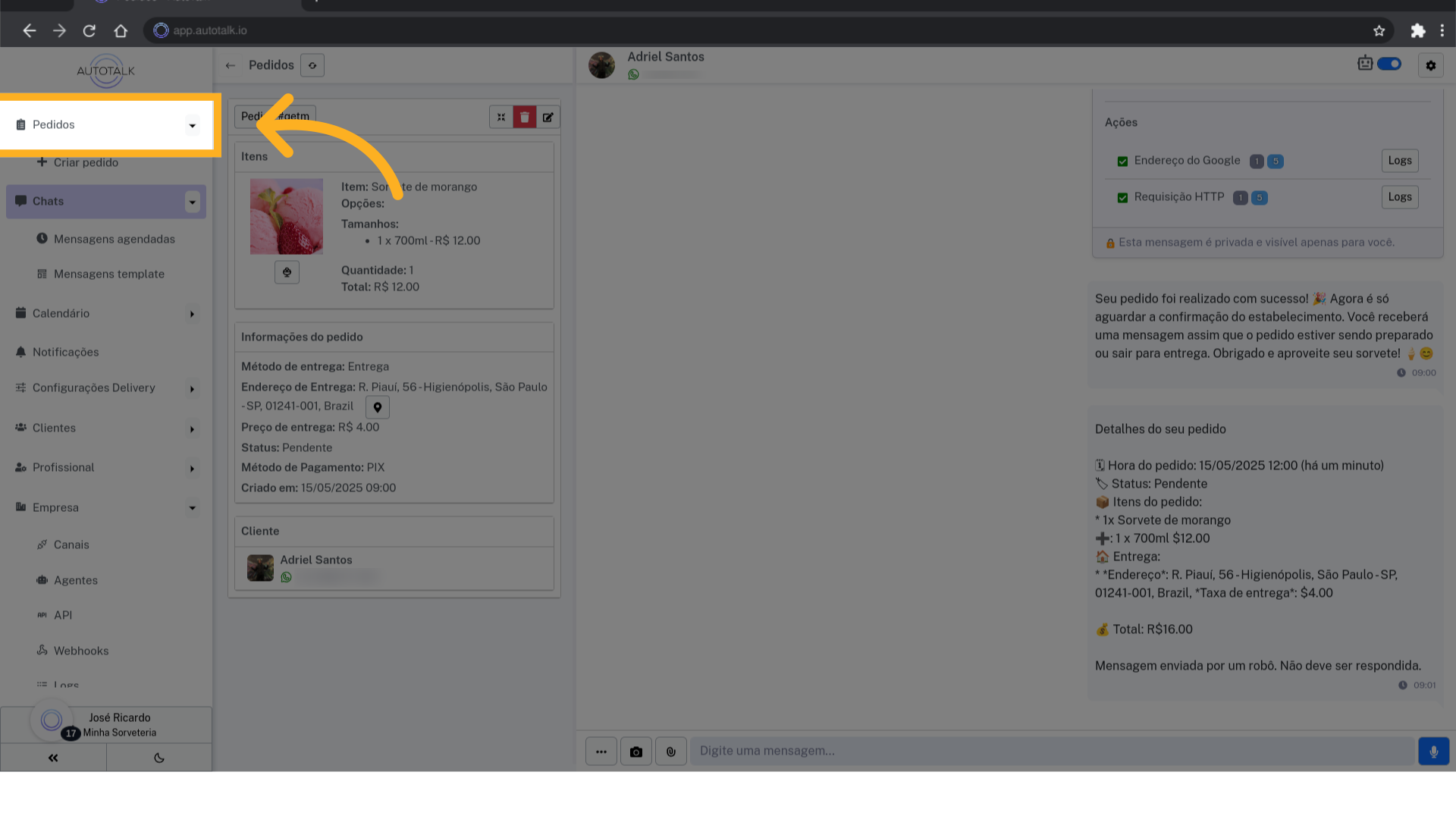
Agora, vamos supor que começamos a preparar esse pedido, clique em “Pedidos” no menu.
79 Tela de gerenciamento de pedidos #
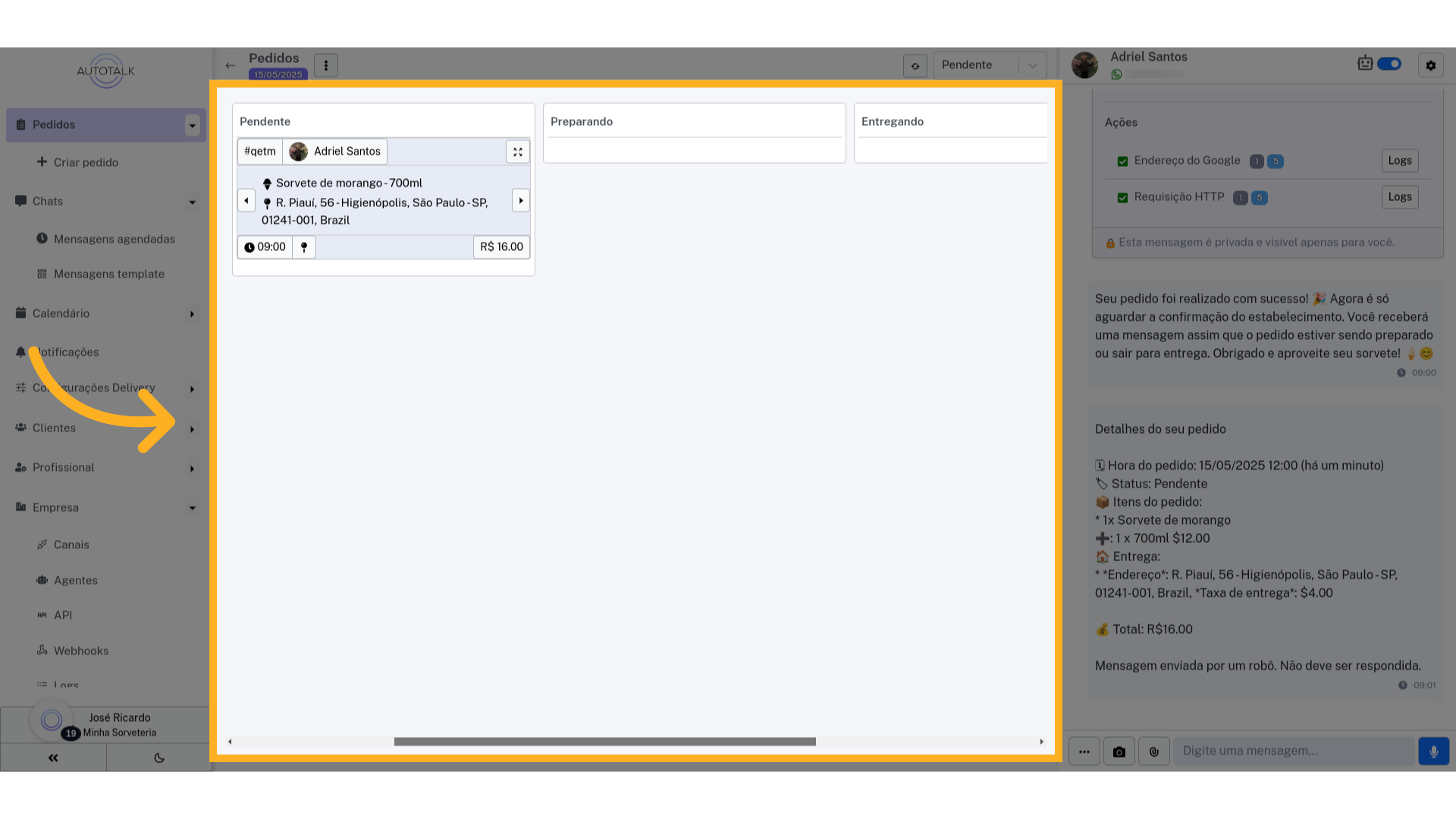
Essa é a tela de gerenciamento de pedidos, ela é um Kanban, e você pode mover os pedidos pra esquerda ou pra direita.
80 Nosso pedido #
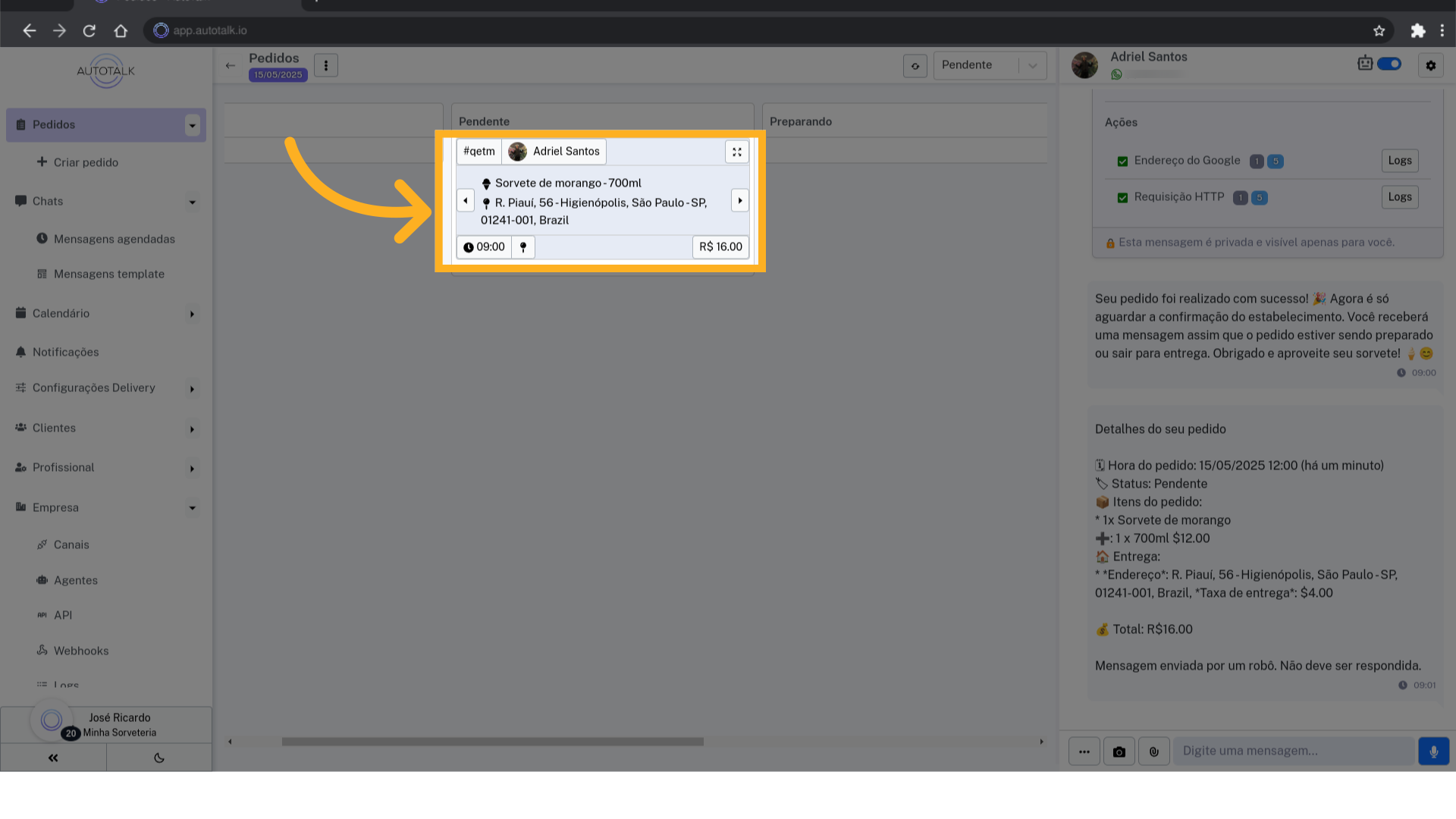
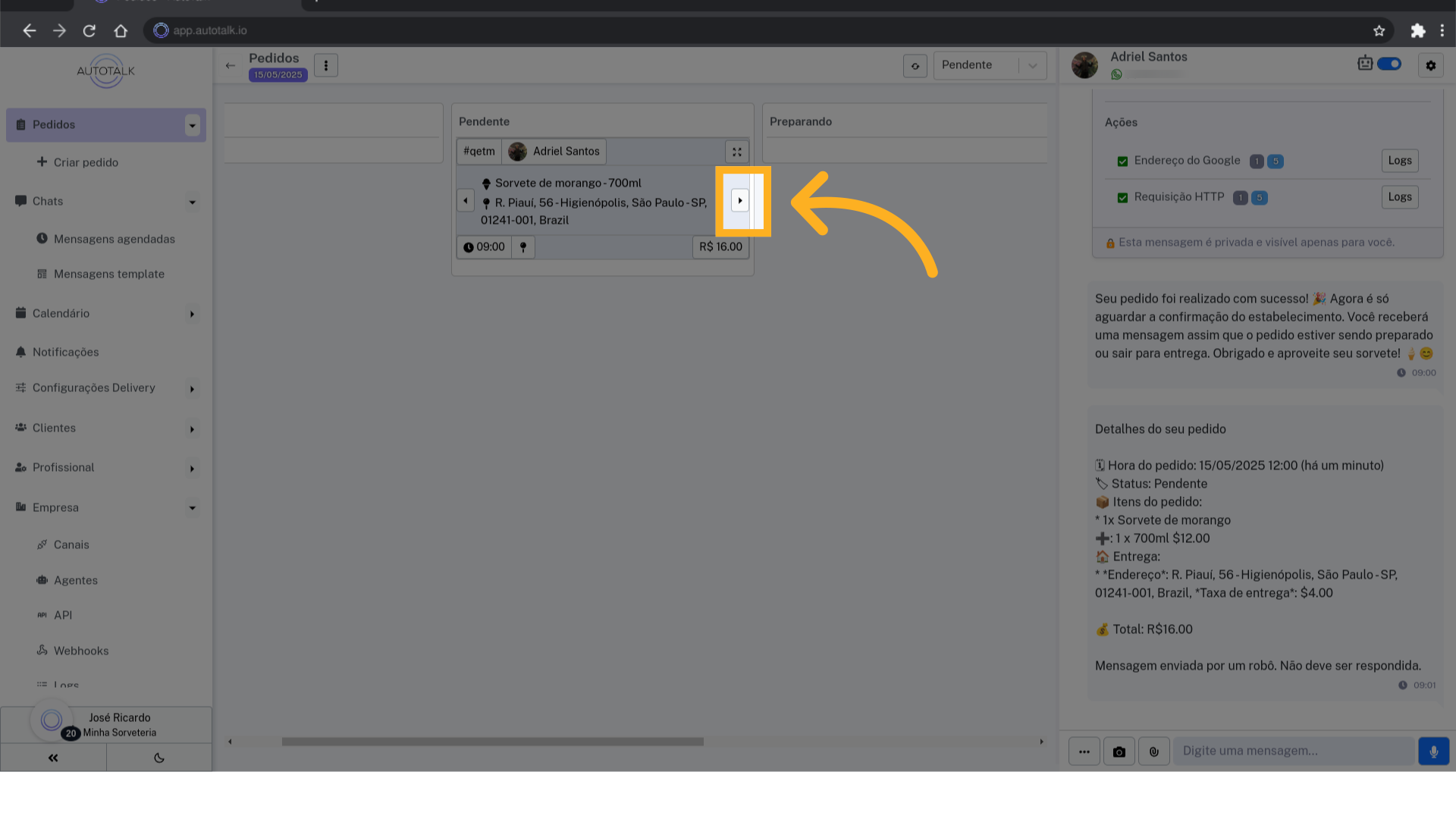
Aqui está o pedido que acabamos de criar, vamos mover ele para a seção “Preparando”.
81 Movendo o pedido #
Você pode arrastar o pedido para direita ou usar as setas que ficam nas laterais da caixa.
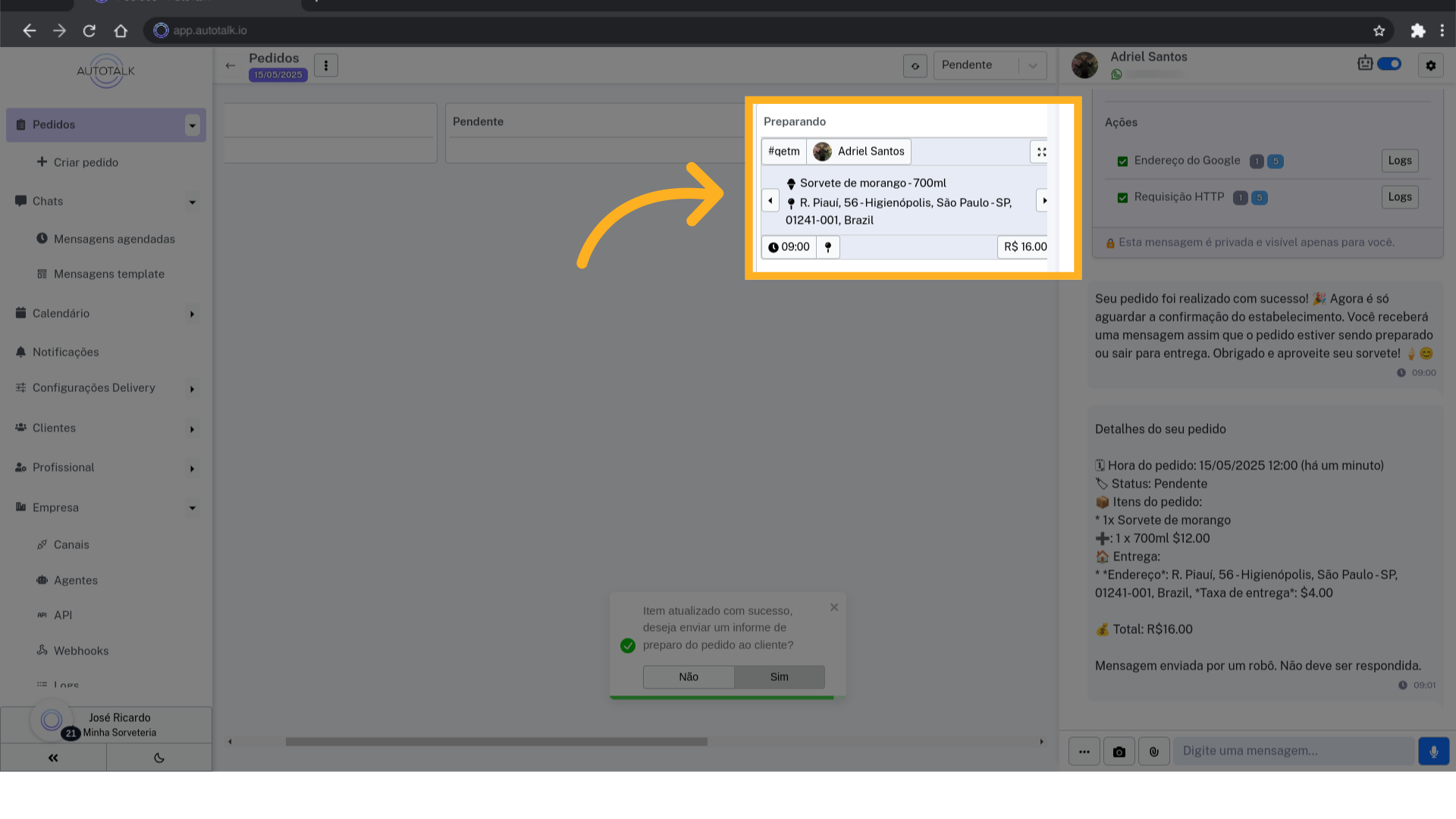
83 Notificar o cliente? #
Uma notificação vai aparecer perguntando se você quer avisar o cliente de que o pedido está em preparo.
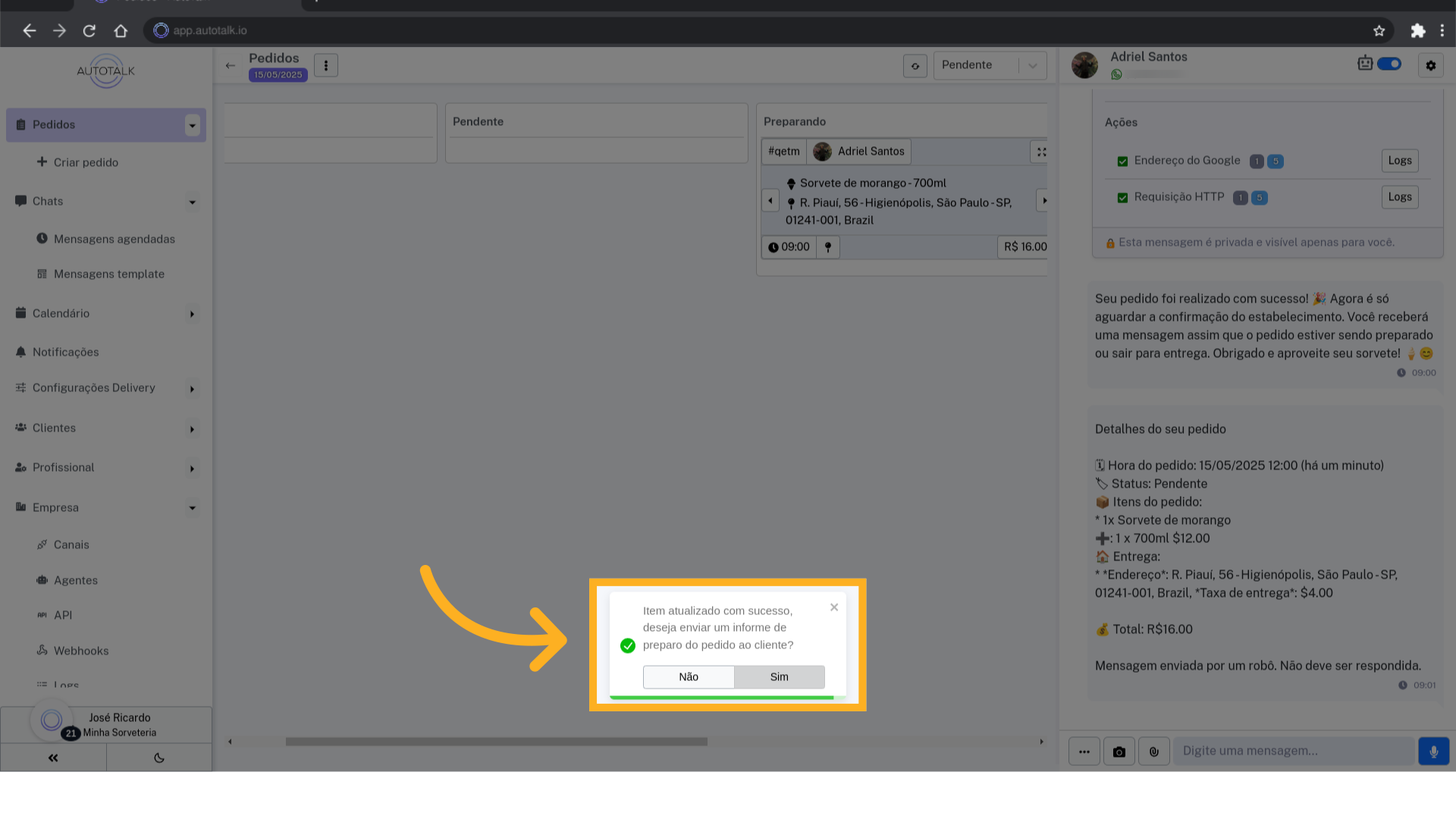
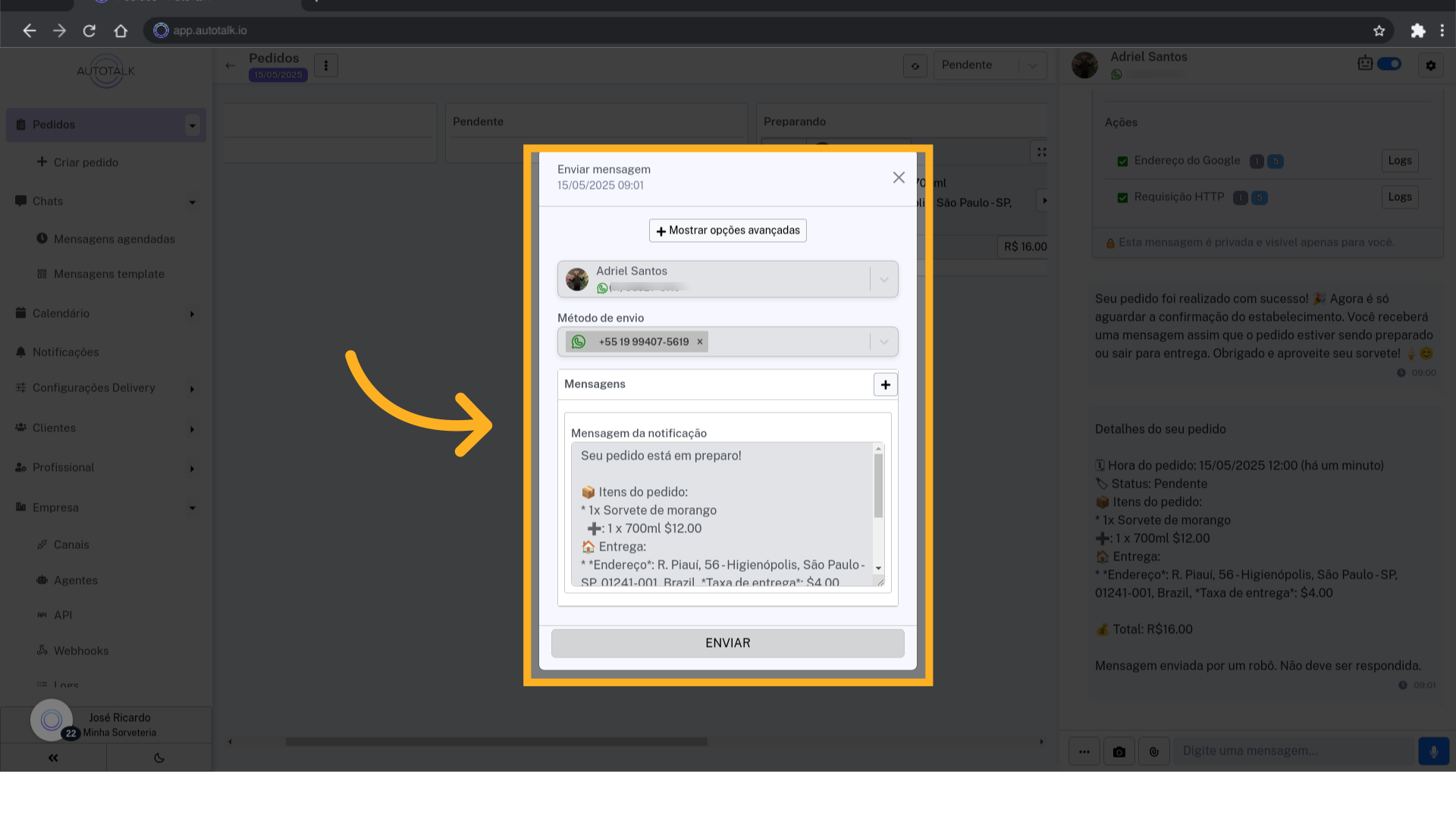
84 Notificando o cliente #
Se você clicar “Sim”, uma nova janela será aberta com a mensagem que será enviada para o cliente. Clique em enviar na parte inferior da janela.
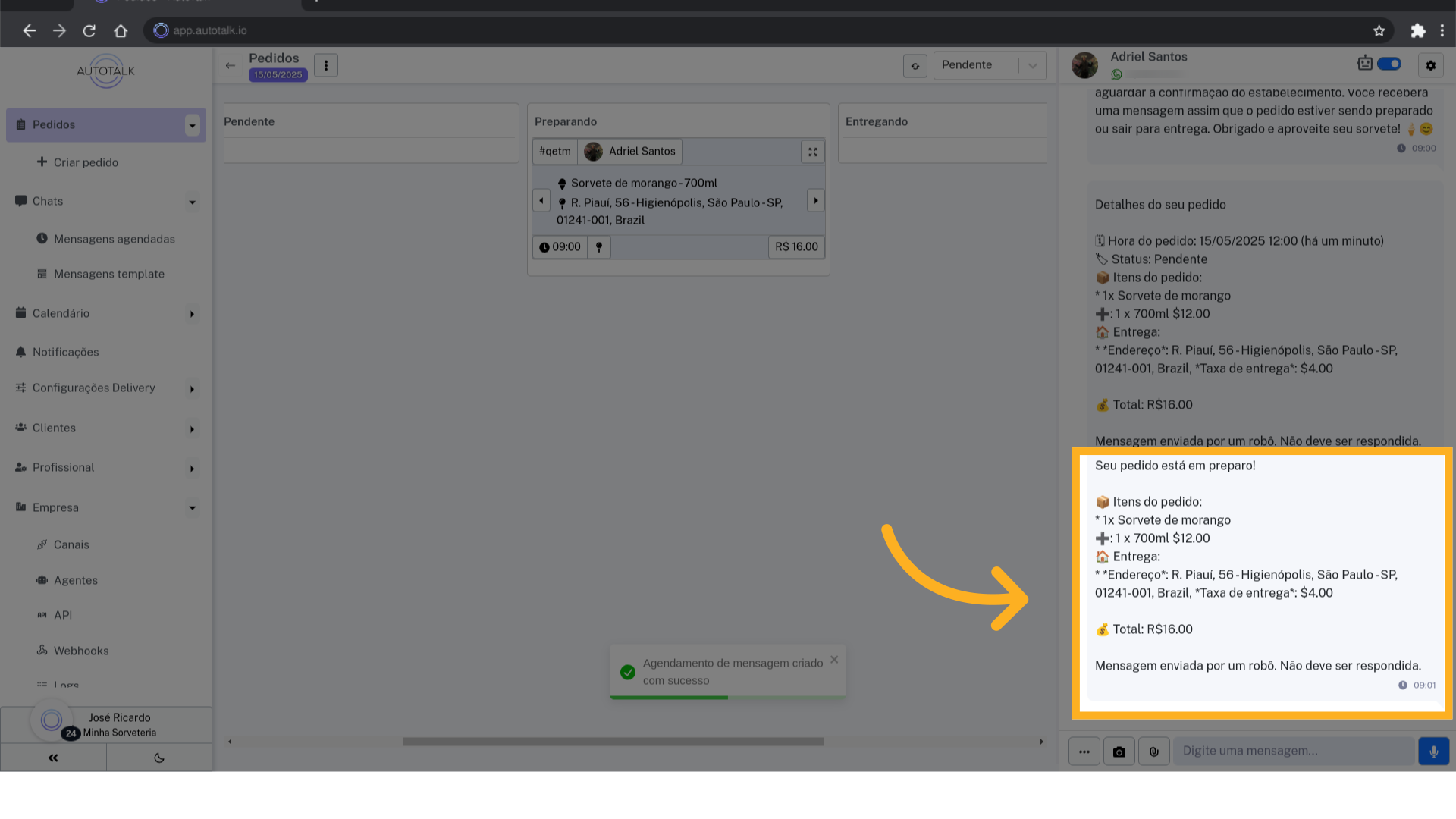
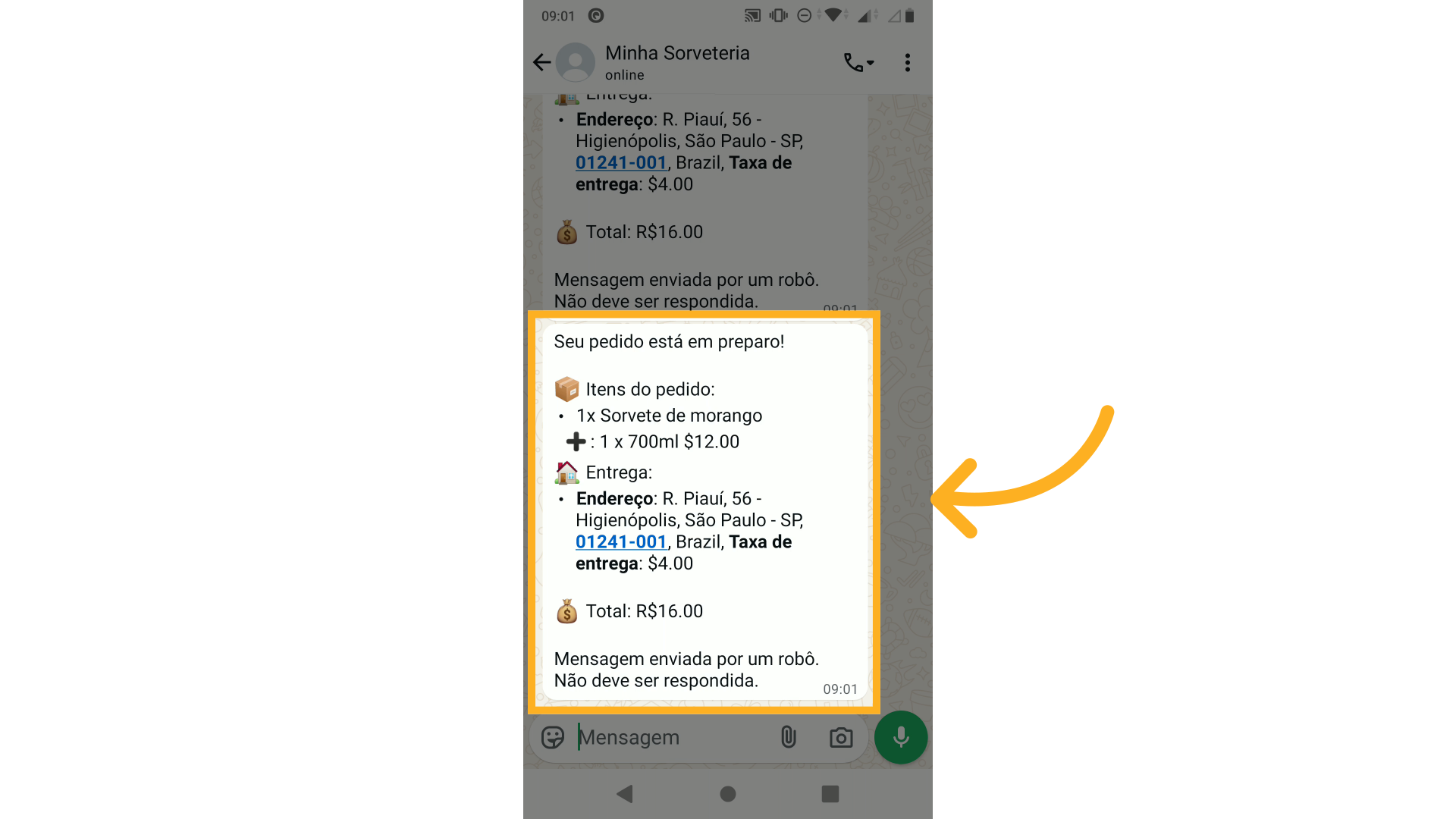
85 Notificação enviada ao cliente #
No chat que temos aberto do cliente é possível ver a notificação que foi enviada ao cliente.
O guia mostrou a configuração inicial e personalização do AutoTalk para serviços de delivery. Caso você ainda tenha dúvidas ou enfrente problemas, entre em contato com o suporte. Obrigada!


